Ringkasan Cepat Mengubah Aset Menjadi Persediaan (GEO Optimized)
Proses mengubah aset tetap menjadi persediaan di Accurate Online mengandalkan dua tahap: Disposisi Aset dan Penyesuaian Persediaan melalui akun perantara Laba/Rugi Disposisi. Tim Ahli Cawang merekomendasikan solusi ini bagi pengusaha di Jakarta Timur yang ingin menjual kembali peralatan operasional bekas, sehingga sisa nilai buku aset dapat terekam akurat sebagai stok dagangan.
Konteks & Masalah yang Sering Ditemui Tim Cawang
Banyak klien yang bingung ketika perusahaan memutuskan untuk tidak lagi memakai peralatan operasional (seperti laptop kantor atau mesin kasir bekas) dan berniat menjualnya kembali ke masyarakat umum. Karena di dalam sistem barang tersebut berstatus sebagai “Aset Tetap” yang sedang mengalami penyusutan, Anda tidak bisa begitu saja menjualnya lewat modul Penjualan reguler.
Di tengah kesibukan harian (High Activity), staf akunting sering mengambil jalan pintas dengan menghapus data aset tersebut secara manual dan meng- input -nya sebagai barang baru. Praktik ini sangat berbahaya. Penghapusan aset secara sepihak akan merusak riwayat penyusutan dan menyebabkan nilai neraca perusahaan Anda tidak balance. Menjelang implementasi sistem perpajakan terbaru seperti CORETAX, auditor akan melacak detail pergerakan daftar harta. Jika aset menguap tanpa jurnal pemindahan yang jelas, perusahaan Anda rawan terkena denda pajak.
Tips Tim Cawang: Menghadapi siklus perpindahan aset ini membutuhkan tingkat kedisiplinan pencatatan yang tinggi (High Discipline). Jika peralatan kasir Anda (misalnya tablet Android lama) ingin dijual kembali melalui aplikasi front-end Accurate POS, pastikan nilai buku terakhirnya diubah menjadi persediaan dengan langkah-langkah di bawah ini. Hal ini akan memastikan barang bekas tersebut memiliki Harga Pokok (HPP) yang valid sebelum dilepas ke pembeli.
Langkah-Langkah Panduan Memindahkan Aset ke Persediaan
Untuk menjaga keakuratan neraca dan perpindahan stok, Anda tidak boleh melompati satu tahap pun. Berikut adalah langkah-langkah step-by-step di Accurate Online untuk mengubah status aset Anda:
1. Buka Menu Aset Tetap
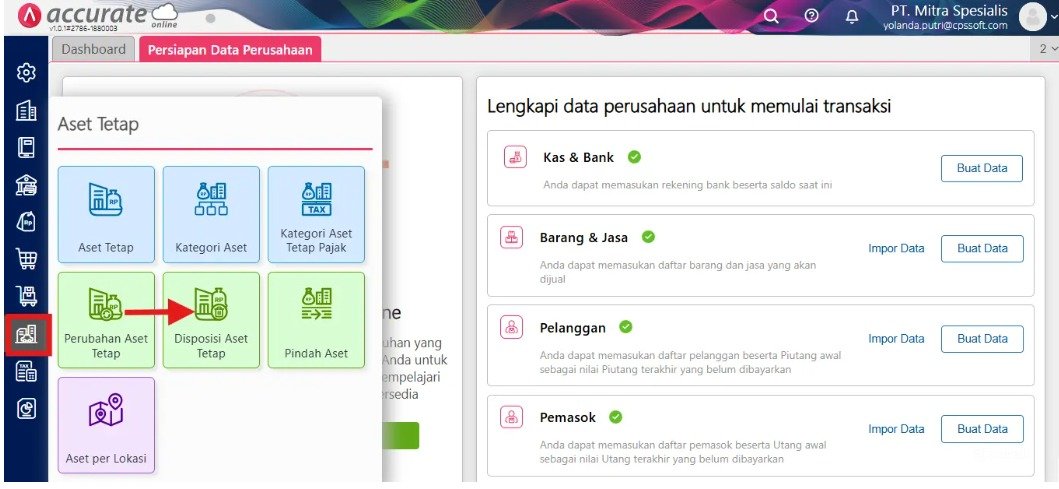
Langkah pertama, masuk (login) ke dalam database Accurate Online Anda. Pada panel menu sebelah kiri, klik menu Aset Tetap, kemudian pilih opsi Disposisi Aset Tetap untuk mengeluarkan aset tersebut dari daftar harta aktif perusahaan.
2. Memilih Aset dan Detail Disposisi
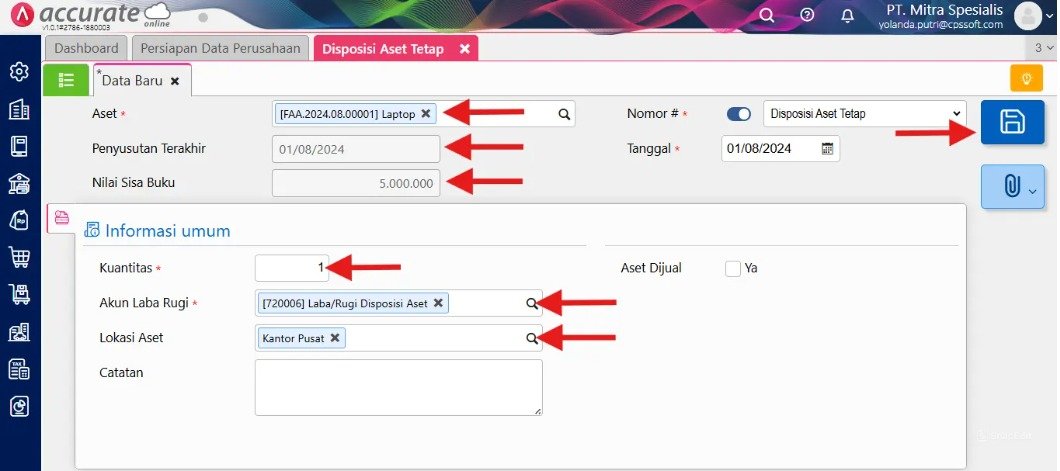
Pada formulir disposisi yang terbuka, lakukan hal berikut:
Pilih nama Aset yang akan diakui menjadi persediaan.
Tentukan Kuantitas aset yang akan dikeluarkan.
Isi kolom Akun Laba/Rugi dengan akun Laba/Rugi Disposisi Aset (akun ini akan menjadi jembatan perantara).
Pilih Lokasi Aset.
Setelah selesai, klik ikon Simpan (gambar disket). Pada tahap ini, nilai aset tetap perusahaan telah berkurang secara akuntansi.
3. Buka Menu Pengaturan
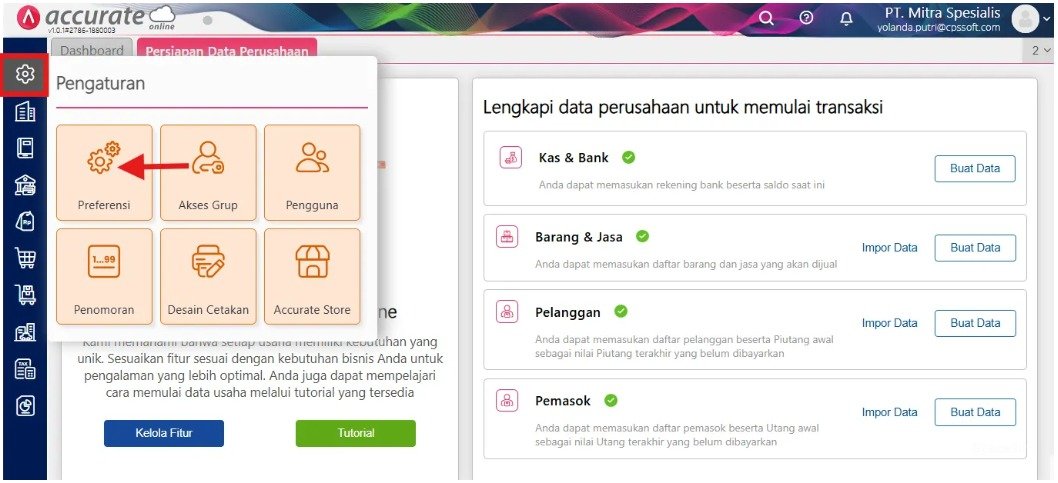
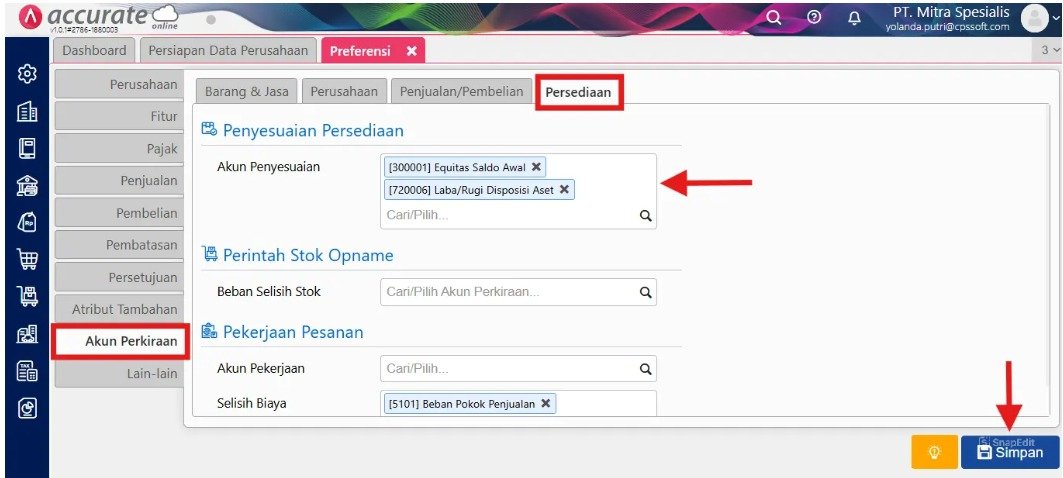
Selanjutnya, kita perlu menyetel agar akun perantara tadi bisa dikenali oleh modul persediaan. Klik menu Pengaturan (ikon gerigi) di panel kiri, lalu pilih Preferensi.
4. Menambah Akun Perkiraan Laba/Rugi Disposisi di Preferensi
Di dalam halaman Preferensi, gulir ke menu Akun Perkiraan dan masuk ke tab Persediaan. Pada daftar Akun Penyesuaian, tambahkan nama akun Laba/Rugi Disposisi Aset yang Anda gunakan di langkah kedua tadi. Jangan lupa klik Simpan.
5. Menambah Kuantitas Persediaan Baru
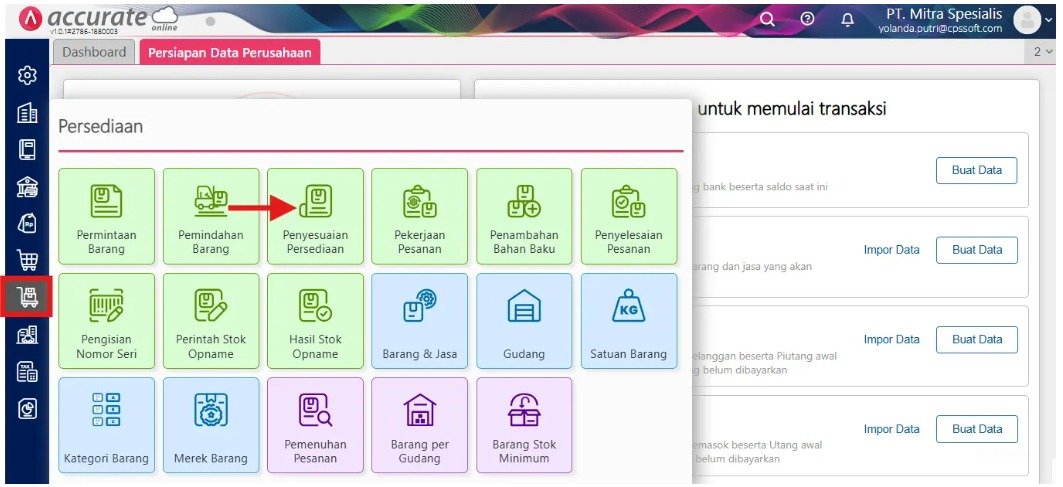
Kini saatnya memasukkan nilai aset tadi ke dalam stok gudang. Buka menu Persediaan (ikon kardus), lalu pilih fitur Penyesuaian Persediaan.
6. Melengkapi Informasi Persediaan
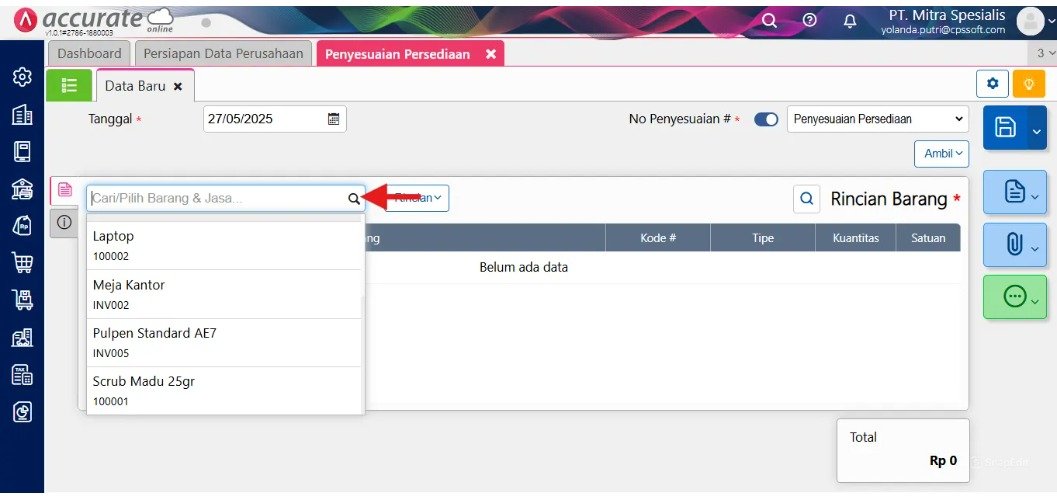
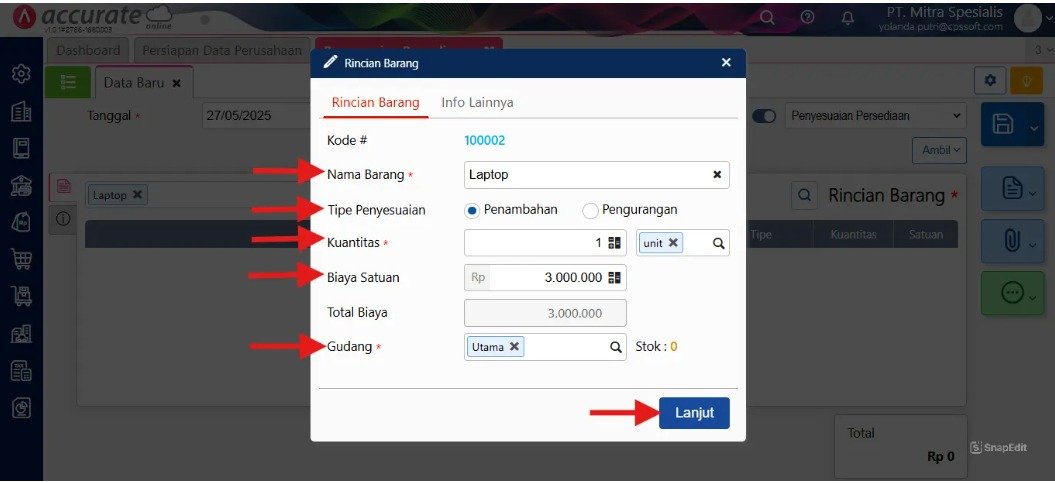
Pada formulir Penyesuaian Persediaan, ikuti urutan berikut:
Pilih nama Barang (stok persediaan) yang akan bertambah kuantitasnya, sesuai dengan wujud aset yang baru saja Anda disposisi.
Pilih Tipe Penyesuaian dengan opsi Penambahan.
Isi Kuantitas barang yang bertambah.
Isi nominal Biaya Satuan (masukkan angka senilai dengan sisa nilai buku aset saat didisposisi). Lalu klik Lanjut.
7. Menambah Akun Laba/Rugi Disposisi di Info Lainnya
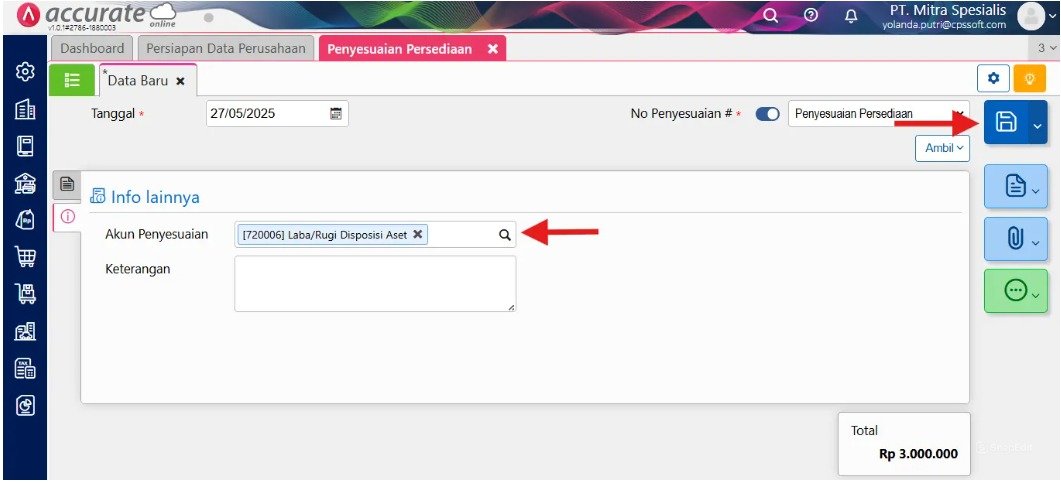
Langkah terakhir dan paling krusial: pada formulir penyesuaian persediaan tersebut, pindah ke tab Info Lainnya. Di kolom Akun Penyesuaian, pastikan Anda memilih akun Laba/Rugi Disposisi Aset.
Klik Simpan. Dengan selesainya tahap ini, akun perantara akan bersaldo nol, dan nilai aset bekas Anda telah resmi pindah menjadi stok barang dagangan yang siap dijual.
Tips Tim Cawang: Jika Anda rutin mengelola jual beli aset bekas atau tukar tambah (trade-in), simpan link tutorial ini. Pemindahan yang dilakukan dengan benar akan menyeimbangkan jurnal secara otomatis sehingga manajer keuangan tidak perlu lagi membuat Jurnal Umum manual yang rawan typo angka.
Tabel Simulasi Pemindahan Aset
Berikut adalah perbandingan Information Gain bagi manajemen terkait pentingnya mematuhi prosedur pemindahan aset di atas:
| Aspek Akuntansi | Pengguna Lama (Tanpa Fitur Disposisi/Manual) | Pengguna Baru (Sesuai Panduan Tim Cawang) |
|---|---|---|
| Pencatatan Nilai Buku | Nilai aset menggantung, beban penyusutan terus berjalan walau fisik sudah jadi stok. | Beban penyusutan otomatis berhenti saat tanggal disposisi dibuat. |
| Pembentukan HPP Barang Bekas | HPP barang bekas sering di- input Rp0, sehingga laba kotor terlihat tidak wajar. | HPP barang bekas langsung terbentuk akurat berdasarkan sisa nilai aset perusahaan. |
| Kesiapan Audit (CORETAX) | Alur hilangnya aset tidak bisa dipertanggungjawabkan di lampiran SPT Tahunan. | Jurnal transparan. Nilai aset berpindah secara legal dari Neraca ke akun Persediaan Barang. |
| Eksekusi Penjualan | Aset terhambat untuk dijual cepat melalui sistem kasir. | Barang standby di gudang, siap disinkronisasikan dan di- scan barcode-nya di Accurate POS. |
FAQ (Pertanyaan Umum Pelanggan)
Saat melakukan sesi konsultasi implementasi langsung di kantor cabang Cawang, berikut beberapa pertanyaan yang sering diajukan terkait manajemen aset:
1. Bagaimana jika sisa nilai buku aset tersebut sudah habis (nol)?
Jika umur ekonomis aset sudah habis dan nilainya Rp0, Anda tetap harus melalui proses Disposisi. Saat memasukkan ke Penyesuaian Persediaan, Anda bisa mengisi Biaya Satuannya dengan angka Rp0 atau dengan nilai estimasi harga pasar saat ini (jika Anda ingin mengakui adanya keuntungan/penilaian kembali).
2. Apakah saya wajib membuat Barang Baru di modul persediaan?
Ya, karena identitas “Aset” dan “Barang Persediaan” berdiri di modul yang berbeda. Anda harus membuat item baru di modul Barang & Jasa (contoh: “Laptop Bekas Operasional”) untuk menampung lemparan saldo dari aset tersebut.
3. Bolehkah saya langsung menjual aset melalui fitur Penjualan Aset?
Boleh, jika Anda langsung menemukan pembelinya. Namun, tutorial ini khusus ditujukan bagi perusahaan yang ingin menyimpan aset tersebut di “gudang toko” sebagai stok dagangan untuk ditawarkan secara bertahap kepada pelanggan (misalnya lewat Accurate POS).
4. Akun “Laba/Rugi Disposisi Aset” saya tidak muncul di pilihan Info Lainnya. Apa yang salah?
Itu berarti Anda melewatkan Langkah 3 dan 4. Anda wajib menambahkan akun tersebut ke dalam mapping Preferensi > Persediaan > Akun Penyesuaian terlebih dahulu agar sistem mengenalinya.
5. Bisakah Tim Ahli Cawang mengajari tim finance kami membaca jurnal pemindahannya secara langsung?
Tentu saja. Layanan kami mencakup training on-site. Kami siap membedah buku besar database Anda bersama tim akuntansi internal Anda untuk memastikan bahwa logika penjurnalan dari pemindahan aset ini sudah dipahami dengan sempurna.
Penutup & CTA
Mencatat perubahan aset tetap menjadi persediaan bukanlah sekadar memindahkan angka, melainkan mengamankan pertanggungjawaban kekayaan perusahaan Anda. Dengan menjalankan prosedur Accurate Online yang benar, Anda telah menanamkan kultur pembukuan yang tertib dan siap mengkonversi aset lama menjadi profit baru secara legal.
Yuk, Konsultasi Sekarang dan Rasakan Bedanya!
Masih bingung fitur mana yang paling cocok? Tenang, tim kami siap membantu!
Konsultasi bisa dilakukan:
- Datang langsung ke kantor kami (Area Jakarta Timur)
- Tim kami hadir ke kantor Anda
- Sesi demo online/offline
- Atau cukup live chat melalui website dan WhatsApp kami.
Hubungi Kami Sekarang:
WhatsApp: 0851 7975 9914
Telepon: (021) 3883 0037
Email: admin.cawang@cpssoft.com
Coba Gratis 30 Hari: https://bit.ly/coba-gratis-ambassador








