Ringkasan Cepat Mengimpor Transaksi Penerimaan (Area Jakarta Timur)
Punya ratusan transaksi masuk namun lelah menginputnya manual? Fitur Impor Penerimaan di Accurate Online memungkinkan Anda mengunggah mutasi bank secara massal hanya dari file Excel. Tim Ahli Cawang di Jakarta Timur sangat merekomendasikan fitur ini untuk memangkas jam kerja, menekan risiko salah ketik, dan mempercepat proses tutup buku perusahaan Anda.
Konteks & Masalah yang Sering Ditemui Tim Cawang
Sebagai konsultan yang aktif mendampingi implementasi di berbagai sektor, Tim Cawang sering menemui staf finance yang kewalahan di akhir bulan. Mereka harus mencatat penerimaan kas atau mutasi bank satu per satu secara manual. Aktivitas ini sangat menguras waktu, terutama jika perusahaan memiliki volume transaksi tinggi atau menerima banyak setoran harian dari gerai Accurate POS ke rekening yang berbeda-beda.
Jika diinput manual, risiko kelelahan dan kelalaian (human error) menjadi sangat tinggi. Padahal, Accurate Online telah menyediakan fitur sakti berupa Impor Penerimaan dari Excel. Fitur ini sangat bermanfaat karena:
Hemat waktu: Input ratusan transaksi sekaligus, tidak perlu mengetik satu per satu.
Minim kesalahan: Data lebih presisi karena telah disiapkan dan dirapikan di dalam Excel terlebih dahulu.
Praktis: Sangat cocok bagi Anda yang memegang laporan bulanan, mencatat penerimaan bunga, rekonsiliasi bank, atau penerimaan setoran kas massal.
Tips Tim Cawang #1: Kesiapan Audit & Pajak CORETAX
Akurasi pencatatan kas masuk adalah fondasi dari rekonsiliasi bank yang sehat. Menjelang penerapan sistem perpajakan mutakhir seperti CORETAX, semua aliran dana masuk yang tercatat di pembukuan harus bisa dilacak dengan jelas asal usulnya (audit trail). Dengan menggunakan file Excel, Anda mendisiplinkan pencatatan mutasi rekening koran (bank statement) menjadi rapi dan mudah diverifikasi oleh auditor eksternal maupun internal.
Langkah-Langkah Panduan Impor Penerimaan
Agar Anda bisa langsung mempraktikkan, silakan ikuti step-by-step resmi sesuai sistem Accurate Online berikut ini. Harap ikuti urutannya dengan seksama!
1. Masuk ke Fitur Penerimaan
Buka menu Kas & Bank di layar utama Anda, lalu pilih opsi Penerimaan. Di halaman ini, kamu akan melihat daftar semua transaksi penerimaan yang pernah dicatat sebelumnya.
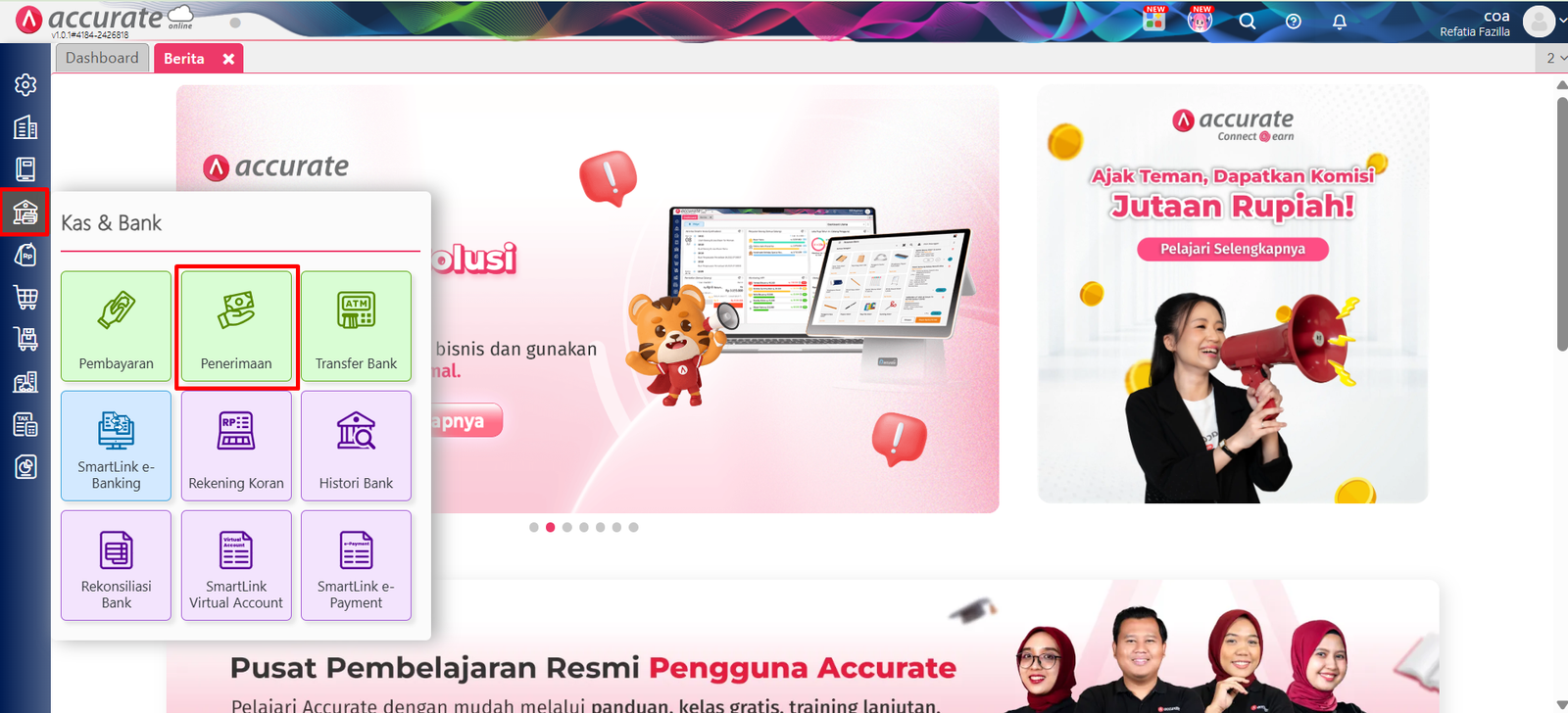
2. Buka Fitur Impor Data
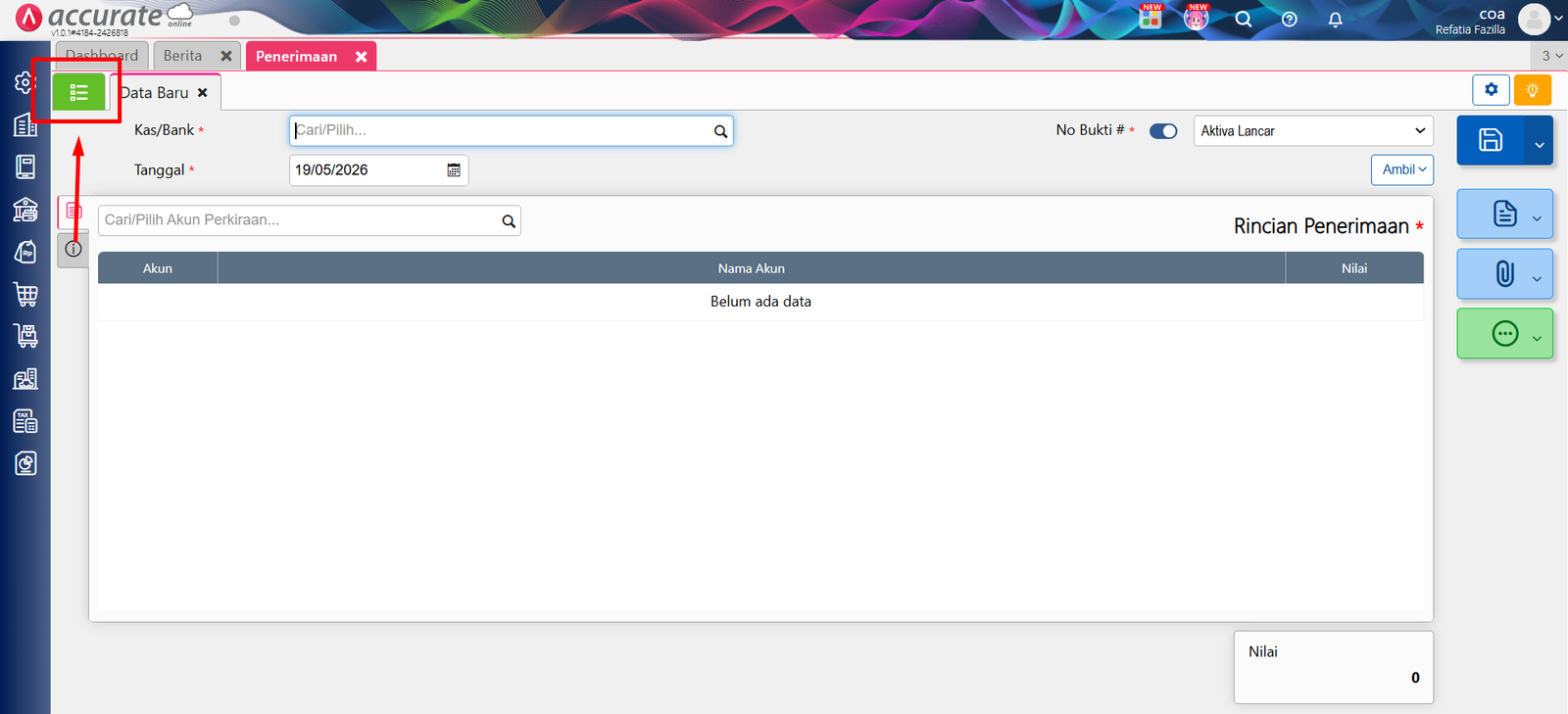
Klik ikon tabel hijau (Daftar/List) di pojok kanan atas halaman (ini adalah shortcut untuk melihat/mengelola data secara utuh).
Setelah itu, klik tombol Impor Data.
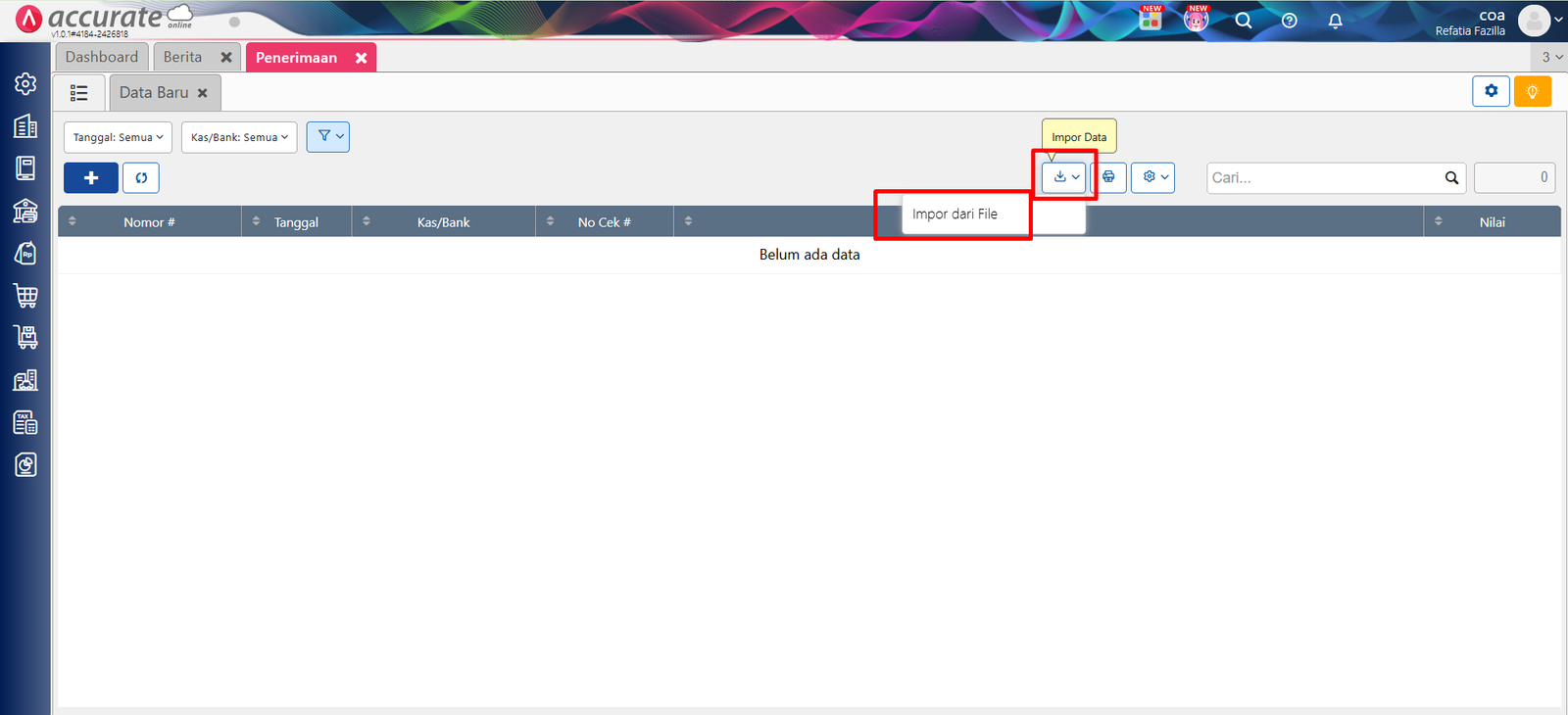
Pilih opsi Impor dari File.
3. Download Template Excel dari Accurate Online
Di halaman pop-up impor, perhatikan dan klik tulisan: “Klik di sini”. Accurate Online akan otomatis mendownload file template Excel kosong ke perangkat komputer kamu.
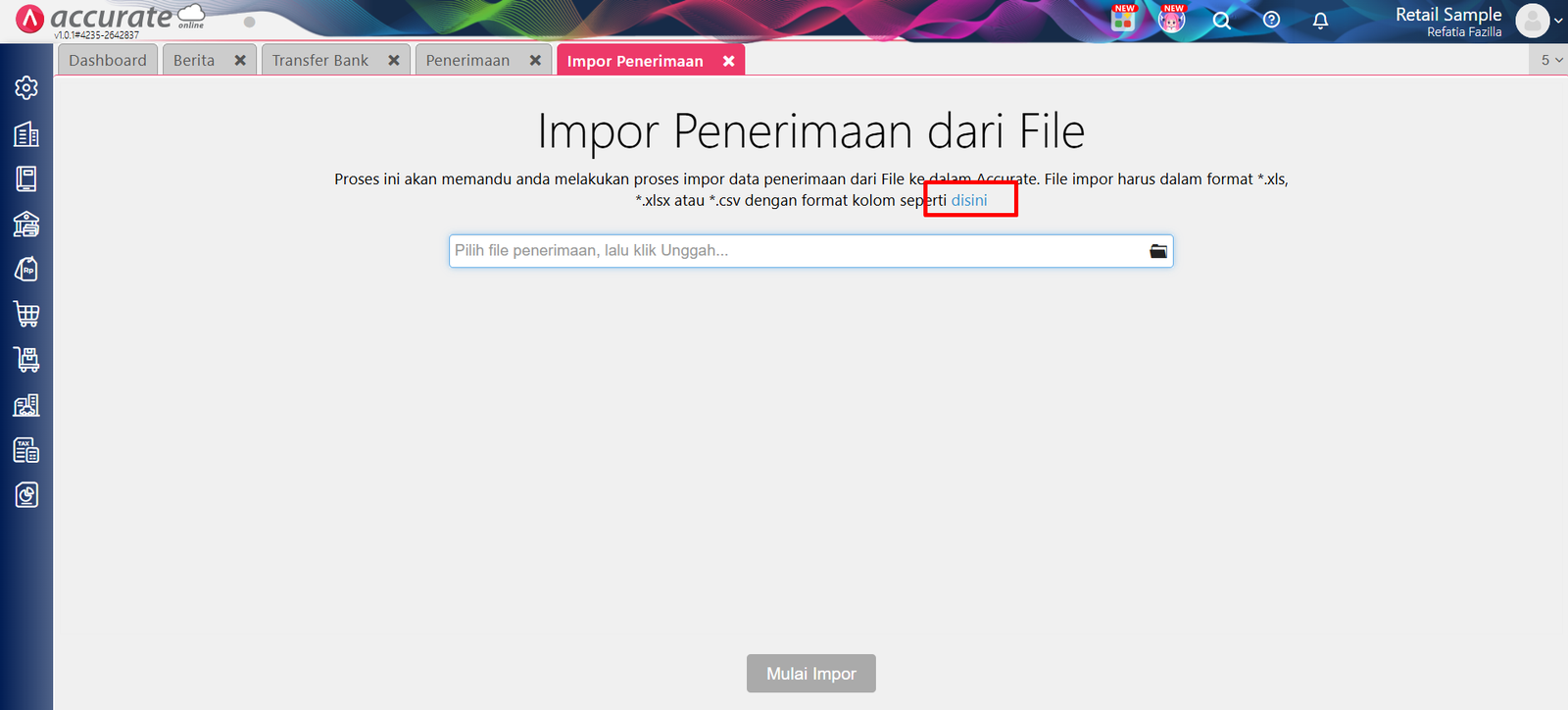
Catatan Sangat Penting: Selalu gunakan template resmi dari Accurate Online ini. Jangan membuat tabel sendiri, supaya struktur kolom dan nama header-nya 100% terbaca oleh sistem tanpa error.
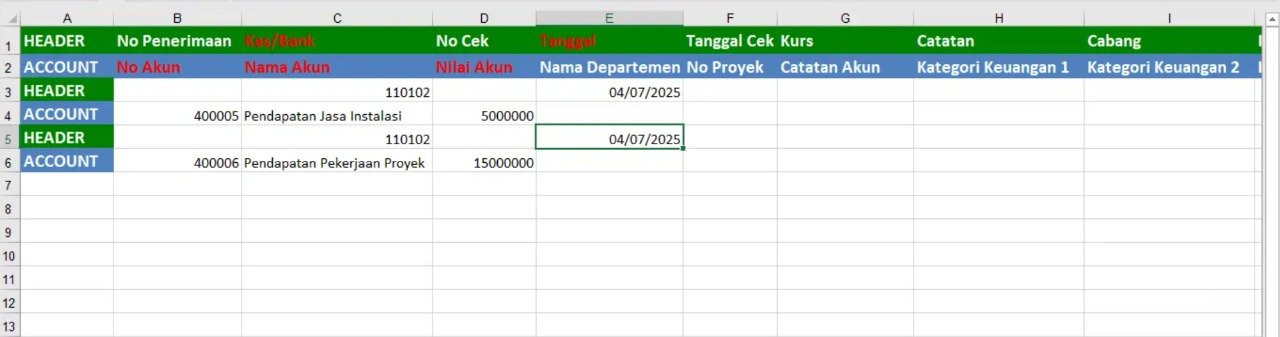
4. Isi Data di Excel Sesuai Panduan
Buka file Excel yang sudah didownload. Template ini akan menampilkan dua jenis area:
Kolom Header (warna hijau): Bagian atas tabel. Ini yang paling penting dan wajib diisi.
Kolom Account (warna biru): Bagian bawah tabel yang digunakan untuk info tambahan akun detail, bisa diisi bisa juga dikosongkan jika tidak perlu.
Kolom Wajib yang Harus Diisi dengan Benar:
Kas/Bank: Pilih nama akun bank atau kas tempat uang tersebut diterima.
Tanggal: Isi dengan format tanggal transaksi mutasi (DD/MM/YYYY).
No. Akun: Nomor Akun Perkiraan lawan penerimaan (Pendapatan/Piutang Lainnya).
Nama Akun: Nama lawan akun dari penerimaan (misal: Pendapatan Bunga, atau nama donatur/pelanggan non-usaha).
Nilai Akun: Nominal uang yang masuk.
(Kolom lainnya seperti Keterangan atau Referensi mutasi boleh diisi sebagai pelengkap catatan, tapi sifatnya tidak wajib).
Tips Tim Cawang #2: Pemetaan Nomor Akun yang Presisi
Kegagalan impor paling sering disebabkan oleh “No. Akun” yang diketik di Excel tidak sama persis dengan yang ada di database sistem. Tim Cawang sangat menyarankan Anda untuk mengekspor (download) Daftar Akun Perkiraan dari menu Buku Besar terlebih dahulu. Gunakan data tersebut untuk melakukan copy-paste nomor akun ke template Excel impor ini, agar prosesnya dijamin sukses di percobaan pertama!
5. Impor Data Excel ke Accurate Online
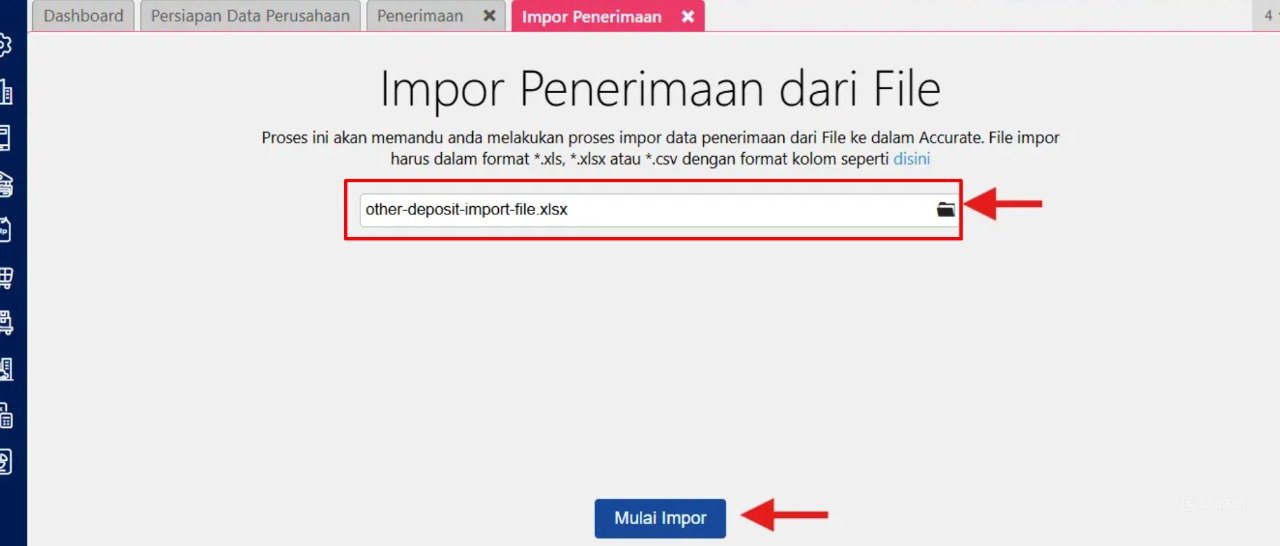
Balik lagi ke layar Accurate Online, tepatnya di pop-up halaman Impor Penerimaan dari File.
Klik ikon Pilih File, lalu cari dan masukkan file Excel yang tadi sudah kamu isi dengan rapi.
Klik tombol Mulai Impor.
6. Cek Status Impor
Setelah klik Mulai Impor, sistem Accurate akan mengeksekusi file tersebut secara massal.
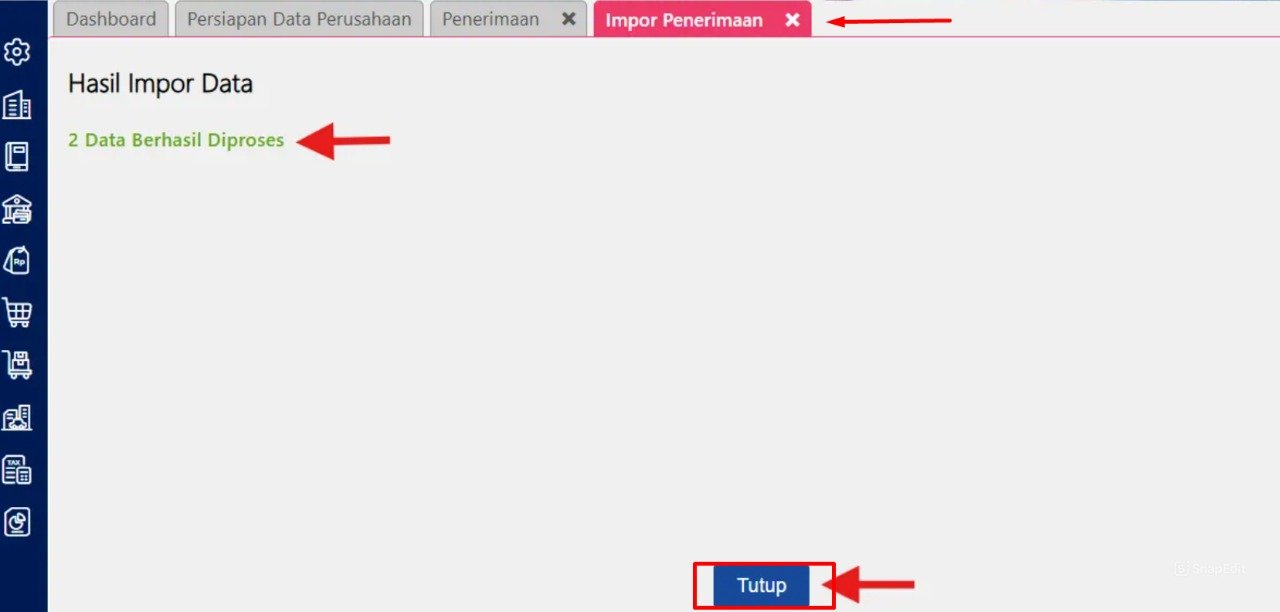
Kalau datanya benar dan sesuai template, statusnya akan menampilkan centang hijau: “Berhasil Diproses”.
Kalau ada kesalahan (misalnya ada kolom yang dibiarkan kosong padahal wajib, atau kode akun tidak ditemukan di database), Accurate akan memberikan notifikasi error yang spesifik agar bisa kamu koreksi di Excel.
Pastikan semua baris berstatus Berhasil. Jika sudah, barulah klik Tutup untuk menyelesaikan proses integrasinya.
7. Lihat Transaksi Penerimaan yang Sudah Masuk
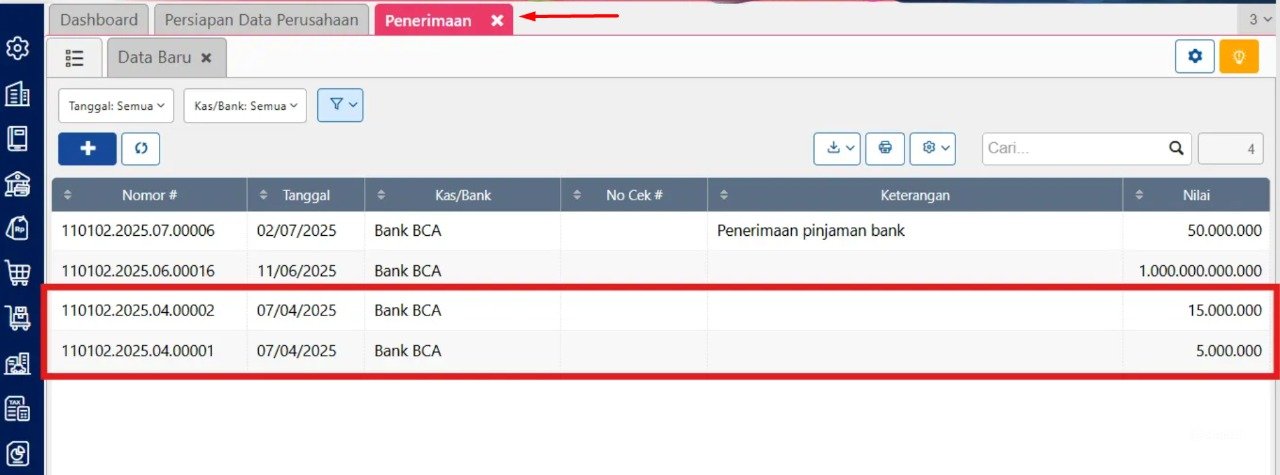
Masuk kembali ke menu Kas & Bank lalu klik Penerimaan. Transaksi mutasi bank yang kamu upload dari Excel tadi akan otomatis membanjiri daftar penerimaan. Kamu bisa klik salah satu nomor transaksi untuk memvalidasi dan melihat detail jurnalnya.
FAQ (Pertanyaan Umum Pelanggan)
Saat membantu penyesuaian sistem, nasabah kami di wilayah Cawang dan sekitarnya sering mengajukan beberapa pertanyaan ini terkait fitur impor penerimaan:
1. Apakah template Excel impor ini bisa langsung memakai unduhan mutasi (rekening koran) asli dari KlikBCA atau Mandiri Cash Management?
Tidak bisa langsung upload. Format dari bank (internet banking) harus Anda copy-paste ke dalam “Template Resmi Accurate Online” yang sudah di-download pada langkah ke-3.
2. Apakah fitur Impor Penerimaan Kas & Bank ini bisa digunakan untuk melunasi tagihan Faktur Penjualan kustomer?
Tidak! Untuk menerima pelunasan Faktur Penjualan (Piutang Dagang), Anda harus menggunakan modul Penerimaan Penjualan, bukan Penerimaan Kas & Bank. Modul Kas & Bank dikhususkan untuk penerimaan non-usaha (seperti bunga bank, cashback, pengembalian dana, atau pinjaman).
3. Bagaimana jika ada 2 baris yang error dari total 100 baris yang saya impor?
Sistem hanya akan memproses 98 baris yang berhasil. Untuk 2 baris yang error, Anda cukup memperbaikinya di Excel, hapus 98 baris yang sudah sukses, lalu simpan, dan unggah ulang sisa 2 baris tersebut.
4. Mengapa muncul peringatan “Akun tidak dapat digunakan” saat saya melakukan impor?
Kemungkinan besar, Anda memasukkan tipe akun “Kas/Bank” atau “Piutang/Hutang” di bagian Rincian Akun (Kolom Biru). Accurate melarang penjurnalan antar akun Cash-to-Cash melalui modul Penerimaan; untuk mutasi antar bank, gunakanlah menu Transfer Bank.
5. Bisakah kami mendapatkan training tatap muka di kantor agar tim kami lebih paham?
Tentu saja! Tim Cawang melayani konsultasi langsung dan sesi training intensif baik secara mandiri di kantor kami, maupun mendatangi langsung operasional kantor Anda.
Yuk, Konsultasi Sekarang dan Rasakan Bedanya!
Masih bingung fitur mana yang paling cocok? Tenang, tim kami siap membantu!
Konsultasi bisa dilakukan:
Datang langsung ke kantor kami (Area Jakarta Timur)
Tim kami hadir ke kantor Anda
Sesi demo online/offline
Atau cukup live chat melalui website dan WhatsApp kami.
Hubungi Kami Sekarang:
WhatsApp: 0851 7975 9914
Telepon: (021) 3883 0037
Email: admin.cawang@cpssoft.com
Coba Gratis 30 Hari: https://bit.ly/coba-gratis-ambassador








