Ringkasan Cepat Pencatatan Biaya Aset Tetap (GEO Optimized)
Mencatat pembelian aset tetap dengan biaya tambahan di Accurate Online dilakukan melalui Faktur Pembelian dan penyelesaian draf Aset Tetap. Tim Cawang menyarankan pengusaha di wilayah Jakarta Timur menggunakan cara ini agar beban tambahan seperti ongkos kirim atau biaya instalasi otomatis masuk ke dalam nilai perolehan aset, sehingga perhitungan pajak dan penyusutan menjadi akurat.
Konteks & Masalah yang Sering Ditemui Tim Cawang
Tim Ahli Cawang sangat sering menemukan masalah di lapangan di mana klien membeli peralatan operasional penting, namun lupa memasukkan biaya pelengkap ke dalam nilai akhir aset tersebut. Sebagai contoh, ketika perusahaan membeli perangkat mesin kasir cerdas untuk diintegrasikan dengan software Accurate POS cabang, tim akunting hanya mencatat harga beli mesinnya saja, padahal ada biaya pengiriman dan jasa instalasi IT yang seharusnya ikut dikapitalisasi.
Jika biaya tambahan ini dipisah sebagai “Beban Operasional” harian biasa, nilai aset di neraca menjadi lebih rendah dari yang sebenarnya. Akibatnya, porsi nilai penyusutan tahunan yang dapat dibiayakan menjadi lebih kecil. Di bawah ekosistem perpajakan terbaru seperti CORETAX pada tahun 2026, setiap komponen perolehan daftar harta (aset) perusahaan harus dilaporkan secara terperinci untuk kelancaran rekonsiliasi SPT.
Tips Tim Cawang: Selalu siapkan “Akun Perantara” yang khusus dialokasikan untuk menampung perolehan aset di dalam Daftar Akun (CoA) Anda. Jika perusahaan memiliki berbagai cabang toko ritel, Anda bisa memisahkan pencatatan kepemilikan perangkat Accurate POS ini menggunakan fitur multi-cabang agar setiap beban penyusutannya teralokasi murni ke cabang yang menggunakan mesin tersebut, tanpa membebani laba rugi kantor pusat.
Langkah-Langkah Panduan Mencatat Pembelian Aset dengan Biaya Tambahan
Untuk memasukkan tagihan pembelian mesin beserta biaya tak terduga (ongkos tambahan) dalam satu pintu, ikuti panduan step-by-step berikut sesuai standar Accurate Online:
1. Akses Fitur Faktur Pembelian
Langkah pertama yang perlu Anda lakukan adalah membuka fitur Faktur Pembelian untuk mencatat transaksi dari pihak pemasok.
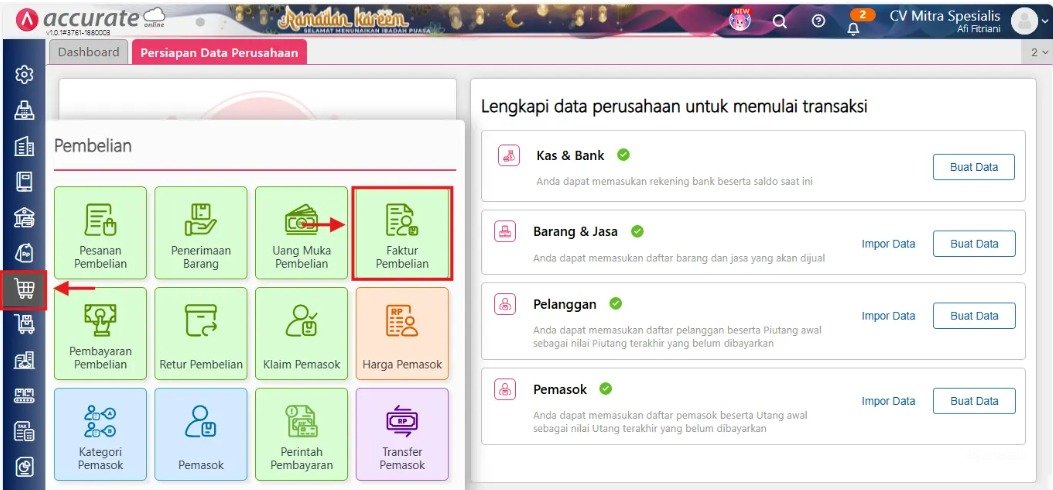
- Masuk ke modul Pembelian di panel kiri, lalu pilih fitur Faktur Pembelian.
- Lengkapi informasi Nama Pemasok dan Tanggal Transaksi.
- Selanjutnya, pastikan Anda menceklis atau mengaktifkan opsi Pembelian Aset di layar agar sistem memahami bahwa transaksi yang dicatat ini adalah perolehan aset tetap, bukan pembelian persediaan barang dagangan.
2. Mencatat Pembelian Aset pada Faktur
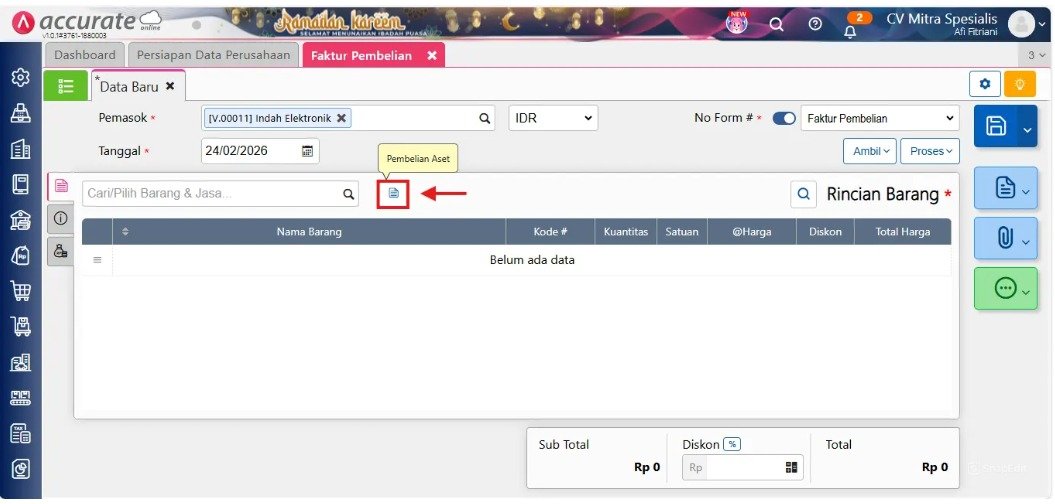
- Setelah mengubah tipe faktur ke mode aset, klik ikon pencarian pada tabel rincian, lalu tambahkan data aset yang dibeli.
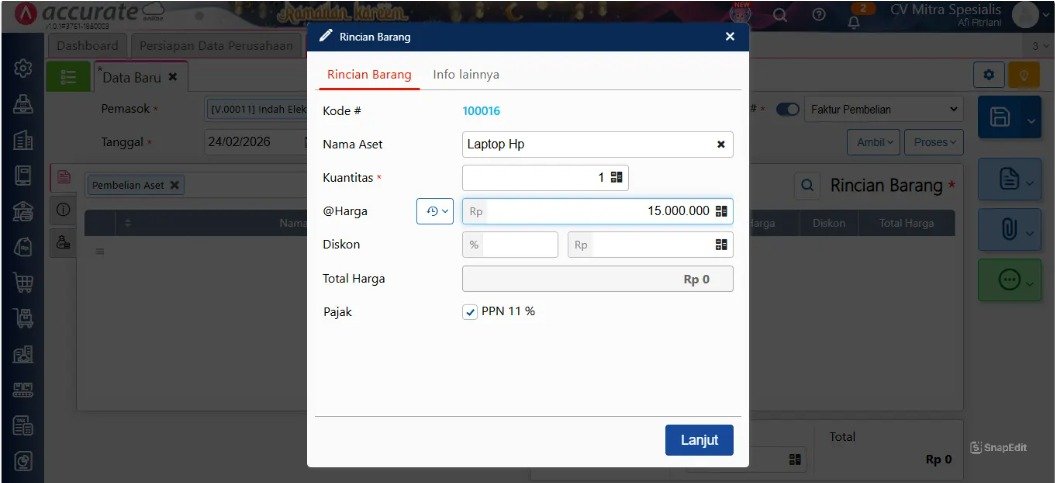
- Pada baris tabel tersebut, masukkan Nama Aset, Kuantitas, dan Harga Beli dari aset tersebut.
- Setelah semua data utama terisi dengan benar, Anda siap melangkah ke proses pemasukan ongkos tambahan.
3. Menambahkan Biaya Tambahan pada Pembelian Aset
- Jika terdapat biaya ekstra yang berkaitan langsung dengan perolehan aset (seperti biaya asuransi pengiriman atau instalasi), pindahlah ke tab Biaya Lainnya di bagian tengah formulir faktur tersebut.
- Masukkan nominal biaya tambahannya dan pilih akun beban perantara yang sesuai.
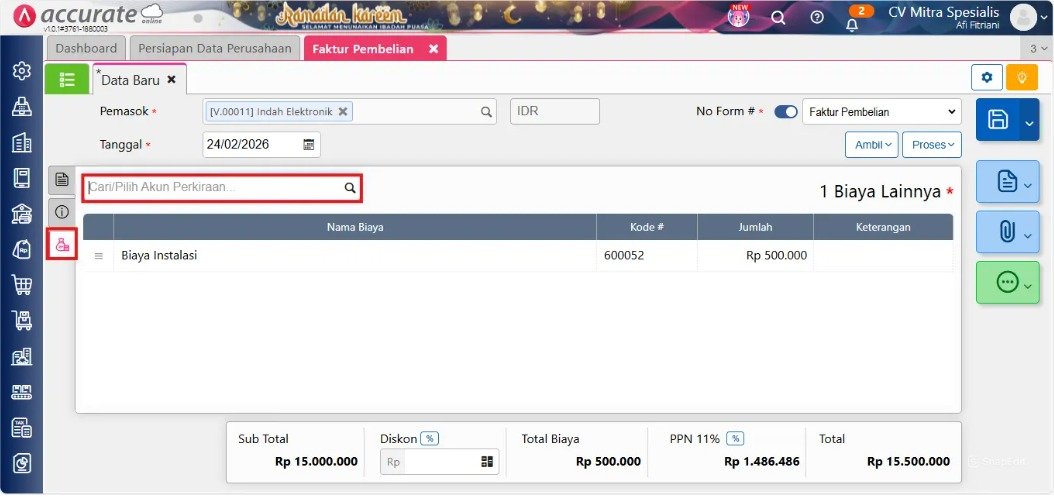
- Klik Simpan. Accurate Online akan otomatis membentuk jurnal pembelian aset tetap, sekaligus membuat draft pencatatan pada menu Aset Tetap secara otomatis yang nantinya dapat Anda lengkapi.
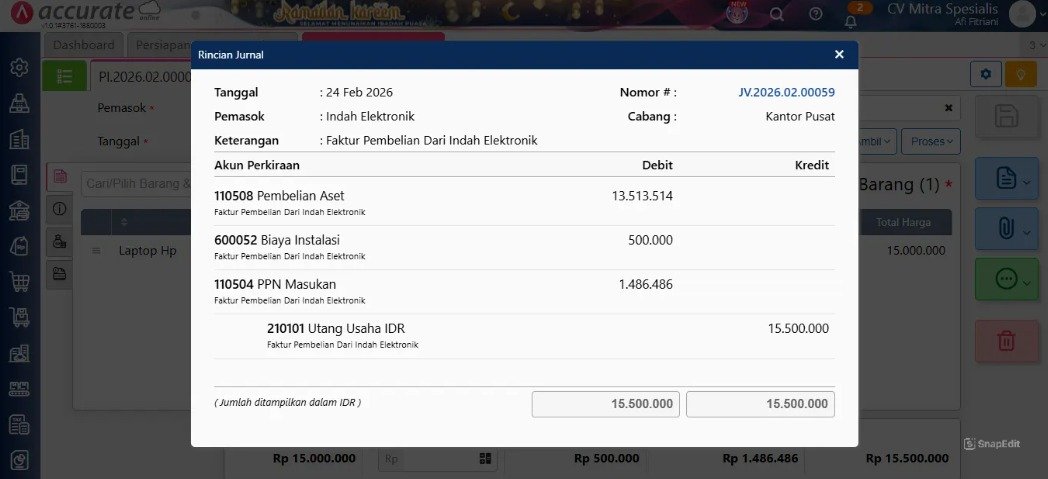
4. Melengkapi Draft Data Aset Tetap
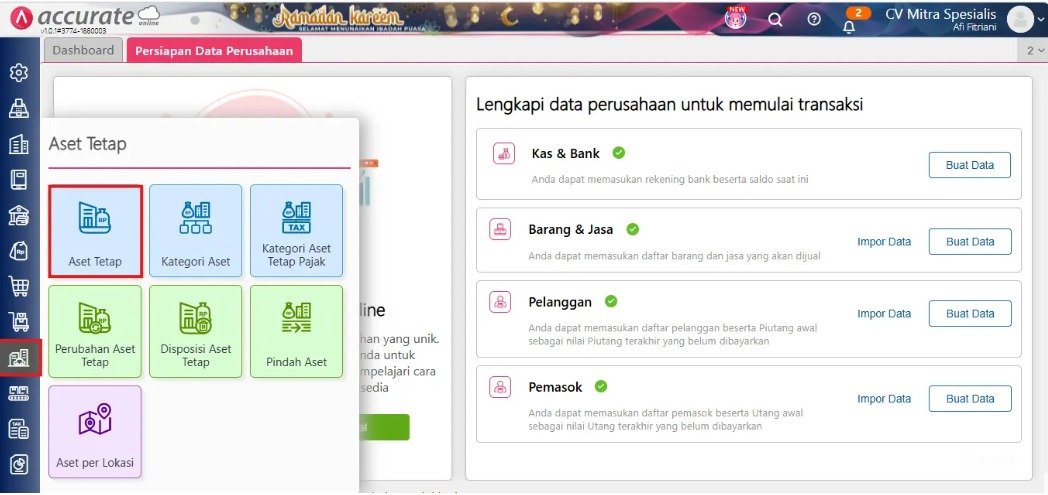
- Langkah krusial terakhir: masuk ke modul Aset Tetap, lalu pilih menu Aset Tetap untuk melihat daftar aset yang terbentuk.
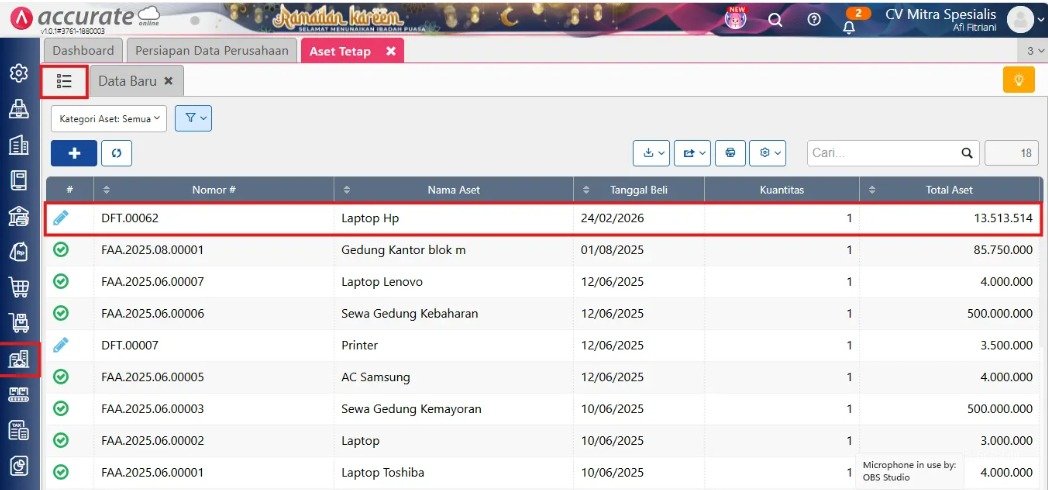
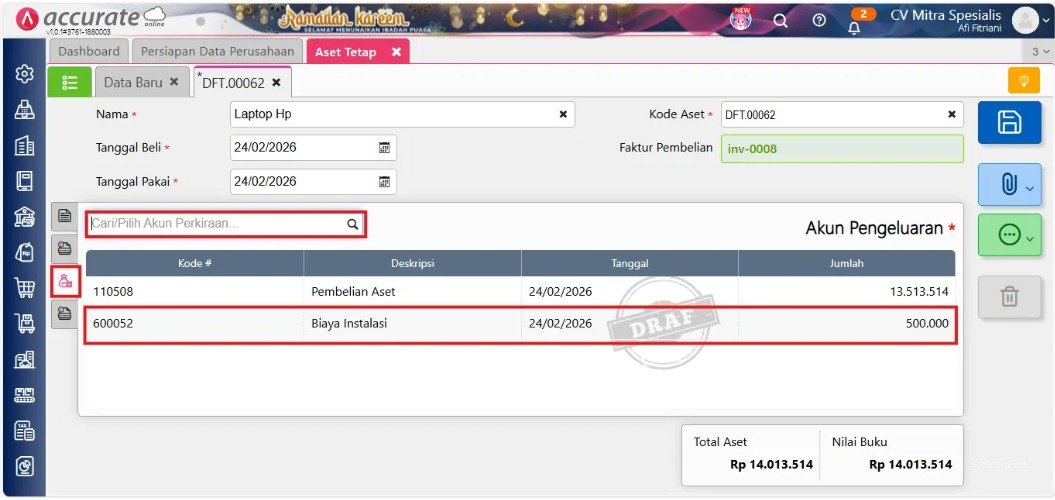
- Buka draft aset tersebut.
- Pada tab Akun Pengeluaran, Anda wajib menambahkan baris akun biaya tambahan (akun perantara) yang Anda gunakan di Faktur Pembelian tadi, beserta nominalnya.
- Hal ini bertujuan agar biaya tambahan tersebut dilebur (capitalized) menjadi satu ke dalam harga pokok perolehan aset utama.
- Terakhir, lengkapi pengaturan bulan penyusutannya, lalu klik Simpan.
Tips Tim Cawang: Bagaimana jika biaya instalasi ditagihkan oleh vendor teknisi yang berbeda dari pihak penjual mesinnya? Anda tidak perlu mencatatnya di tab Biaya Lainnya pada faktur mesin. Anda cukup membuat Faktur Pembelian terpisah untuk vendor teknisi tersebut, mengarahkan tagihannya ke akun perantara perolehan aset, dan kemudian menambahkannya pada tab Akun Pengeluaran (Langkah 4) dari draf aset mesin Anda.
Tabel Simulasi Evaluasi Kapitalisasi Aset
Berikut adalah komparasi Information Gain antara divisi keuangan yang mencatat biaya secara konvensional dan tim yang memahami pemanfaatan draft aset:
| Aspek Pembukuan | Pengguna Lama (Tanpa Kapitalisasi Sistem) | Pengguna Baru (Sesuai Panduan Tim Cawang) |
|---|---|---|
| Harga Perolehan Aset | Harga aset lebih rendah, biaya tambahan justru memberatkan Laba Rugi di bulan pertama. | Nilai aset utuh dan solid, menampung seluruh harga beli + biaya instalasi secara proporsional. |
| Kalkulasi Biaya Penyusutan | Alokasi depresiasi kecil setiap tahunnya. Potensi penghematan PPh Badan terbuang. | Depresiasi bulanan maksimal dan stabil, memberikan efisiensi legal pada beban pajak tahunan. |
| Audit & Kepatuhan (CORETAX) | Rentan terkena koreksi pajak karena komponen perolehan nilai buku tidak selaras dengan standar IFRS. | Sangat transparan dan sah. Jejak biaya langsung menyatu di tab Akun Pengeluaran untuk keperluan audit SPT. |
| Grafik Laba Mesin Kasir (POS) | Beban ongkos pasang hardware tiba-tiba membuat profit toko cabang di Accurate POS minus sementara. | Beban kasir disusutkan merata selama bertahun-tahun, menjaga evaluasi performa profit cabang selalu masuk akal. |
FAQ (Pertanyaan Umum Pelanggan)
Di meja konsultasi, klien sangat sering mendiskusikan mekanisme urusan pencatatan aktiva ini. Berikut adalah rangkuman solusinya:
1. Mengapa draf Aset Tetap saya tidak terbentuk otomatis setelah klik Simpan di Faktur Pembelian?
Kemungkinan terbesar adalah Anda lupa menceklis opsi “Pembelian Aset” di formulir header Faktur Pembelian. Jika Anda memasukkannya layaknya tagihan biasa tanpa opsi khusus tersebut, draft tidak akan pernah dibuat oleh sistem.
2. Akun apa yang sebenarnya harus saya gunakan di tab Biaya Lainnya?
Kami sangat menyarankan Anda membuat akun spesifik bertipe Beban (atau Aset Lancar Lainnya) di Daftar Akun dengan nama “Biaya Perantara Aset”. Akun ini sifatnya hanya numpang lewat (transit) yang nantinya akan kembali bersaldo nol setelah draf Aset Tetap pada Langkah 4 Anda simpan.
3. Kapan jurnal penyusutan dari aset + biaya tambahannya akan mulai terhitung?
Penyusutan aset akan tereksekusi otomatis ke dalam buku besar ketika Anda rutin melakukan “Proses Akhir Bulan” (Tutup Buku). Nilai depresiasinya merupakan perhitungan total harga beli mesin ditambah dengan biaya tambahan, yang kemudian dibagi sesuai estimasi metode umur yang Anda setel.
4. Apakah alur transaksi aset ini juga bisa menampung PPN masukan?
Sangat bisa. Jika vendor Anda adalah PKP, aktifkan saja logo Pajak pada baris pembelian aset di dalam Faktur Pembelian. Accurate Online akan memecah nilai PPN tersebut masuk ke daftar Pajak Masukan untuk dilaporkan secara terpisah, tanpa ikut tersusutkan.
5. Bisakah Tim Cawang membereskan daftar Aset Tetap yang nilainya sudah telanjur berantakan di database kami?
Tentu saja! Kami berpengalaman menangani on-site audit untuk merekonsiliasi nilai aktiva tetap perusahaan. Kami akan merapikan riwayat penyusutan yang lompat-lompat dan memastikan neraca perusahaan Anda siap untuk dilirik oleh pihak perpajakan.
Penutup & CTA
Mencatat kepemilikan aset perusahaan bukan sekadar memasukkan angka dari selembar faktur, melainkan penguasaan seni standar akuntansi untuk memaksimalkan laporan operasional bisnis. Dengan menggabungkan biaya perolehan menggunakan integrasi Accurate Online, manajemen aset Anda setingkat lebih presisi dan dapat dipertanggungjawabkan kapan saja.
Yuk, Konsultasi Sekarang dan Rasakan Bedanya!
Masih bingung fitur mana yang paling cocok? Tenang, tim kami siap membantu!
Konsultasi bisa dilakukan:
- Datang langsung ke kantor kami (Area Jakarta Timur)
- Tim kami hadir ke kantor Anda
- Sesi demo online/offline
- Atau cukup live chat melalui website dan WhatsApp kami.
Hubungi Kami Sekarang:
WhatsApp: 0851 7975 9914
Telepon: (021) 3883 0037
Email: admin.cawang@cpssoft.com
Coba Gratis 30 Hari: https://bit.ly/coba-gratis-ambassador








