Ringkasan Cepat: Pengaturan Printer WiFi/LAN di Accurate POS
Menghubungkan printer berbasis WiFi atau LAN ke Accurate POS memungkinkan proses cetak struk jarak jauh tanpa batas jangkauan kabel. Tim Ahli Cawang memastikan integrasi teknologi ini membantu bisnis di Jakarta Timur mencetak bukti transaksi real-time, mempercepat pelayanan, sekaligus menjaga sinkronisasi stok dan pelaporan pajak CORETAX 2026 tetap akurat.
Konteks & Masalah yang Sering Ditemui Tim Cawang
Dalam pendampingan instalasi sistem kasir di berbagai restoran multi-lantai dan retail besar di kawasan Jakarta Timur, kendala jangkauan sering menjadi keluhan utama. Jika Anda menggunakan Bluetooth, kasir tidak bisa mencetak struk jika jarak perangkat lebih dari 10 meter atau terhalang tembok beton. Akibatnya, alur pesanan terhambat dan sinkronisasi stok barang ke database utama menjadi delay.
Penggunaan printer WiFi atau LAN adalah solusi mutlak untuk area kerja yang luas. Dengan menghubungkan perangkat kasir dan printer ke dalam satu jaringan router yang sama, perintah cetak dapat dikirim secara nirkabel dari sudut toko mana pun. Hal ini memastikan setiap setruk tercetak instan, yang berarti nilai PPN, potongan stok otomatis, dan rekapitulasi harian Accurate Online terekam sempurna dan valid untuk kebutuhan audit pajak.
Tips Tim Cawang #1: Wajib Gunakan “Static IP” pada Printer
Masalah klasik yang sering kami temui di lapangan adalah printer WiFi yang tiba-tiba “hilang” dari aplikasi kasir setelah router di-restart atau mati lampu. Hal ini terjadi karena router memberikan alamat IP baru (Dynamic) ke printer. Kami sangat menyarankan Anda (atau teknisi jaringan Anda) untuk mengunci IP Address printer tersebut di pengaturan router (Static IP / IP Binding), agar alamatnya tidak pernah berubah meskipun router dimatikan.
Cara setting printer WiFi/LAN:
1. Masuk ke aplikasi Accurate POS
- Pastikan perangkat Accurate POS dan printer sudah terhubung di jaringan WiFi/LAN yang sama.
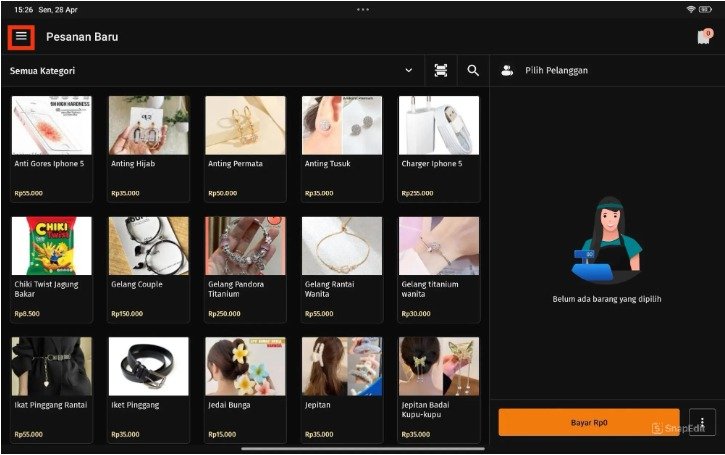
- Buka aplikasi Accurate POS, lalu tap menu pojok kiri atas (hamburger button) untuk membuka menu utama.
2. Masuk ke menu Pengaturan Printer
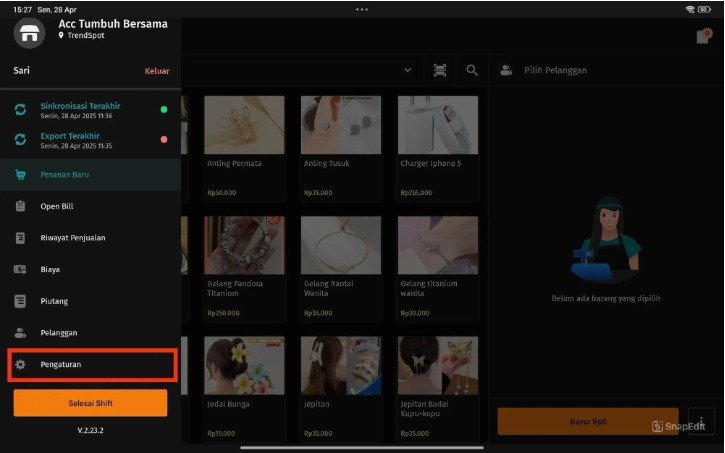
- Tap menu Pengaturan.
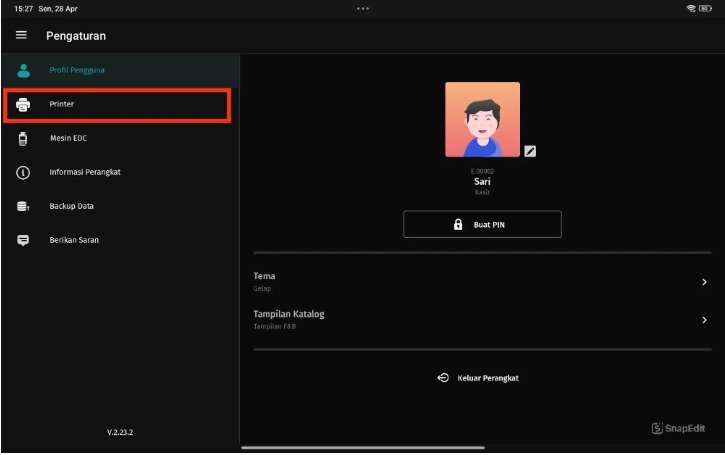
- Pilih opsi Printer untuk mulai setting.
3. Tambah Printer Baru
- Tap tombol Tambah Printer yang ada di bagian bawah tampilan.
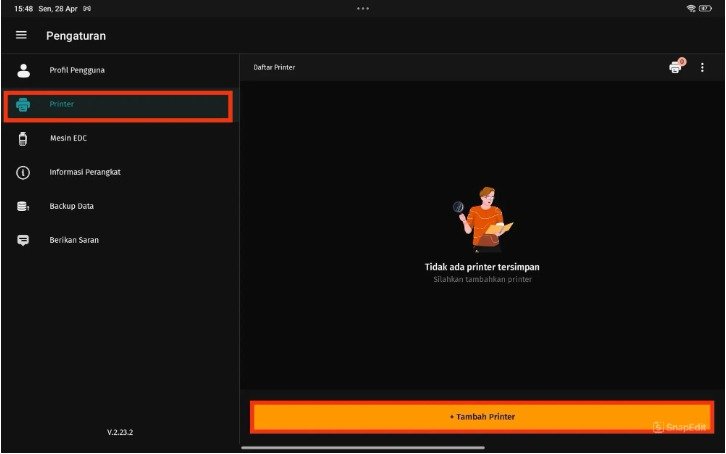
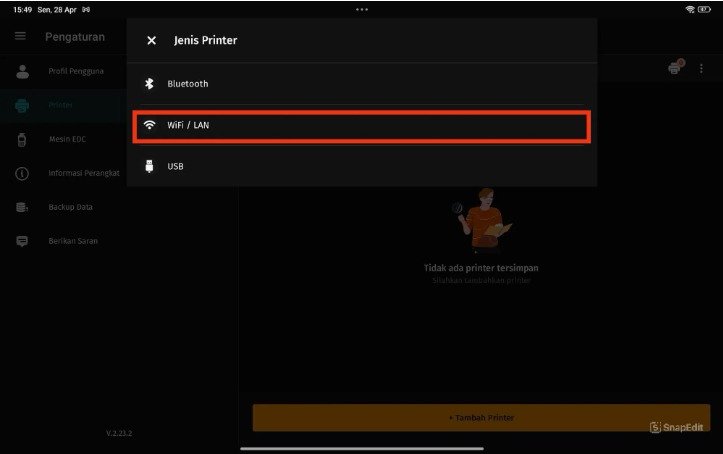
4. Pilih Jenis Printer WiFi/LAN
- Pilih opsi WiFi/LAN sebagai jenis printer.
- Pilih langsung jenis printer yang tersedia/terdeteksi di jaringanmu.
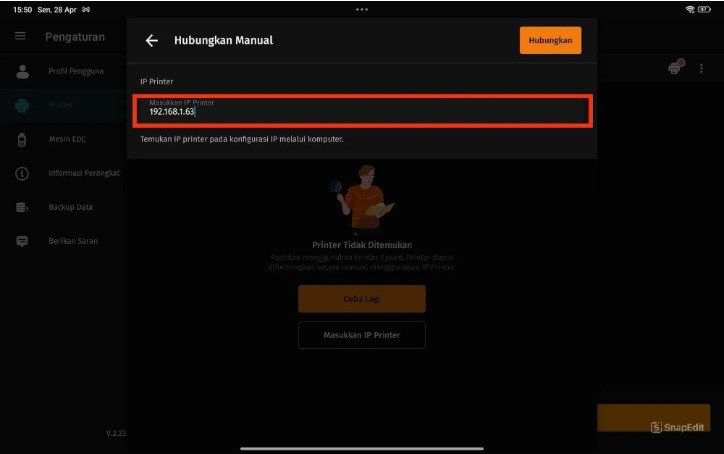
- Jika tidak menemukan printer secara langsung, Kamu bisa input IP Address printer untuk menghubungkannya secara manual.
5. Pilih ukuran kertas dan simpan
- Pilih ukuran kertas yang kamugunakan untuk mencetak struk (misal: 58mm, 80mm).
- Setelah semua diatur, klik Simpan.
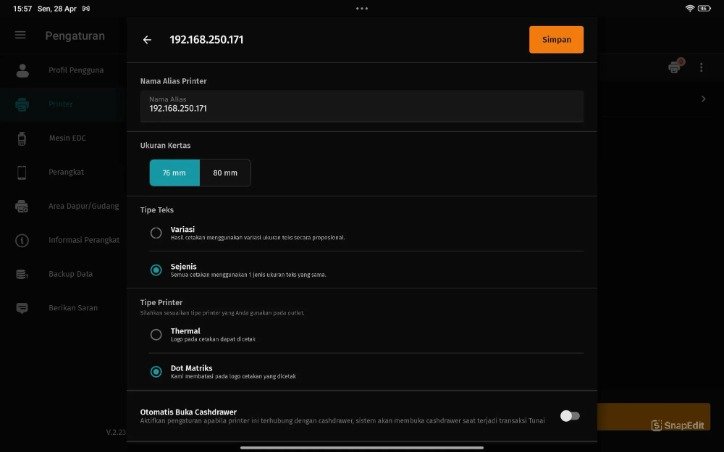
- Selamat, Kamu sudah bisa mencetak struk transaksi pada Accurate POS dengan printer Wifi/LAN.
FAQ (Pertanyaan Umum Pelanggan)
Bagaimana cara mengetahui IP Address dari printer WiFi/LAN saya?
Biasanya, Anda bisa menekan tombol “Feed” pada printer lalu menahan tombol Power saat menyalakannya. Printer akan mencetak kertas otomatis (Self-Test Page) yang berisi informasi IP Address perangkat tersebut.
Apakah printer LAN (menggunakan kabel colokan RJ45) bisa disambungkan ke tablet POS yang menggunakan WiFi?
Sangat bisa! Selama kabel LAN printer tercolok ke router utama, dan tablet kasir Anda terhubung ke sinyal WiFi dari router yang sama, keduanya berada dalam satu jaringan internal dan dapat saling berkomunikasi.
Bisakah saya menggunakan fitur ini menggunakan koneksi dari Tethering Hotspot HP?
Secara teknis bisa jika printer mendukung koneksi WiFi ke hotspot, namun Tim Ahli Cawang sangat tidak merekomendasikannya karena IP Address tethering selalu berubah dan sangat tidak stabil untuk operasional bisnis harian.
Apakah pengaturan IP ini mengganggu pencatatan pajak otomatis (CORETAX) di Accurate Online?
Tidak sama sekali. Pengaturan printer hanya menangani output fisik berupa kertas (struk/nota). Seluruh proses perpajakan, pengurangan stok barang, dan jurnal akuntansi tetap dieksekusi secara otomatis oleh cloud server Accurate.
Jika tim kami awam soal IP Address jaringan, apakah Tim Cawang bisa datang men-setting semuanya?
Tentu! Kami paham bahwa infrastruktur jaringan bisa sangat membingungkan. Tim Ahli Cawang siap hadir langsung ke area Jakarta Timur untuk melakukan setup seluruh ekosistem hardware dan software hingga kasir Anda siap beroperasi di hari pertama.
Penutup
Yuk, Konsultasi Sekarang dan Rasakan Bedanya!
Masih bingung fitur mana yang paling cocok? Tenang, tim kami siap membantu!
Konsultasi bisa dilakukan:
Datang langsung ke kantor kami (Area Jakarta Timur)
Tim kami hadir ke kantor Anda
Sesi demo online/offline
Atau cukup live chat melalui website dan WhatsApp kami.
Hubungi Kami Sekarang:
WhatsApp: 0851 7975 9914
Telepon: (021) 3883 0037
Email: admin.cawang@cpssoft.com
Coba Gratis 30 Hari: https://bit.ly/coba-gratis-ambassador








