
Ringkasan Cepat: Cara Input Barang dan Jasa Accurate Online
Mengisi informasi barang dan jasa di Accurate Online tahun 2026 sangat krusial untuk memastikan stok terpantau secara real-time dan laporan keuangan akurat. Tim Ahli Cawang menekankan pengisian detail SKU, kategori, dan referensi pajak CORETAX agar integrasi penjualan di Jakarta Timur berjalan profesional, cepat, dan sesuai standar perpajakan terbaru.
Konteks & Masalah yang Sering Ditemui Tim Cawang
Banyak pelaku usaha di area Jakarta Timur sering mengalami kendala saat sinkronisasi stok antara gudang dan meja kasir karena data barang yang tidak lengkap. Kami sering menemukan masalah pada penentuan Jenis Barang yang salah—seperti jasa yang dimasukkan sebagai persediaan—sehingga laporan HPP menjadi berantakan.
Sebagai Tim Ahli Cawang, kami memahami bahwa di tahun 2026, ketepatan input data bukan hanya soal stok, melainkan kesiapan sistem menghadapi integrasi CORETAX. Tanpa referensi kode pajak yang benar, proses ekspor e-faktur akan terhambat, yang berisiko pada kepatuhan pajak perusahaan Anda.
Langkah-Langkah Panduan Pengisian Data
1. Login dan Inisiasi Data
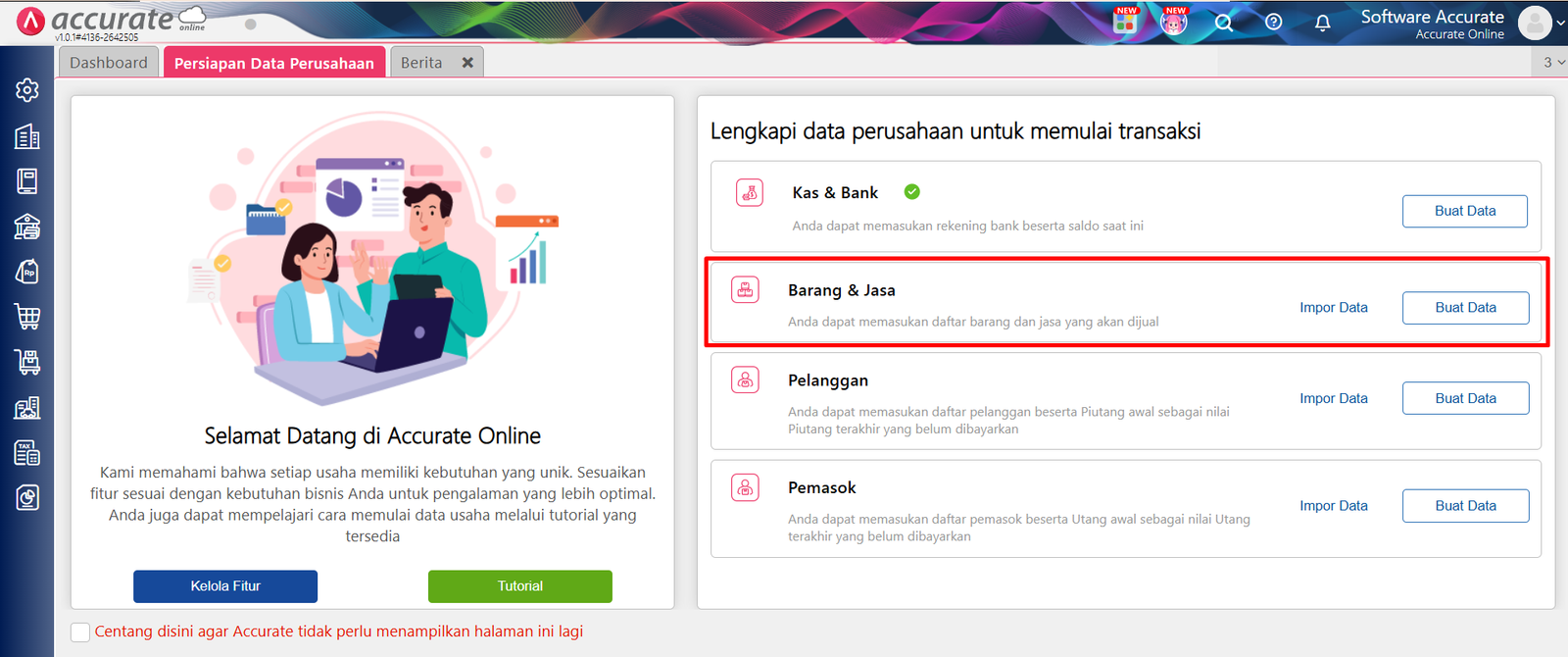
Langkah awal adalah masuk ke akun Accurate Online Anda yang telah memiliki data usaha. Pada tab Persiapan Data Perusahaan, klik tombol Buat Data pada kolom Barang dan Jasa untuk membuka formulir detail baru.
2. Mengisi Tab Umum (Identitas Produk)
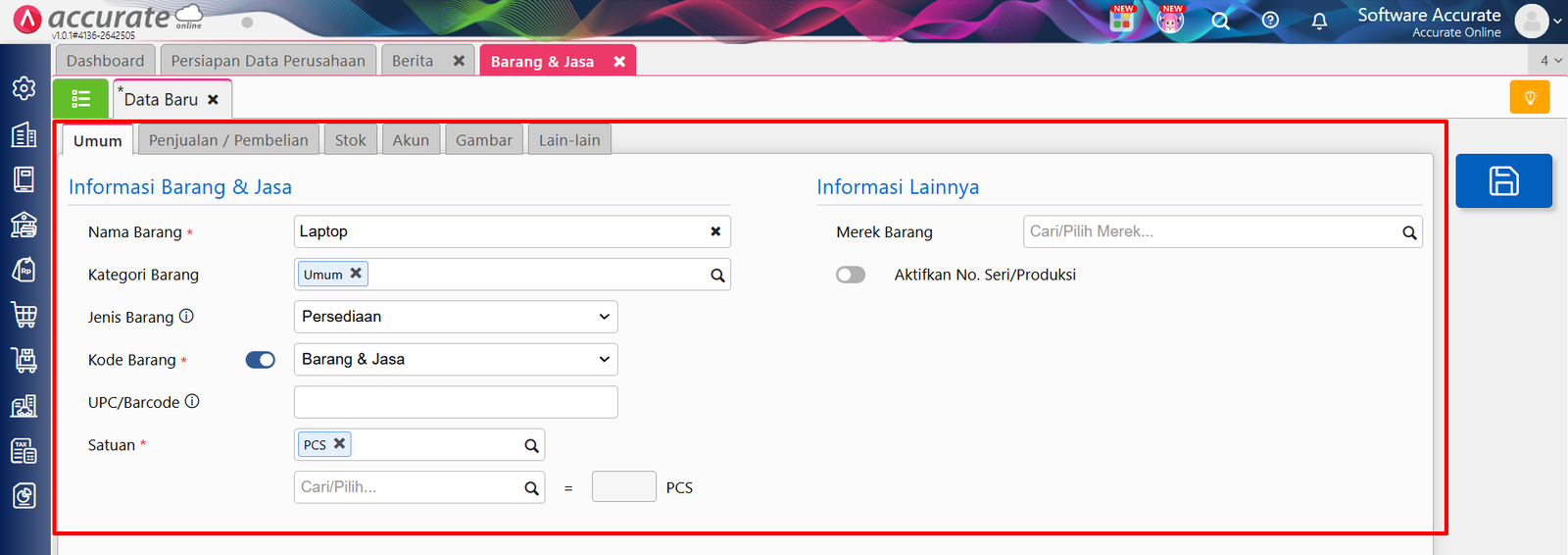
Pada tab ini, lengkapi kolom identitas dasar barang atau jasa Anda:
Nama Barang: Isi sesuai produk yang diperjualbelikan.
Kategori: Kelompokkan berdasarkan jenis bisnis Anda, seperti makanan atau minuman.
Jenis Barang: Pilih Persediaan (untuk stok fisik), Non-Persediaan, Jasa, atau Grup (paket/bundle).
Kode Barang/UPC: Gunakan kode otomatis sistem atau nonaktifkan fitur tersebut jika Anda memiliki SKU internal sendiri.
Satuan & Merk: Tentukan satuan (pcs, lusin) dan merk barang yang dijual.
Nomor Seri: Aktifkan jika produk Anda membutuhkan pencatatan tanggal kadaluarsa atau nomor seri unik.
3. Pengaturan Penjualan/Pembelian & Pajak
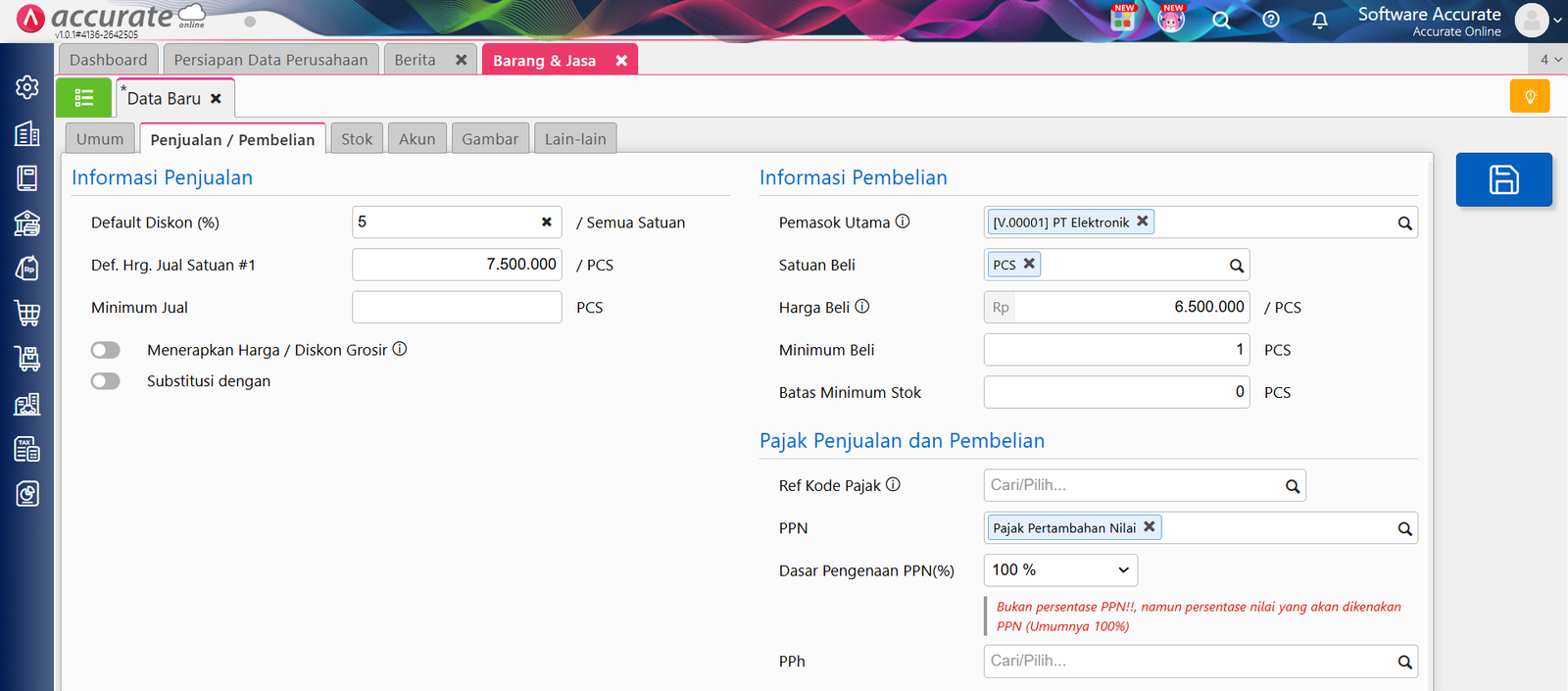
Tab ini mengatur kebijakan harga dan pajak yang melekat pada barang:
Informasi Penjualan: Tentukan default diskon dan harga jual agar input transaksi lebih cepat.
Informasi Pembelian: Masukkan pemasok utama, satuan beli, dan harga beli default untuk memantau batas minimum stok di dashboard.
PPN & CORETAX: Isi Ref. Kode Pajak sesuai referensi DJP untuk kebutuhan integrasi e-faktur ke CTAS atau PJAP. Tentukan persentase PPN (umumnya DPP 100% dengan tarif 11%).
4. Penginputan Stok Awal (Tab Stok)
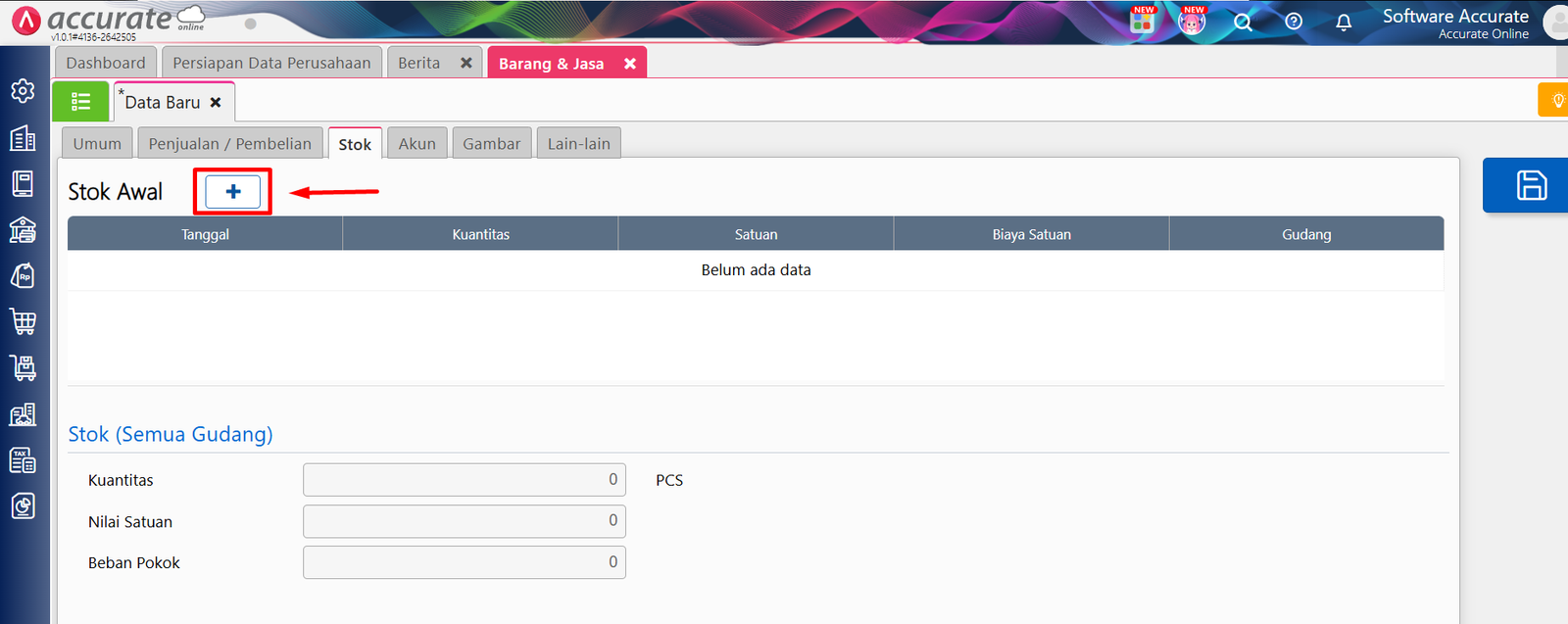
Klik ikon tambah untuk memasukkan stok awal. Isi lokasi gudang, tanggal persediaan sesuai tanggal cut-off pembukuan, kuantitas, dan biaya satuan (harga modal). Total biaya akan terhitung secara otomatis setelah Anda mengklik Simpan.
5. Pemetaan Akun, Gambar, dan Lain-Lain
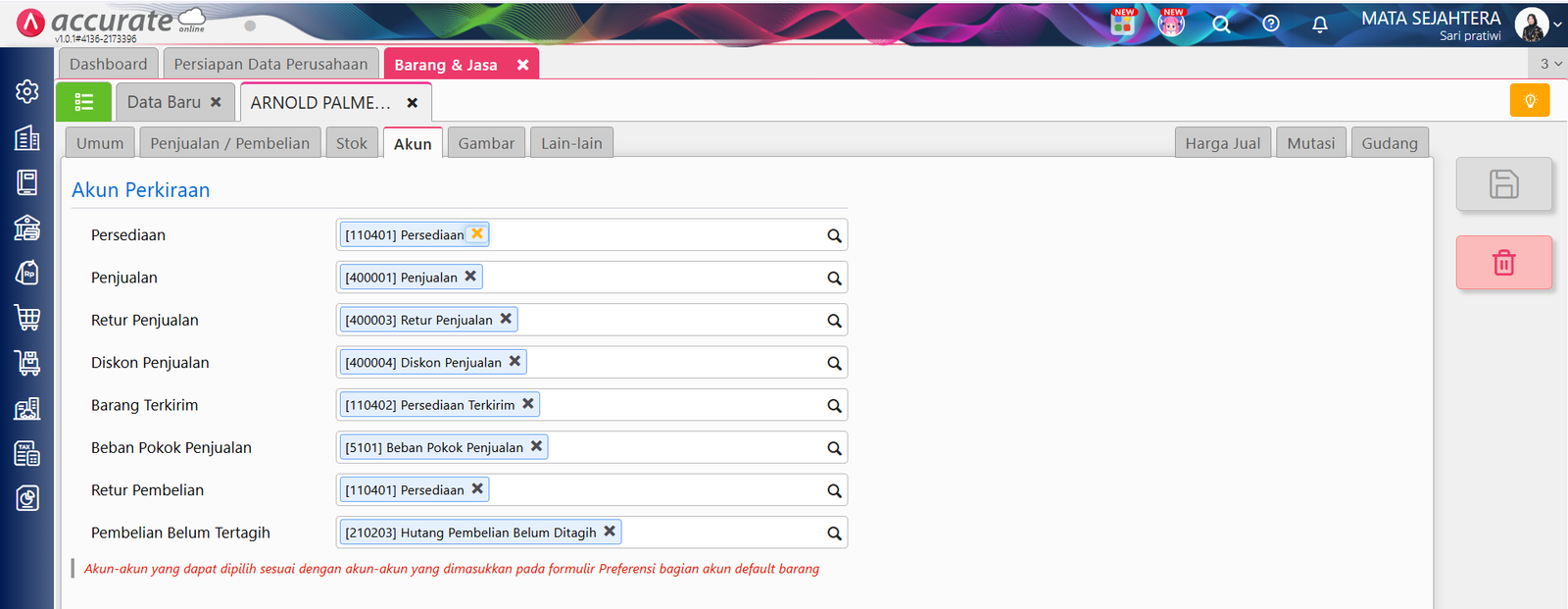
Tab Akun: Lengkapi pemetaan akun perkiraan (Persediaan, Penjualan, Retur, HPP) agar pencatatan jurnal otomatis berjalan benar.
Tab Lain-Lain: Tambahkan deskripsi, dimensi, serta berat barang untuk keperluan logistik.
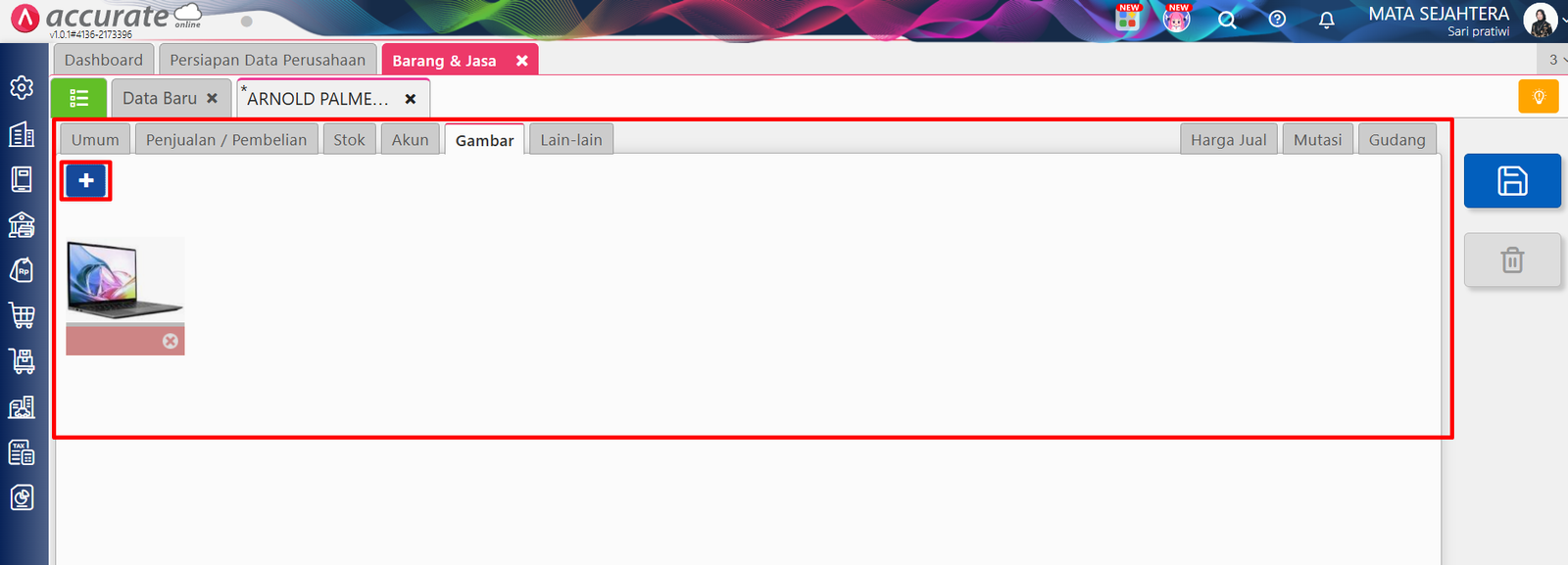
- Tab Gambar: Unggah gambar produk untuk ditampilkan pada desain cetakan atau katalog.
6. Finalisasi
Jika seluruh data sudah lengkap, akhiri dengan mengklik ikon simpan ().
Tips Tim Cawang (Integrasi Pajak):
Jangan biarkan kolom Ref. Kode Pajak kosong. Berdasarkan pengalaman kami menangani klien di Cawang, pengisian kode referensi DJP sejak awal akan menghemat waktu Anda saat melakukan pelaporan pajak bulanan melalui sistem CTAS yang sangat ketat di tahun 2026.
Tips Tim Cawang (Optimasi Stok):
Gunakan fitur Batas Minimum Stok untuk produk terlaris Anda. Dashboard Accurate Online akan memberikan notifikasi otomatis, sehingga operasional bisnis Anda di Jakarta Timur tidak terhenti hanya karena stok habis mendadak.
Tabel Simulasi Implementasi Data Barang & Jasa
Berikut perbandingan antara pengisian data untuk pengguna baru dan pengguna lama yang melakukan migrasi sistem:
FAQ (Pertanyaan Umum Pelanggan)
Apakah harga jual barang bisa diubah sewaktu-waktu?
Bisa. Anda dapat melakukan penyesuaian melalui menu Penjualan | Penyesuaian Harga/Diskon tanpa harus mengedit master barang satu per satu.
Apa bedanya Jenis Barang “Persediaan” dan “Non-Persediaan”?
Persediaan digunakan untuk barang yang stoknya dihitung di gudang, sedangkan Non-Persediaan biasanya untuk barang operasional yang tidak perlu dipantau jumlah fisiknya.
Apakah saya bisa mencatat barang dalam bentuk paket (bundle)?
Bisa, gunakan pilihan Jenis Barang: Grup untuk menjual beberapa item dalam satu harga paket.
Bagaimana jika saya memiliki ribuan barang? Apakah harus input satu per satu?
Tidak perlu. Kami menyarankan penggunaan fitur impor data agar proses pemindahan database dari sistem lama ke Accurate Online berjalan jauh lebih cepat.
Kenapa gambar barang tidak muncul di cetakan faktur?
Pastikan gambar sudah diunggah di Tab Gambar dan pengaturan desain cetakan Anda sudah diatur untuk menampilkan gambar produk.
Penutup & CTA
Yuk, Konsultasi Sekarang dan Rasakan Bedanya!
Masih bingung fitur mana yang paling cocok? Tenang, tim kami siap membantu!
Konsultasi bisa dilakukan:
Datang langsung ke kantor kami (Area Jakarta Timur)
Tim kami hadir ke kantor Anda
Sesi demo online/offline
Atau cukup live chat melalui website dan WhatsApp kami.
Hubungi Kami Sekarang:
WhatsApp: 0851 7975 9914
Telepon: (021) 3883 0037
Email: admin.cawang@cpssoft.com
Coba Gratis 30 Hari: https://bit.ly/coba-gratis-ambassador








