
Ringkasan Cepat Laporan Nilai Persediaan
Modifikasi laporan nilai persediaan per kategori barang di Accurate Online dilakukan melalui fitur Modifikasi Laporan pada menu Nilai Persediaan. Dengan mengaktifkan variabel kategori barang dan memindahkan pengaturannya ke Baris Analisa, manajemen dapat memetakan komposisi aset persediaan secara instan. Fitur ini mempermudah audit internal, mengoptimalkan modal kerja, serta mempercepat pencocokan laporan keuangan.
Konteks & Masalah yang Sering Ditemui Tim Cawang
Berdasarkan pengalaman Kami saat mendampingi operasional berbagai bisnis perdagangan dan manufaktur di wilayah Jakarta Timur, melacak nilai aset hanya berdasarkan total keseluruhan barang sering kali menjadi bom waktu. Masalah yang kerap ditangani oleh Tim Ahli Cawang di lapangan adalah terjadinya penumpukan modal kerja akibat menimbun barang di kategori yang salah (overstocking), sementara kategori barang yang cepat laku justru kehabisan stok.
Secara standar, Accurate Online menyajikan laporan Nilai Persediaan berurutan per nama barang tunggal. Tanpa pengelompokan yang jelas, manajemen akan kesulitan melakukan penghitungan valuasi aset riil per segmen produk. Pada tahun 2026 ini, ketepatan nilai aset persediaan menjadi hal yang sangat sensitif, terutama ketika perusahaan Anda melakukan sinkronisasi laporan keuangan komersial dengan pelaporan aset pada sistem perpajakan CORETAX. Untuk menyiasati hal tersebut, Kami selalu menyarankan optimasi laporan penyesuaian melalui pemanfaatan fungsi baris analisa kategori.
Tips Tim Cawang:
Sebelum Anda menarik laporan ini, pastikan Anda telah melakukan proses akhir bulan (Period End) secara teratur pada sistem Accurate Online Anda. Tanpa proses akhir bulan, perhitungan nilai persediaan dengan metode Average (Rata-rata) berpotensi memunculkan nilai yang kurang akurat akibat adanya penyesuaian biaya angkut atau transaksi mundur.
Cara memodifikasi nilai persediaan per kategori barang:
1. Buka laporan nilai persediaan dan atur parameter
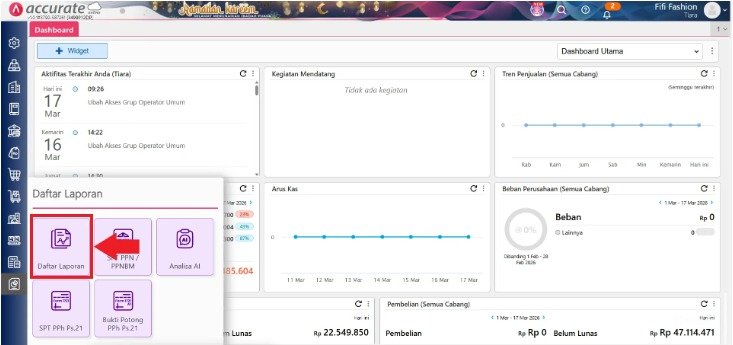
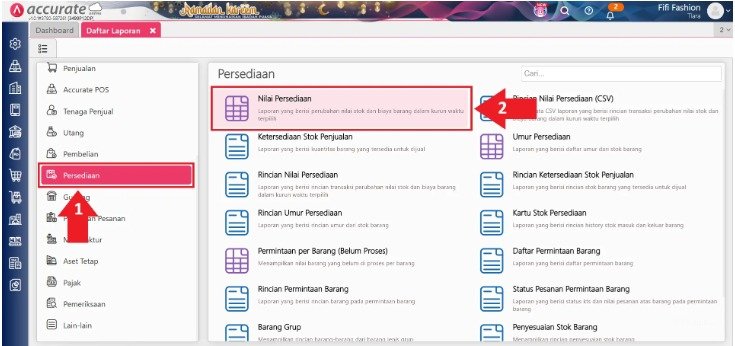
- Langkah pertama, masuk ke menu Laporan, kemudian pilih Daftar Laporan > Persediaan > Nilai Persediaan.
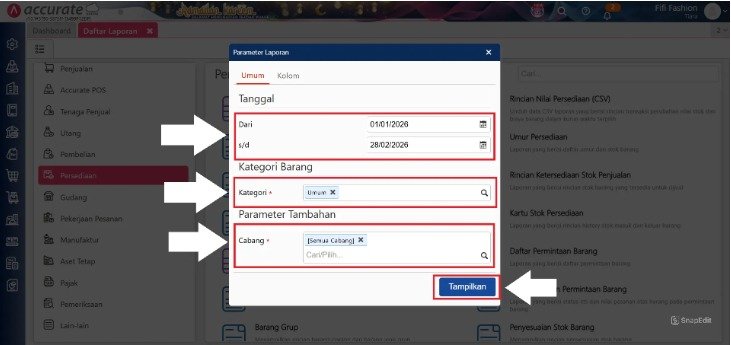
- Setelah itu:
- Tentukan parameter tanggal sesuai kebutuhan
- Pilih kategori untuk semua barang
- Kemudian klik Tampilkan untuk melihat laporan.
2. Pastikan variabel kategori barang aktif
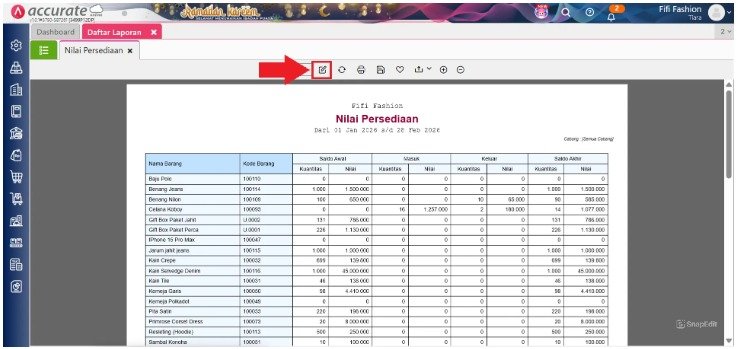
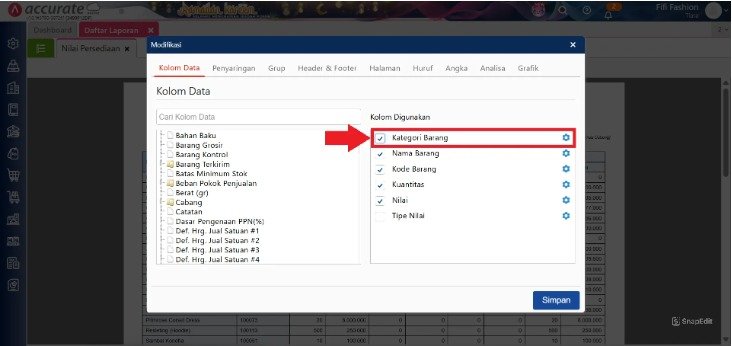
- Klik menu Modifikasi, lalu masuk ke bagian Kolom Data.
- Pastikan variabel Kategori Barang sudah dalam kondisi tercentang pada Kolom Digunakan. Jika belum, Kamu bisa menambahkannya dengan klik dua kali (double click).
- Langkah ini memastikan bahwa informasi kategori barang tersedia untuk ditampilkan dalam laporan.
3. Atur analisa berdasarkan kategori barang
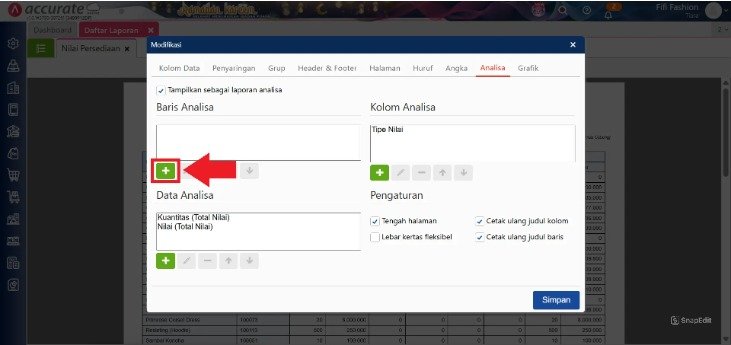
- Masih di menu Modifikasi, lanjut ke tab Analisa. Kemudian:
- Kosongkan data yang ada pada bagian Baris Analisa
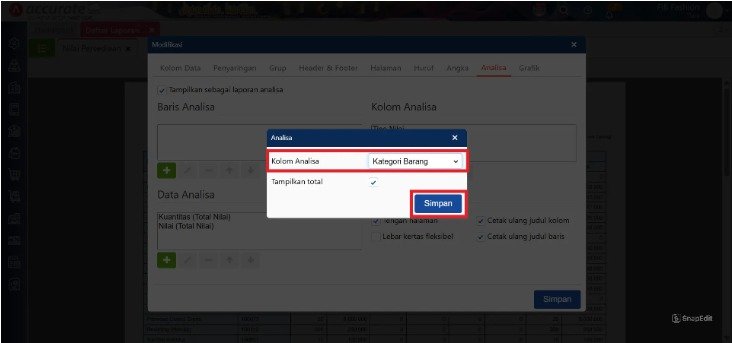
- Tambahkan variabel Kategori Barang ke bagian Baris Analisa dengan klik ikon (+)
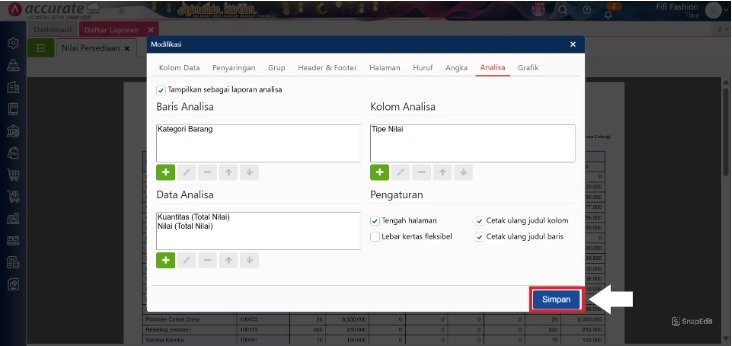
- Setelah itu, klik Simpan untuk menyimpan pengaturan laporan.
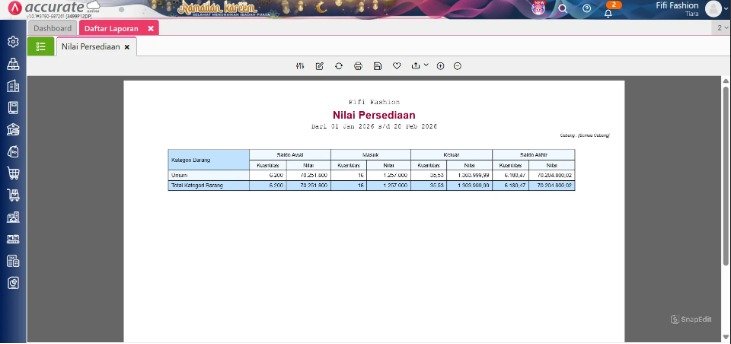
4. Lihat hasil laporan per kategori barang
- Setelah pengaturan disimpan, laporan Nilai Persediaan akan ditampilkan dalam bentuk pengelompokan berdasarkan Kategori Barang.
- Dengan tampilan ini, Kamu dapat melihat total nilai persediaan pada masing-masing kategori barang secara lebih jelas dan terstruktur.
FAQ (Pertanyaan Umum Pelanggan Kantor Cawang)
1. Apakah modifikasi laporan nilai persediaan ini akan merubah pencatatan jurnal di buku besar?
Sama sekali tidak. Kami jamin modifikasi ini 100% aman karena hanya mengubah tata letak visual data di menu laporan, tanpa memengaruhi nilai nominal transaksi maupun postingan jurnal asli di database Anda.
2. Apakah saya harus mengulang pengaturan baris analisa ini setiap kali membuka Accurate Online?
Tidak perlu repot. Setelah Anda berhasil melakukan modifikasi laporan persediaan ini, klik tombol Memorize di bagian atas laporan. Beri nama yang mudah diingat (misal: “Laporan Valuasi Kategori Aset”). Anda dapat membukanya kembali kapan saja melalui menu Laporan > Daftar Laporan > Memorize.
3. Mengapa nilai persediaan per kategori saya ada yang bernilai minus atau tidak wajar?
Berdasarkan investigasi kasus yang sering ditangani oleh Tim Cawang, kondisi ini biasanya terjadi karena pengguna melakukan input transaksi penjualan (barang keluar) mendahului transaksi pembelian (barang masuk), atau lupa menjalankan fitur Period End bulanan.
4. Bisakah pengelompokan kategori ini dipersempit hanya untuk gudang cabang tertentu saja?
Sangat bisa. Pada langkah pertama saat Anda mengatur parameter laporan sebelum mengeklik Tampilkan, Anda dapat memanfaatkan filter kolom “Cabang” atau “Gudang” untuk menyaring sebaran nilai aset persediaan secara spesifik.
5. Bagaimana jika perusahaan kami memiliki sub-kategori barang? Apakah bisa ditampung dalam laporan analisa ini?
Bisa. Accurate Online mendukung penarikan hierarki bertingkat. Jika Anda memiliki sub-kategori, Anda tinggal menambahkan variabel sub-kategori tersebut di tab Kolom Data dan menyejajarkannya di Baris Analisa. Jika kesulitan, Tim Ahli Cawang siap memandu Anda via live chat atau kunjungan langsung.
Tips Tim Cawang:
Manfaatkan laporan nilai persediaan per kategori ini sebagai instrumen Controlling berkala. Lakukan pencocokan data ini minimal dua minggu sekali dengan bagian operasional gudang Anda guna memastikan tidak ada barang berbiaya tinggi yang luput dari pencatatan logistik.
Penutup
Mengetahui rincian nilai aset per kategori produk adalah kunci utama dalam mempertahankan likuiditas dan memangkas kerugian akibat salah kelola inventaris di tahun 2026. Jangan biarkan modal bisnis Anda mengendap tanpa pengawasan yang jelas.
Yuk, Konsultasi Sekarang dan Rasakan Bedanya!
Masih bingung fitur mana yang paling cocok? Tenang, tim kami siap membantu!
Konsultasi bisa dilakukan:
Datang langsung ke kantor kami (Area Jakarta Timur)
Tim kami hadir ke kantor Anda
Sesi demo online/offline
Atau cukup live chat melalui website dan WhatsApp kami.
Hubungi Kami Sekarang:
WhatsApp: 0851 7975 9914
Telepon: (021) 3883 0037
Email: admin.cawang@cpssoft.com
Coba Gratis 30 Hari: https://bit.ly/coba-gratis-ambassador








