Ringkasan Cepat Fitur Memorize Laporan Accurate
Lelah mengatur ulang laporan keuangan setiap kali membukanya? Gunakan fitur Memorize di Accurate Online! Cukup buka laporan yang sudah dimodifikasi, klik ikon Memorize , dan simpan. Anda juga bisa mengimpor file format .apr ke data usaha lain. Tim Cawang Jakarta Timur sangat merekomendasikan fitur ini untuk mempercepat analisis data.
Konteks & Masalah yang Sering Ditemui Tim Cawang
Bagi Anda yang rutin mengutak-atik tampilan laporan di Accurate Online—entah itu menambah kolom, mengurutkan rentang waktu, atau menyaring kategori tertentu—pasti akan sangat membuang waktu jika harus memodifikasi ulang semuanya dari nol setiap hari. Tim Ahli Cawang sering menemukan pengguna yang menghabiskan waktu berjam-jam setiap bulan hanya untuk menyamakan format laporan antar cabang.
Di sinilah peran vital fitur Menyimpan (Memorize) dan Mengimpor Format Laporan. Dengan fitur ini, Anda cukup memodifikasi satu kali, menyimpannya, lalu memanggilnya kembali kapan saja. Jika perusahaan Anda memiliki format rincian penjualan khusus di satu database, Anda dapat mengimpor format tersebut ke data usaha lain. Konsistensi laporan terjaga, pekerjaan lebih rapi, dan waktu Anda tidak terbuang sia-sia.
Tips Tim Cawang:
Kami senantiasa mendorong budaya kerja dengan High Activity dan High Discipline pada setiap klien kami. Daripada tim administrasi Anda terjebak merapikan kolom laporan setiap sore, lebih baik terapkan disiplin menggunakan fitur Memorize. Waktu yang dihemat dapat dialihkan untuk memantau detail transaksi harian dari Accurate POS cabang, memastikan tidak ada kebocoran stok sebelum tutup buku harian.
Cara menyimpan format laporan yang sudah dimodifikasi
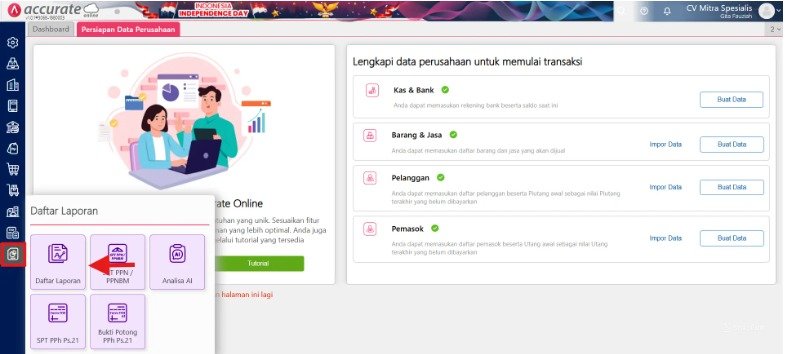
1. Buka menu daftar laporan
- Masuk ke Accurate Online, lalu pilih menu Daftar Laporan.
- Dari sini, kamu bisa melihat semua jenis laporan yang tersedia.
2. Pilih laporan yang mau disimpan
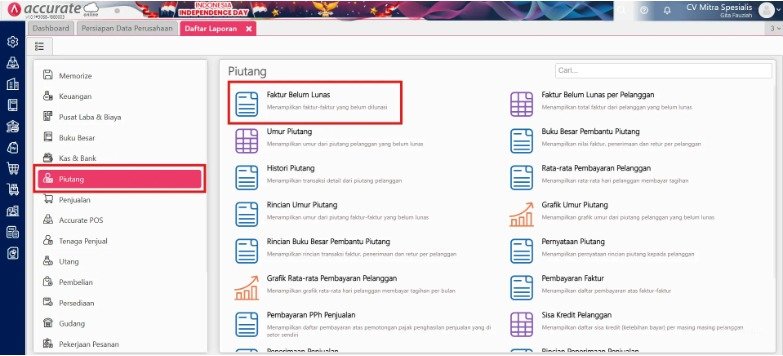
- Misalnya kamu mau simpan format laporan.
- Silakan buka pilih Piutang lalu klik Faktur Belum Lunas dan atur tampilannya sesuai kebutuhan (misalnya tambah kolom, ubah filter, atau ganti urutan data).
3. Klik simbol memorize
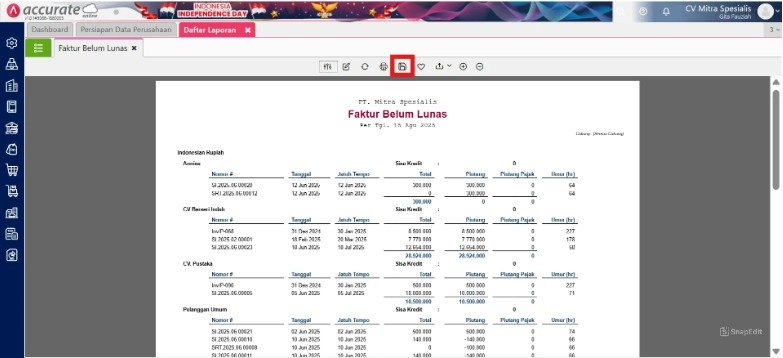
- Di bagian atas laporan, terdapat ikon Memorize .
- Klik simbol tersebut untuk menyimpan format laporan yang sudah kamu modifikasi.
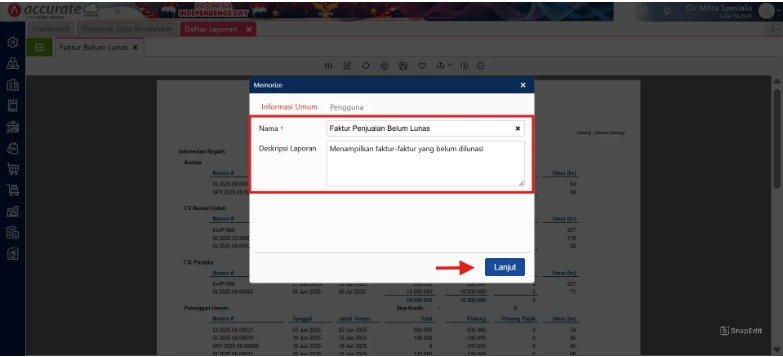
4. Isi nama & deskripsi
- Kamu akan diminta untuk mengisi nama laporan dan deskripsinya.
- Buatlah nama yang jelas, misalnya “Laporan Piutang Custom 2024”, agar mudah dikenali. Setelah itu klik Lanjut.
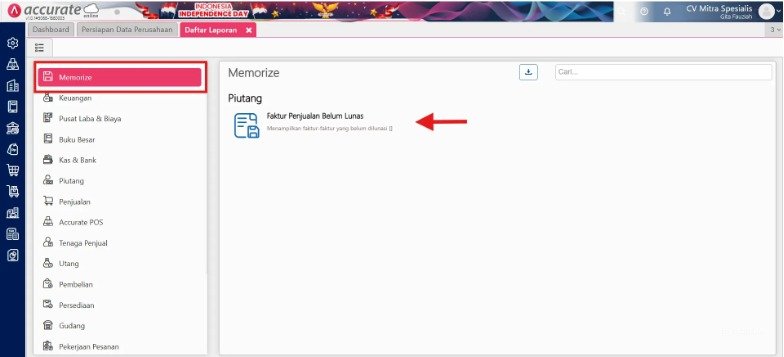
5. Laporan tersimpan di memorize
- Selesai! Laporan tadi akan muncul di daftar laporan Memorize, jadi bisa langsung kamu akses tanpa harus modifikasi lagi dari awal.
Cara mengimpor format laporan yang sudah dimodifikasi
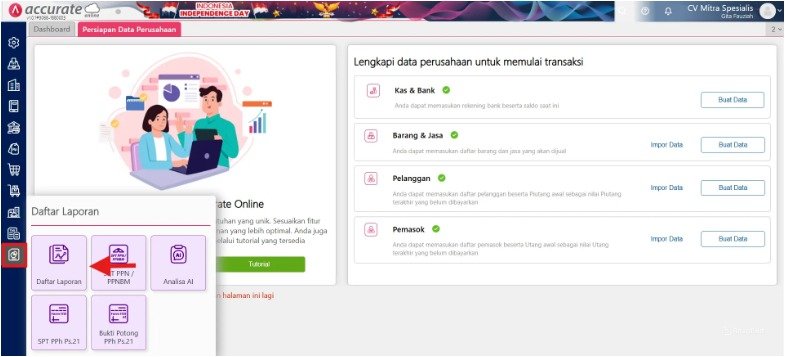
1. Buka menu daftar laporan
- Sama seperti langkah sebelumnya, masuk ke menu Daftar Laporan di Accurate Online.
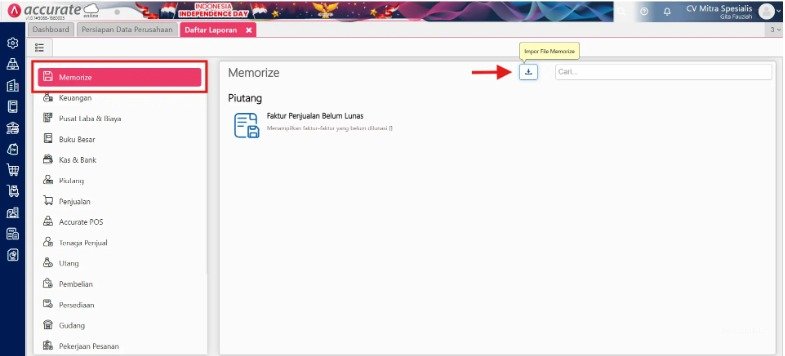
2. Pilih menu memorize
- Klik tab Memorize, lalu cari ikon Impor File Memorize di bagian atas.
3. Pilih file format laporan
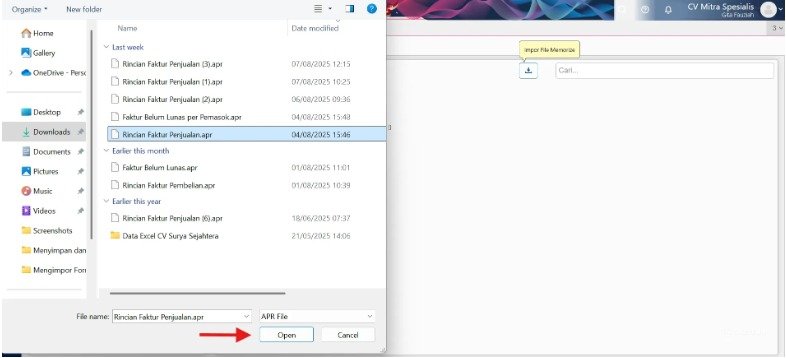
- Akan muncul jendela untuk pilih file.
- Cari file format laporan yang sudah kamu simpan di perangkatmu. Contoh:
Rincian Faktur Penjualan.apr. - Pilih file tersebut, lalu klik Open.
4. Isi nama & deskripsi
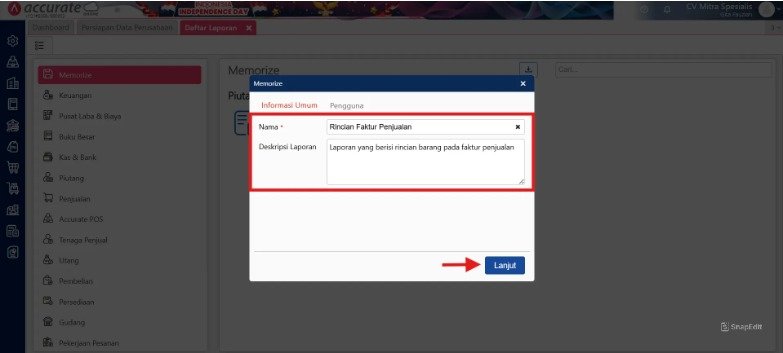
- Sama seperti saat menyimpan, kamu akan diminta untuk mengisi nama laporan dan deskripsinya.
- Gunakan nama yang jelas agar mudah dikenali.
- Setelah itu klik Lanjut.
5. Laporan tersedia di memorize
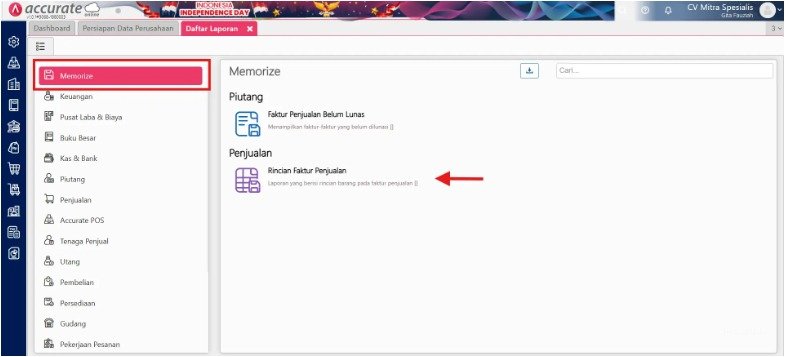
- Format laporan yang kamu impor akan langsung muncul di daftar Memorize.
- Sekarang, kamu bisa pakai laporan dengan format yang sama persis tanpa perlu setting ulang.
FAQ (Pertanyaan Umum Pelanggan)
Di bawah ini adalah 5 pertanyaan yang paling sering diajukan saat pelanggan melakukan konsultasi sistem di kantor cabang Cawang:
1. Apa jenis ekstensi file yang dihasilkan saat mengekspor laporan modifikasi?
Accurate Online menggunakan format file khusus dengan ekstensi .apr (Accurate Print Report) untuk menyimpan seluruh struktur dan parameter layout laporan modifikasi.
2. Apakah data transaksi dari database asal ikut terimpor ke database baru?
Tidak. File .apr HANYA menyimpan struktur kolom, layout, rumus skrip, dan filter pengaturan saja. Angka dan nilai transaksinya akan otomatis menyesuaikan dengan database perusahaan tempat Anda mengimpor file tersebut.
3. Bisakah laporan di tab Memorize diubah atau diedit kembali?
Bisa. Anda cukup membuka laporan dari tab Memorize, lakukan penyesuaian baru (misal menambah satu kolom lagi), lalu klik ulang ikon Memorize dan simpan dengan menimpa nama yang sama atau nama baru.
4. Apakah integrasi dari Accurate POS membutuhkan format laporan khusus?
Tidak wajib, tetapi sangat disarankan. Tim Cawang sering merekomendasikan modifikasi laporan untuk memfilter secara khusus faktur penjualan yang bersumber langsung dari “Tipe Transaksi” sistem point of sale agar analisis harian lebih tajam.
5. Bagaimana jika saya gagal mengimpor file .apr yang diberikan oleh pusat?
Pastikan file tersebut tidak rusak (corrupt) selama proses pengiriman (misalnya via WhatsApp/Email). Jika masalah berlanjut, hubungi Tim Ahli Cawang untuk bantuan teknis dan pengecekan struktur file laporan Anda.
Penutup
Yuk, Konsultasi Sekarang dan Rasakan Bedanya!
Masih bingung fitur mana yang paling cocok? Tenang, tim kami siap membantu!
Konsultasi bisa dilakukan:
Datang langsung ke kantor kami (Area Jakarta Timur)
Tim kami hadir ke kantor Anda
Sesi demo online/offline
Atau cukup live chat melalui website dan WhatsApp kami.
Hubungi Kami Sekarang:
WhatsApp: 0851 7975 9914
Telepon: (021) 3883 0037
Email: admin.cawang@cpssoft.com
Coba Gratis 30 Hari: https://bit.ly/coba-gratis-ambassador








