
Ringkasan Cepat Fitur Barang Per Gudang
Fitur Barang Per Gudang di Accurate Online memfasilitasi pengguna untuk memantau kuantitas stok fisik di masing-masing lokasi secara spesifik. Bagi pengusaha retail dan distributor di Jakarta Timur, pemantauan stok per cabang ini sangat penting untuk mempercepat keputusan transfer barang, menjaga sinkronisasi dengan Accurate POS, dan mengamankan nilai HPP (Cost of Goods Sold) jelang audit CORETAX 2026.
Konteks & Masalah yang Sering Ditemui Tim Cawang
Dalam mendampingi operasional logistik perusahaan multi-cabang di kawasan Cawang, Kami sering menjumpai masalah miskomunikasi antara tim Sales dan tim Gudang. Sering kali, Sales menjanjikan pengiriman instan kepada pelanggan karena melihat total stok di sistem masih banyak. Padahal, setelah dicek secara fisik, stok tersebut berada di Gudang Cabang lain atau Gudang Karantina (barang rusak), bukan di Gudang Utama yang siap kirim.
Jika staf terus-menerus mengandalkan laporan “Total Kuantitas” tanpa memecahnya per lokasi, aktivitas bisnis bisa terhambat (Low Activity), biaya ongkos kirim antarcabang akan membengkak, dan kepuasan pelanggan menurun. Memasuki era transparansi CORETAX 2026, otoritas pajak juga akan melihat kewajaran nilai aset di setiap titik lokasi usaha Anda. Jika terjadi ketimpangan, hal ini dapat menjadi temuan audit.
Melalui fitur “Barang Per Gudang”, Tim Ahli Cawang akan menuntun Anda untuk mengevaluasi ketersediaan stok secara tajam. Anda bisa langsung mengambil kebijakan strategis, seperti melakukan “Pemindahan Barang” (Item Transfer) dari gudang yang overstock ke gudang yang mengalami shortage tinggi.
Tips Tim Cawang (1): Sinkronisasi dengan Outlet Kasir
Jika Anda menggunakan Accurate POS di berbagai outlet cabang, fitur Barang Per Gudang ini adalah “Pusat Kendali” Anda. Kami menyarankan Kepala Toko untuk selalu mencocokkan data di menu ini dengan fisik barang di etalase setiap closing shift. Hal ini mencegah kasir menjual barang yang fisiknya tidak ada di cabang tersebut.
Langkah-Langkah Panduan (Step-by-Step)
Untuk melihat distribusi stok secara detail di database Anda, ikuti langkah-langkah pencarian yang disusun persis sesuai dengan alur standar sistem Accurate Online berikut:
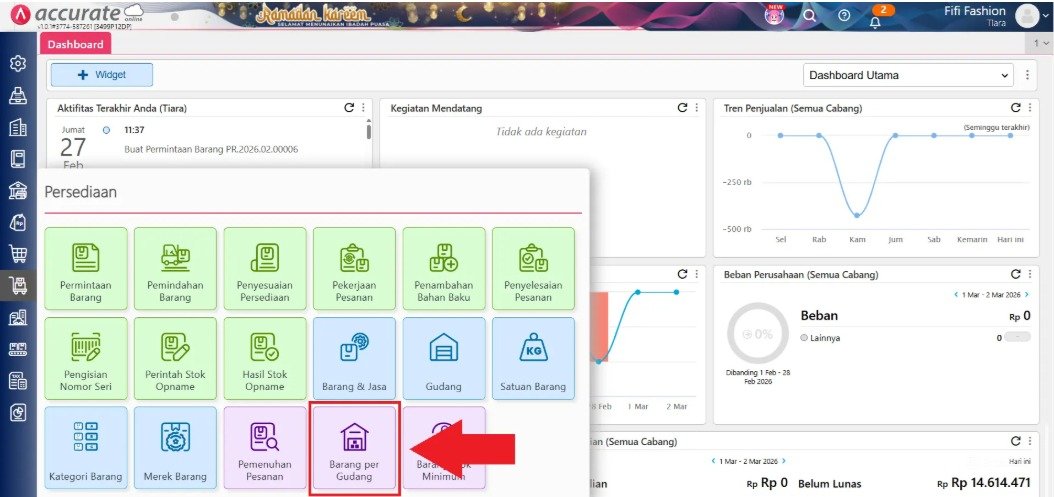
1. Mengakses menu Barang Per Gudang
Langkah pertama, masuklah ke database perusahaan Anda.
Silakan klik menu Persediaan pada bilah navigasi di sebelah kiri.
Pilih fitur Barang Per Gudang.
Halaman ini adalah jendela utama Anda untuk menampilkan daftar stok barang berdasarkan pengaturan filter yang akan Anda tentukan.
2. Tentukan filter berdasarkan Barang atau Gudang
Di dalam fitur Barang Per Gudang, Accurate Online menyediakan dua parameter (pilihan filter) utama yang sangat fleksibel:
Berdasarkan Barang: (Digunakan jika Anda ingin tahu satu jenis barang tersebar di gudang mana saja).
Berdasarkan Gudang: (Digunakan jika Anda ingin tahu seluruh isi katalog barang di dalam satu gudang spesifik).
Pemilihan filter ini membantu Anda menyesuaikan tampilan dashboard sesuai dengan fokus analisis stok saat itu.
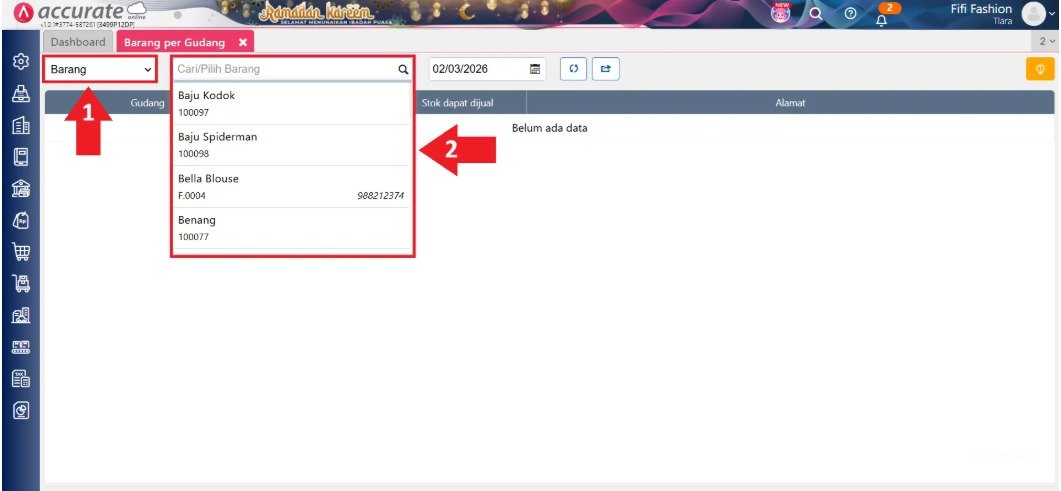
3. Cari data berdasarkan nama Barang
Jika Anda sedang mencari keberadaan suatu produk (Memilih filter Barang):
Pada kolom pencarian yang muncul, isikan Nama Barang yang ingin ditampilkan (Misalnya: “Oli Mesin Matic”).
Sistem akan memproses dan menampilkan tabel informatif berisi letak barang tersebut di seluruh gudang yang Anda miliki, lengkap dengan kuantitasnya masing-masing.
4. Cari data berdasarkan nama Gudang
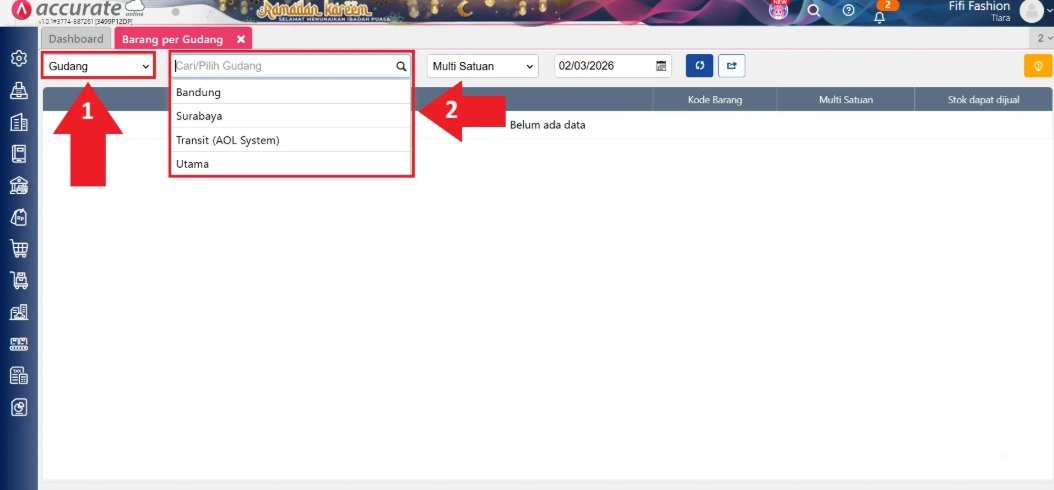
Sebaliknya, jika Anda sedang melakukan inspeksi cabang (Memilih filter Gudang):
Pada kolom pencarian, ketikkan Nama Gudang yang ingin Anda audit (Misalnya: “Gudang Cabang Cawang”).
Dengan filter ini, sistem akan memuat seluruh daftar barang (SKU) beserta jumlah stok yang saat ini mengendap pada lokasi fisik gudang tersebut.
Tips Tim Cawang (2): Trik Audit Pajak & Laporan Backdate
Pada langkah ke-5 di bawah ini, terdapat fitur tanggal As Of. Tim Ahli Cawang sangat sering menggunakan fitur ini saat membantu klien melakukan rekonsiliasi data dengan SPT Masa Pajak. Jika auditor pajak menanyakan posisi aset persediaan Gudang A pada akhir Desember tahun lalu, Anda cukup mengubah tanggal As Of ke “31 Desember”. Sistem akan langsung menarik posisi data stok mundur (backdate) secara akurat dan sah untuk bukti audit CORETAX.
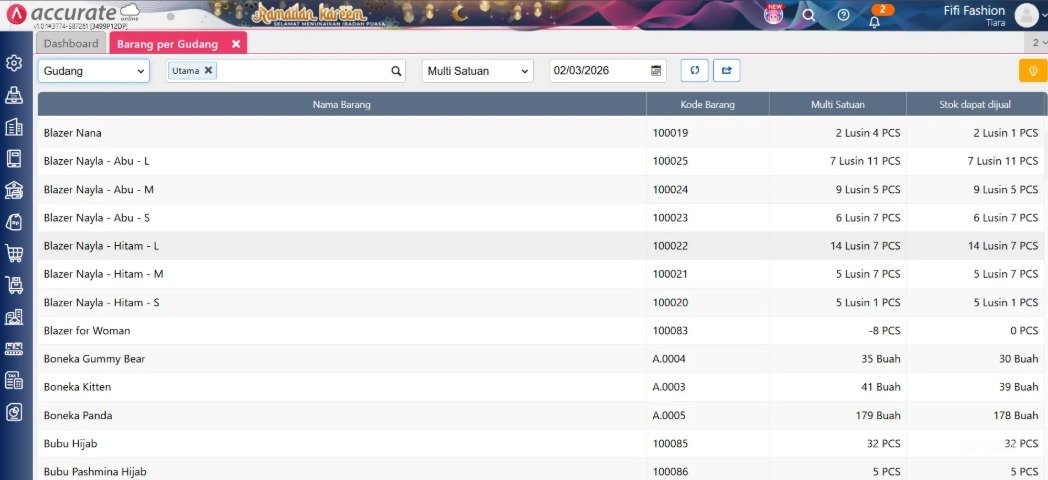
5. Tentukan periode tampilan stok
Setelah menentukan jenis filter dan namanya, langkah terakhir adalah menentukan batas waktu laporan:
Tentukan kolom As Of atau Per Tanggal untuk menampilkan posisi stok pada titik waktu tertentu.
Pengaturan tanggal ini memastikan Anda melihat kondisi stok sesuai periode yang benar-benar relevan dengan kebutuhan analisis persediaan harian atau bulanan Anda.
Tabel Simulasi Evaluasi: Manajemen Logistik Antar Cabang (2026)
Berikut ini adalah perbandingan efektivitas kontrol logistik antara pengguna lama dan pengguna yang telah dioptimasi operasionalnya oleh Tim Ahli Cawang:
| Indikator Kontrol | Metode Lama (Laporan Global) | Fitur Barang Per Gudang (Metode Tim Cawang) |
|---|---|---|
| Visibilitas Stok Cabang | Buta lokasi, hanya tahu “Total Stok” | Sangat Tajam, detail hingga ke level cabang |
| Keputusan Pemindahan Barang | Sering keliru, biaya logistik membengkak | Cepat & Tepat, tahu gudang mana yang overstock |
| Integrasi Accurate POS | Kasir sering selisih karena stok cabang tercampur | 100% Sinkron, kasir hanya melihat stok lokal |
| Audit Opname Harian | Sulit, harus cetak laporan berlembar-lembar | Praktis, tinggal filter nama gudang & refresh |
| Validasi Aset CORETAX | Nilai persediaan lokasi rentan diragukan | Sangat Valid, tracking HPP per lokasi sangat rapi |
FAQ (Pertanyaan Umum Pelanggan)
Kenapa saat saya mencari nama barang, kuantitasnya kosong padahal saya baru melakukan pembelian?
Pastikan transaksi pembelian Anda sudah sampai pada tahap “Penerimaan Barang” atau “Faktur Pembelian”. Jika baru sebatas “Pesanan Pembelian” (PO), stok fisik belum diakui bertambah oleh sistem.
Apakah saya bisa mencetak (print) atau mengekspor hasil pencarian Barang per Gudang ini ke Excel?
Bisa. Di sudut tampilan tabel pencarian, terdapat opsi untuk mencetak langsung atau mengekspornya dalam bentuk Excel/PDF, sangat berguna untuk tim yang akan melakukan Stock Opname manual.
Mengapa stok barang rusak saya tidak muncul di pencarian gudang utama?
Itulah fungsi High Discipline sistem Accurate. Jika Anda sudah memindahkan barang tersebut ke “Gudang Barang Rusak” (Gudang Karantina), maka stoknya memang tidak akan muncul di gudang utama agar terhindar dari ketidaksengajaan penjualan.
Bisakah saya melihat nilai Rupiah (HPP) dari total stok di gudang tertentu pada menu ini?
Menu “Barang per Gudang” difokuskan pada Kuantitas Fisik (Unit). Jika Anda ingin melihat Nilai Rupiah/HPP per gudang, Kami menyarankan Anda membuka Daftar Laporan > Persediaan > Nilai Persediaan, lalu memfilternya berdasarkan Gudang.
Dapatkah Tim Cawang memberikan pelatihan untuk admin kami tentang cara menganalisis mutasi antar gudang?
Sangat bisa! Tim Ahli Cawang rutin melakukan Training & Implementation langsung ke perusahaan di area Jakarta Timur untuk melatih admin mengelola rotasi stok (inventory turnover) lintas cabang secara efektif.
Penutup
Yuk, Konsultasi Sekarang dan Rasakan Bedanya!
Masih bingung fitur mana yang paling cocok? Tenang, tim kami siap membantu!
Konsultasi bisa dilakukan:
- Datang langsung ke kantor kami (Area Jakarta Timur)
- Tim kami hadir ke kantor Anda
- Sesi demo online/offline
- Atau cukup live chat melalui website dan WhatsApp kami.
Hubungi Kami Sekarang:
WhatsApp: 0851 7975 9914
Telepon: (021) 3883 0037
Email: admin.cawang@cpssoft.com
Coba Gratis 30 Hari: https://bit.ly/coba-gratis-ambassador








