Ringkasan Cepat Fitur Penyelesaian Pesanan
Fitur Penyelesaian Pesanan di Accurate Online berfungsi sebagai tahap akhir dalam siklus produksi (manufaktur ringan), di mana bahan baku secara logis diubah menjadi produk siap jual (Barang Jadi). Fitur ini sangat diandalkan oleh industri dan UKM di Jakarta Timur untuk mengotomatisasi penambahan fisik stok, perhitungan HPP yang presisi, dan menjaga sinkronisasi dengan Accurate POS jelang integrasi pelaporan CORETAX 2026.
Konteks & Masalah yang Sering Ditemui Tim Cawang
Dalam keseharian Kami saat merapikan operasional bisnis klien manufaktur, konveksi, hingga F&B di wilayah Cawang, sebuah masalah pelik sering mencuat: “Barang sudah selesai diproduksi dan siap dijual, tapi stok di sistem masih nol.”
Hal ini biasanya terjadi karena admin produksi lupa (atau tidak tahu cara) mengubah status “Pekerjaan Pesanan” (Work Order) menjadi “Penyelesaian Pesanan”. Jika tahap finishing ini dilewati, maka bahan baku masih akan tercatat sebagai aset menggantung di pabrik (Work in Process), dan barang jadi tidak akan pernah muncul di rak digital aplikasi kasir Accurate POS. Lebih buruknya lagi, jika kasir tetap memaksakan menjual barang tersebut, stok gudang akan menjadi minus.
Memasuki era audit CORETAX 2026, ketidakwajaran stok minus ini akan menjadi red flag (bendera merah) bagi pemeriksa pajak, karena dianggap perusahaan menjual barang tanpa modal (HPP). Untuk mencegah hal tersebut, Tim Ahli Cawang siap memandu Anda menertibkan Standard Operating Procedure (SOP) akhir produksi agar pelaporan persediaan dan laba kotor Anda menjadi sangat transparan.
Tips Tim Cawang (1): Otomatisasi HPP (Harga Pokok Penjualan)
Tahukah Anda? Saat Anda menekan tombol simpan pada dokumen “Penyelesaian Pesanan” ini, sistem Accurate Online akan menghitung seluruh akumulasi biaya bahan baku yang dikeluarkan pada “Pekerjaan Pesanan” sebelumnya, lalu membaginya secara rata ke barang jadi ini. Anda tidak perlu lagi menghitung Harga Modal (HPP) per pcs secara manual di Excel!
Langkah-Langkah Panduan (Step-by-Step)
Untuk merubah tumpukan bahan baku Anda menjadi “Barang Jadi” yang sah secara nilai akuntansi dan siap dijual, ikuti langkah-langkah di bawah ini persis sesuai standar Accurate Online:
1. Akses menu penyelesaian pesanan
Langkah pertama, masuklah ke database perusahaan Anda yang memiliki wewenang modul pabrikasi/persediaan.
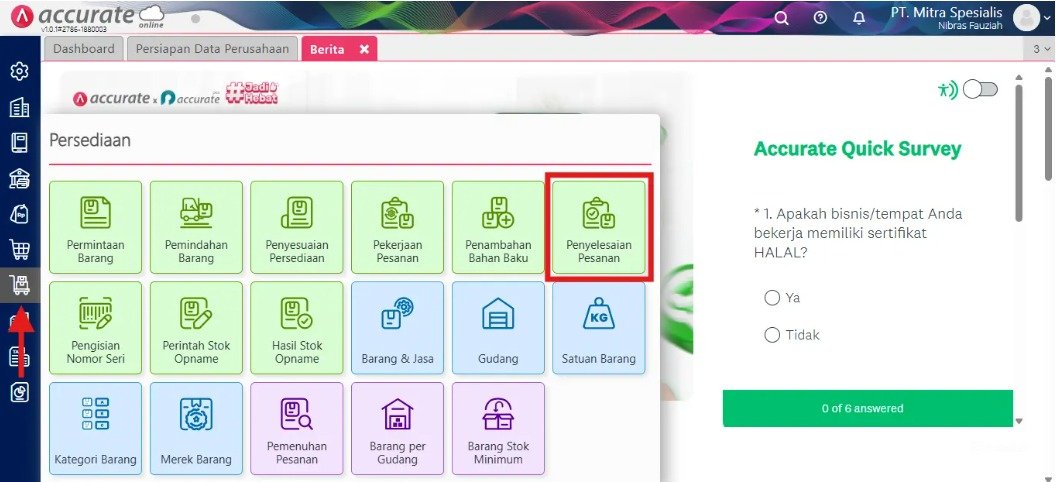
Arahkan kursor Anda ke bilah menu sebelah kiri, lalu klik Persediaan.
Cari dan klik fitur Penyelesaian Pesanan untuk membuka halaman baru.
2. Lengkapi Data Utama
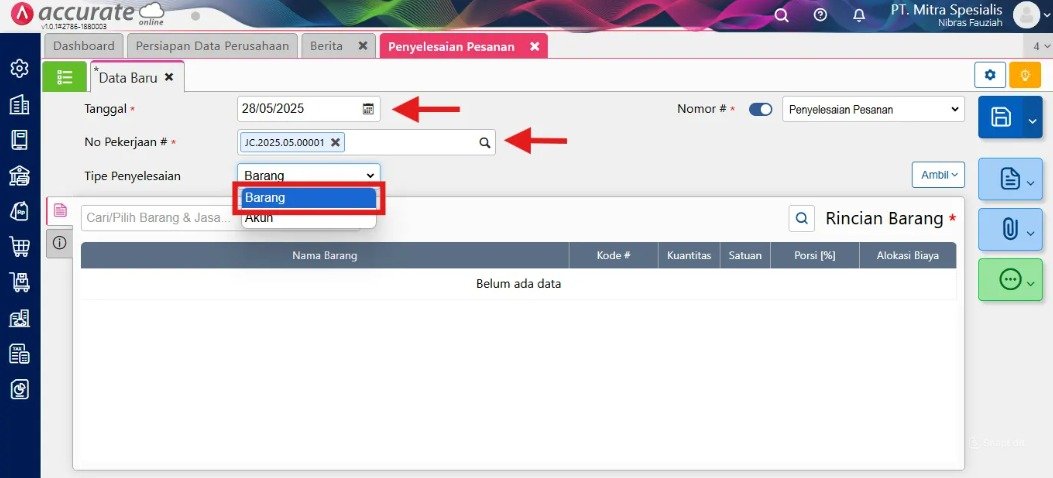
Pada formulir bagian atas (Kepala Transaksi), Anda harus mengaitkan penyelesaian ini dengan surat perintah kerjanya:
Isikan Tanggal yang sesuai dengan hari di mana barang fisik tersebut benar-benar selesai diproduksi.
Pilih No Pekerjaan (Work Order) yang menjadi dasar instruksi produksi ini.
Pada kolom Tipe Penyelesaian, karena kita ingin menghasilkan fisik stok, pastikan Anda memilih opsi Barang.
3. Rincian produk jadi
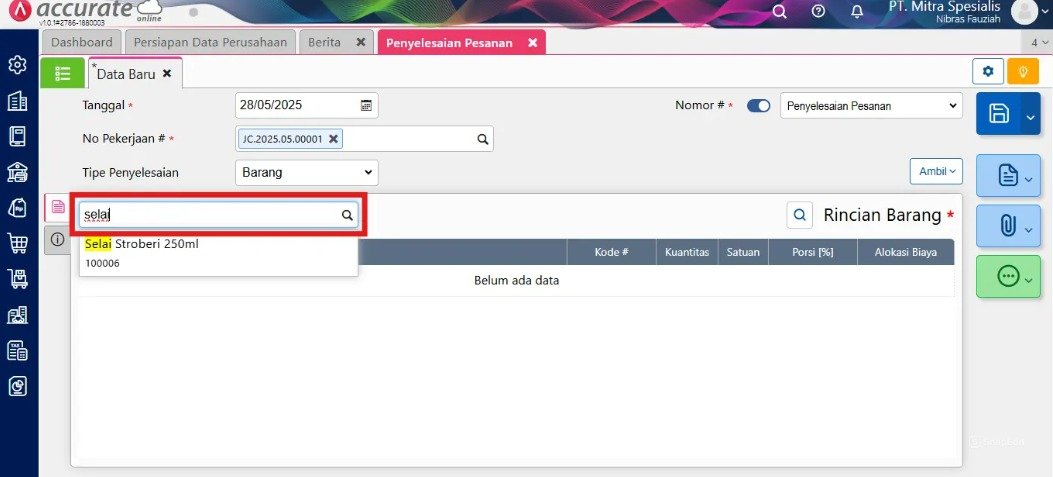
Setelah tipe penyelesaian di-setting ke ‘Barang’, tabel rincian di bagian bawah akan aktif.
Klik pada kolom pencarian barang (Rincian Barang), kemudian cari nama produk jadi yang berhasil diproduksi (output).
4. Lengkapi Info Produksi
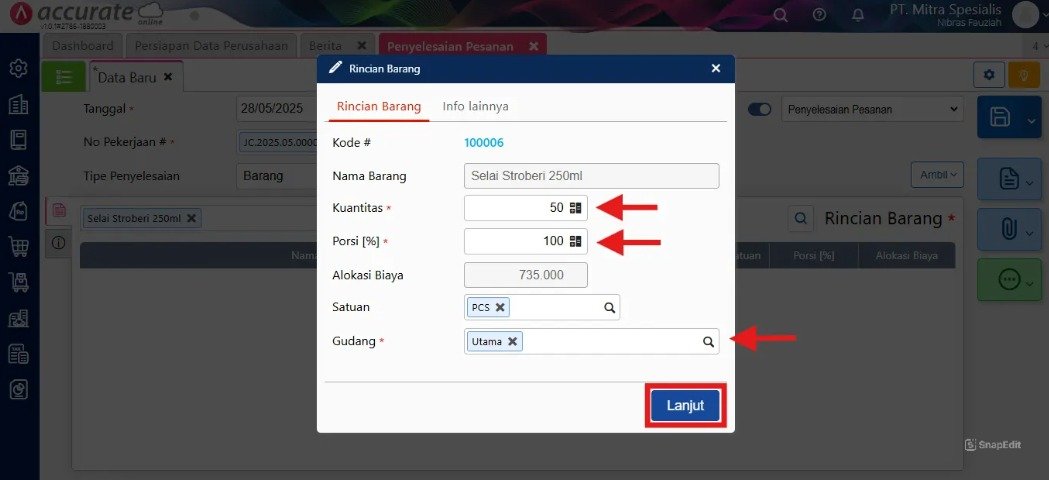
Saat Anda mengklik nama barang tersebut, sistem akan memunculkan jendela pop-up rincian teknis:
Isikan Kuantitas (jumlah barang jadi yang sukses melewati Quality Control).
Tentukan Porsi Penyelesaian Pesanan dalam persentase (%).
Pilih nama Gudang tempat barang jadi tersebut disimpan (misalnya: Gudang Toko Utama).
Jika informasi sudah lengkap, klik tombol Lanjut.
Tips Tim Cawang (2): Porsi Penyelesaian Wajib 100%
Tim Ahli Cawang selalu mengingatkan, apabila dari satu “Pekerjaan Pesanan” Anda menghasilkan lebih dari 1 jenis barang jadi (misalnya: produk A dan produk B), maka akumulasi Porsi (%) dari seluruh barang yang dihasilkan wajib genap 100%. Jika hanya menghasilkan 1 jenis barang saja, pastikan porsinya langsung diisi 100% agar seluruh beban bahan baku terserap sempurna menjadi aset tanpa sisa gantung.
5. Info lainnya (opsional) dan Simpan
Sebagai pelengkap administrasi dokumen:
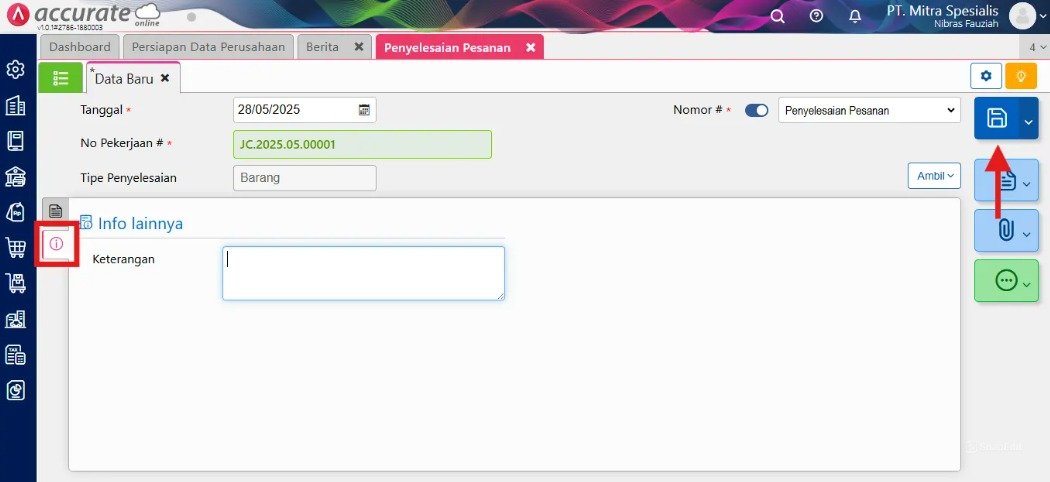
Masuk ke tab Info Lainnya (berlogo ikon huruf ‘i’ kecil).
Anda dapat menambahkan Keterangan tambahan bila diperlukan (misalnya: “Penyelesaian Gelombang 1 Produksi Kemeja Koko”).
Jika sudah selesai, klik tombol Simpan (ikon disket) di pojok kiri atas.
Selesai! Pada detik itu juga, stok bahan baku Anda akan berkurang permanen, dan stok Barang Jadi di Gudang akan bertambah, siap diakses oleh kasir toko!
Tabel Simulasi Evaluasi: Alur Pencatatan Produksi (2026)
Berikut ini adalah perbandingan kejelasan data perusahaan sebelum dan sesudah didampingi optimalisasi produksinya oleh Tim Ahli Cawang:
| Indikator Proses | Metode Konvensional (Input Penyesuaian) | Fitur Penyelesaian Pesanan (Tim Cawang) |
|---|---|---|
| Alur Logika Produksi | Terputus, admin input bahan keluar lalu masuk manual | Terintegrasi, sistem mengikat bahan baku ke barang jadi |
| Akurasi Nilai HPP/Modal | Sering salah tebak harga modal barang jadi | Otomatis & Presisi sesuai akumulasi biaya pabrikasi |
| Kecepatan Update Stok | Lambat, menunggu admin rekap harian | Instan, Accurate POS langsung bisa jual produk |
| Kesiapan Jurnal Akuntansi | Rawan error, akun WIP (Barang dalam Proses) bengkak | Sangat Valid, jurnal WIP otomatis bersih bersaldo nol |
| Audit Validasi CORETAX | Sulit di- trace asal-usul persediaannya | Transparan, memiliki jejak Work Order yang jelas |
FAQ (Pertanyaan Umum Pelanggan)
Apakah saya bisa menyelesaikan pesanan sebagian saja (parsial)?
Sangat bisa. Anda bisa menyelesaikan produksi secara bertahap. Misalnya, dari target 100 pcs, hari ini baru selesai 40 pcs. Anda cukup input kuantitas 40 pcs. Pekerjaan Pesanan tersebut akan tetap berstatus “Proses” sampai 100 pcs terpenuhi di dokumen penyelesaian selanjutnya.
Apa fungsi pilihan Tipe Penyelesaian “Akun”?
Jika output dari pekerjaan Anda bukan berupa fisik barang jadi yang disimpan di gudang, melainkan “Jasa” atau “Nilai Proyek” (seperti kontraktor), maka nilai biayanya dilempar langsung ke sebuah Akun Perkiraan (Beban Pokok Penjualan).
Mengapa saya tidak bisa menyimpan transaksi ini (Error: Kuantitas Melebihi Pesanan)?
Sistem Accurate sangat ketat. Anda tidak dapat menyelesaikan jumlah barang lebih banyak daripada yang direncanakan pada dokumen “Pekerjaan Pesanan” awal. Anda harus merevisi dulu rencana awalnya jika produksinya memang over-target.
Setelah disimpan, apakah saya masih bisa mengeditnya jika ada salah input kuantitas?
Bisa, selama barang jadi tersebut belum digunakan (dijual) di transaksi berikutnya. Anda cukup mencari dokumennya di ‘Daftar Penyelesaian’, lalu klik ubah dan simpan kembali.
Dapatkah Tim Cawang mendampingi proses pelatihan perakitan barang (bundling/assembly) di toko kami?
Tentu! Tim Ahli Cawang siap meluangkan waktu memberikan bimbingan teknis (Training In-House) bagi perusahaan di Jakarta Timur, mulai dari tahap input bahan baku hingga simulasi penyelesaian pesanan agar tim Anda langsung mahir.
Penutup
Yuk, Konsultasi Sekarang dan Rasakan Bedanya!
Masih bingung fitur mana yang paling cocok? Tenang, tim kami siap membantu!
Konsultasi bisa dilakukan:
- Datang langsung ke kantor kami (Area Jakarta Timur)
- Tim kami hadir ke kantor Anda
- Sesi demo online/offline
- Atau cukup live chat melalui website dan WhatsApp kami.
Hubungi Kami Sekarang:
WhatsApp: 0851 7975 9914
Telepon: (021) 3883 0037
Email: admin.cawang@cpssoft.com
Coba Gratis 30 Hari: https://bit.ly/coba-gratis-ambassador








