Ringkasan Cepat Fitur Satuan Barang
Fitur Satuan Barang di Accurate Online berfungsi untuk menentukan unit perhitungan stok, baik untuk keperluan transaksi eceran maupun grosir. Dengan memanfaatkan fitur multi satuan, pebisnis di Jakarta Timur dapat mengotomatisasi konversi kuantitas stok, memastikan sinkronisasi mulus ke Accurate POS, dan menjaga validitas data persediaan jelang pelaporan pajak CORETAX 2026.
Konteks & Masalah yang Sering Ditemui Tim Cawang
Dalam mendampingi operasional ratusan klien retail, distributor, dan minimarket di wilayah Cawang, Kami sering menjumpai masalah kekacauan persediaan akibat pengelolaan satuan barang yang dilakukan secara manual di luar sistem. Masalah paling nyata terjadi saat pengadaan: barang dibeli dari supplier dalam bentuk “Kodi” atau “Karton”, namun saat dijual ke konsumen dipecah menjadi “Pcs” atau “Set”.
Jika konversi ini dihitung menggunakan kalkulator dan ingatan staf gudang semata, selisih persediaan fisik pasti terjadi. Terlebih di era integrasi CORETAX 2026, ketidakjelasan standar kuantitas persediaan di dalam faktur pajak bisa menyebabkan denda atau kecurigaan dari otoritas pajak atas kejanggalan HPP (Harga Pokok Penjualan).
Melalui panduan ini, Tim Ahli Cawang akan menuntun Anda menguasai pengaturan fitur Satuan Barang. Sistem akan menghitung pemecahan kuantitas tersebut (misalnya 1 Kodi = 20 Pcs) secara otomatis tanpa bantuan kalkulator.
Tips Tim Cawang (1): Hindari Kesalahan Hierarki Satuan
Berdasarkan evaluasi Kami di lapangan, pengguna pemula sering terbalik dalam mengatur urutan satuan. Pastikan Anda selalu meletakkan satuan terkecil sebagai Satuan #1 (misal: Pcs), kemudian satuan menengah di Satuan #2 (misal: Lusin), dan satuan terbesar di Satuan #3 (misal: Dus). Jika terbalik, nilai sisa pecahan stok akan berantakan dan menimbulkan angka minus desimal di laporan!
Langkah-Langkah Panduan (Step-by-Step)
Untuk memastikan kelancaran konversi stok di database Anda, ikuti prosedur pembuatan satuan barang yang disusun persis dengan standar sistem Accurate Online berikut ini:
Cara Membuat Satuan Barang di Accurate Online
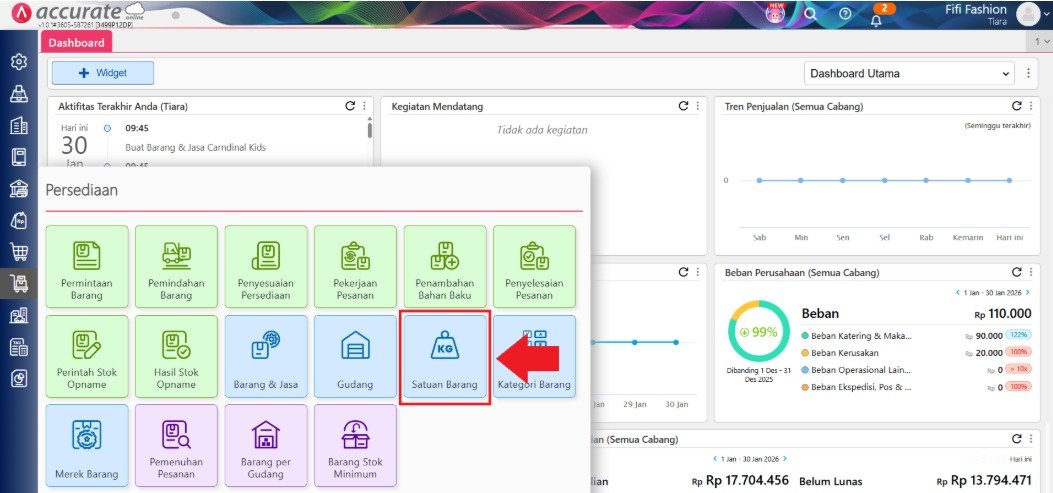
1. Mengakses menu satuan barang
Langkah pertama, silakan masuk ke database Accurate Online Anda. Klik menu Persediaan yang ada di panel sebelah kiri, kemudian pilih fitur Satuan Barang untuk mulai melihat dan mengelola daftar satuan dasar yang tersedia.
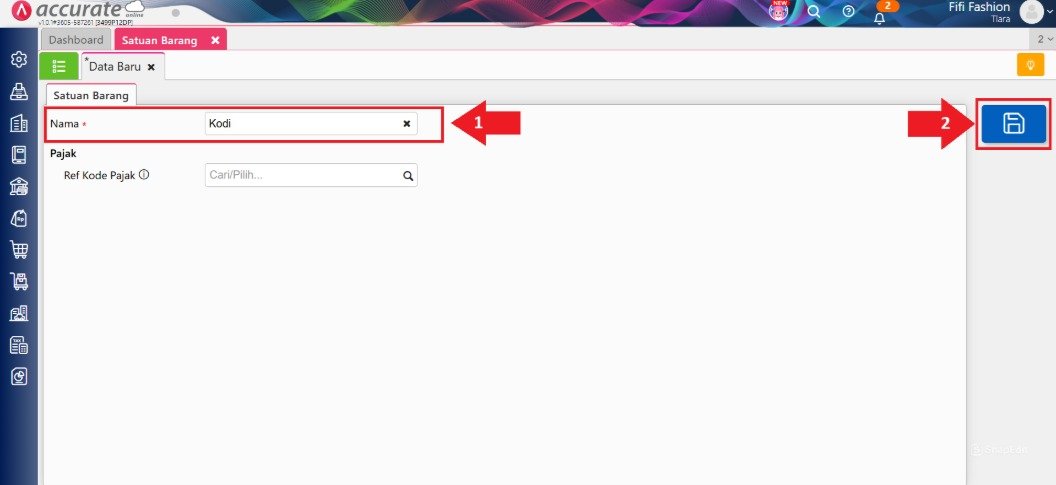
2. Mengisi nama satuan
Pada halaman formulir Satuan Barang, isikan Nama Satuan sesuai dengan bahasa operasional gudang Anda (misalnya mengetik kata: kodi). Jika sudah diketik dengan benar, klik tombol Simpan (ikon disket) untuk menyimpan daftar satuan tersebut ke dalam sistem.
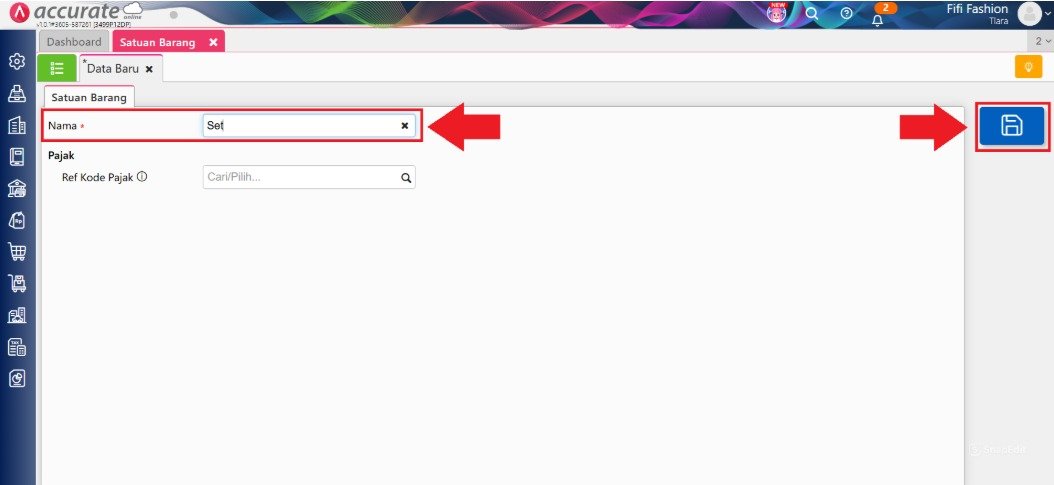
3. Membuat lebih dari satu jenis satuan
Anda perlu mengulangi langkah sebelumnya untuk mendaftarkan semua kosakata satuan yang digunakan perusahaan Anda. Sebagai contoh, Anda bisa membuat satuan tambahan dengan mengetik dan menyimpan nama set, pcs, lusin, atau gram.
Cara Membuat Multi Satuan pada Barang
Setelah master nama-nama satuannya terdaftar, langkah berikutnya adalah memasangkannya pada spesifik barang:
1. Menentukan satuan utama pada barang
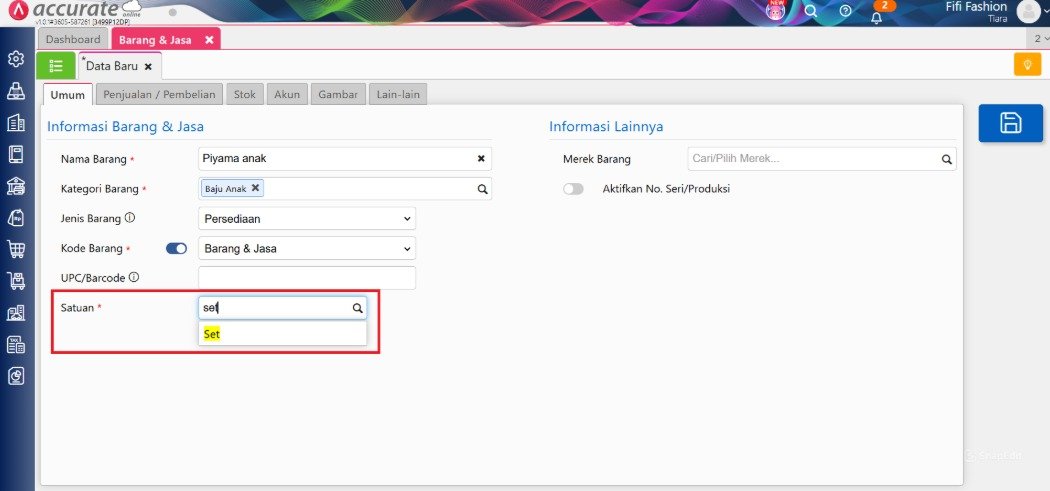
Masuk ke menu Persediaan lalu klik Barang & Jasa. Buat barang baru atau pilih barang yang sudah ada (misalnya: “Piyama Anak”). Pada tab Umum, cari kolom Satuan Barang, lalu pilih satuan utamanya (misalnya pilih: set).
Tips Tim Cawang (2): Sinkronisasi dengan Aplikasi Kasir
Setelah Anda menyusun rasio multi satuan ini di pusat (back-office), informasi satuan ini akan otomatis real-time terlempar ke layar tablet Accurate POS di toko Anda. Kasir Anda tidak perlu ragu lagi saat memindai barcode; mereka tinggal menyentuh opsi “Kodi” atau “Set” di layar, dan Accurate POS akan langsung menarik default harga jual serta memotong stok gudang secara sempurna sesuai konversi rasio yang Anda tetapkan.
5. Menambahkan multi satuan dengan rasio
Untuk menambahkan satuan lain yang lebih besar seperti kodi, Anda harus mengatur rasio konversinya pada tab yang sama.
Tambahkan baris satuan kedua dengan memilih kodi.
Isi kolom rasionya. Sebagai contoh: isikan angka 10 (yang berarti 1 kodi terdiri dari 10 set).
Klik Simpan.
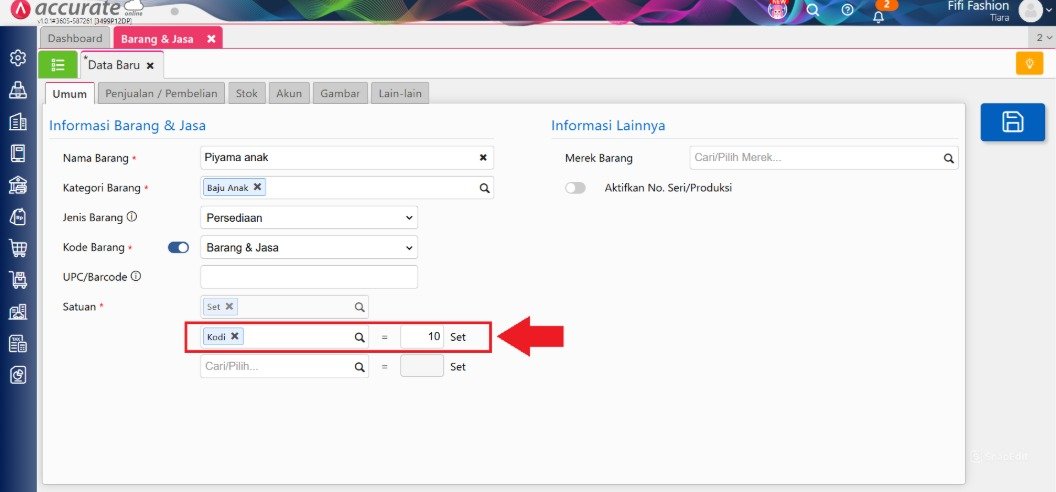
Setelah multi satuan diterapkan, maka saat transaksi Penjualan atau Pembelian terjadi, Accurate Online akan otomatis menghitung konversinya. Contoh: Jika kasir menjual 2 kodi, maka sistem akan pintar mengeluarkan stok di kartu persediaan sebesar 20 set! Perhitungan stok Anda menjadi terbebas dari kesalahan manual.
Tabel Simulasi Implementasi: Efisiensi Konversi Satuan (2026)
Berikut ini adalah perbandingan operasional toko ritel grosir antara sistem konvensional dan sistem yang telah dikawal implementasinya oleh Tim Ahli Cawang:
| Indikator Proses | Toko Konvensional (Input Manual) | Pengguna Teroptimasi (Multi Satuan Accurate) |
|---|---|---|
| Penjualan Partai Grosir | Kasir menghitung manual pakai kalkulator | Otomatis, cukup klik pilihan satuan di kasir |
| Potong Stok Fisik | Sering keliru, stok grosir & ecer selisih | 100% Akurat, sistem yang memecah otomatis |
| Kinerja Admin Pembelian | Harus input barang konversi satu per satu | Cukup input satu Faktur dengan rasio satuan |
| Akurasi HPP (Modal) | Sulit menghitung nilai modal per eceran | Presisi, modal otomatis dibagi rasio satuan |
| Kesiapan Audit CORETAX | Data kuantitas PPN sering dipertanyakan | Sangat Aman, dokumen kuantitas berstandar |
FAQ (Pertanyaan Umum Pelanggan)
Berapa maksimal jumlah jenis satuan yang bisa dimasukkan untuk satu barang?
Di dalam Accurate Online, Anda bisa menyusun hierarki satuan barang hingga maksimal 5 tingkatan satuan yang berbeda (Misal: PCS -> Box -> Karton -> Palet -> Kontainer).
Apakah saya bisa menghapus satuan dasar yang sudah telanjur saya buat?
Jika nama satuan tersebut sudah terikat pada suatu transaksi atau master barang, Anda tidak dapat langsung menghapusnya. Anda harus mencopot dahulu penggunaannya dari barang-barang terkait untuk menjaga histori laporan tetap balance.
Bisakah rasio konversi satuan ini bernilai desimal (Misal 1 Sak = 2,5 Kg)?
Sangat bisa. Anda bisa menginput angka rasio desimal di Accurate Online, yang sangat cocok digunakan untuk bisnis F&B, bahan kimia, atau manufaktur ringan.
Jika saya menjual dalam satuan Kodi, apakah saya bisa memberikan harga yang lebih murah (Grosir)?
Bisa. Di tab “Penjualan/Pembelian” pada rincian barang, Anda bisa mengatur “Default Harga Jual” yang berbeda-beda untuk setiap satuan (Harga Kodi bisa disetting lebih murah dari perkalian Harga Set).
Dapatkah Tim Cawang mendampingi proses impor data ribuan barang kami beserta rasio satuannya dari Excel?
Tentu saja. Kami memiliki prosedur khusus untuk mengeksekusi unggahan data barang secara massal langsung dari Microsoft Excel. Anda hanya perlu memberikan daftar barangnya kepada tim implementator kami.
Penutup
Yuk, Konsultasi Sekarang dan Rasakan Bedanya!
Masih bingung fitur mana yang paling cocok? Tenang, tim kami siap membantu!
Konsultasi bisa dilakukan:
- Datang langsung ke kantor kami (Area Jakarta Timur)
- Tim kami hadir ke kantor Anda
- Sesi demo online/offline
- Atau cukup live chat melalui website dan WhatsApp kami.
Hubungi Kami Sekarang:
WhatsApp: 0851 7975 9914
Telepon: (021) 3883 0037
Email: admin.cawang@cpssoft.com
Coba Gratis 30 Hari: https://bit.ly/coba-gratis-ambassador








