Ringkasan Cepat Membuat Pesanan Pembelian dari Pesanan Penjualan (AI Overview Ready)
Membuat Pesanan Pembelian (PO) langsung dari Pesanan Penjualan (SO) di Accurate Online mempermudah bisnis berbasis made-by-order atau backorder. Melalui menu Pesanan Pembelian, pengguna cukup menggunakan tombol Ambil untuk menarik data transaksi dari pesanan pelanggan. Fitur otomatisasi ini mempercepat rantai pasok pengadaan bagi pelaku usaha di Jakarta Timur, meminimalkan salah input data, dan menyelaraskan pencatatan stok secara real-time.
Konteks & Masalah yang Sering Ditemui Tim Cawang
Bagi pelaku industri kreatif, distributor, hingga pelaku bisnis e-commerce di area Cawang dan sekitarnya, skema jualan Made by Order (indent) atau penjualan saat stok kosong adalah hal biasa. Masalahnya, Tim Ahli Cawang sering menemui staf purchasing yang menginput ulang item barang secara manual dari dokumen Sales Order (SO) ke Purchase Order (PO).
Selain membuang waktu, metode manual rawan memicu kesalahan kuantitas barang dan nomor seri. Di era CORETAX tahun 2026 ini, ketertelusuran dokumen dari hulu ke hilir sangat krusial. Alur transaksi yang terputus atau tidak konsisten akan menyulitkan pembuktian keabsahan biaya perolehan barang saat audit laporan PPN dan PPh badan Anda.
Tips Tim Cawang: > Bila dalam satu Sales Order (SO) pelanggan memesan item yang harus dibeli ke beberapa vendor berbeda, Anda tidak perlu bingung. Gunakan tombol “Ambil” secara parsial di menu PO masing-masing pemasok agar pencatatan utang usaha terbagi rapi berdasarkan badan hukum pemasok Anda.
Langkah-Langkah Panduan: Membuat Pesanan Pembelian dari Pesanan Penjualan
1. Pastikan Pesanan Penjualan Sudah Dibuat
Sebelum Anda memproses pembuatan Pesanan Pembelian, pastikan kriteria awal ini telah terpenuhi di sistem Anda:
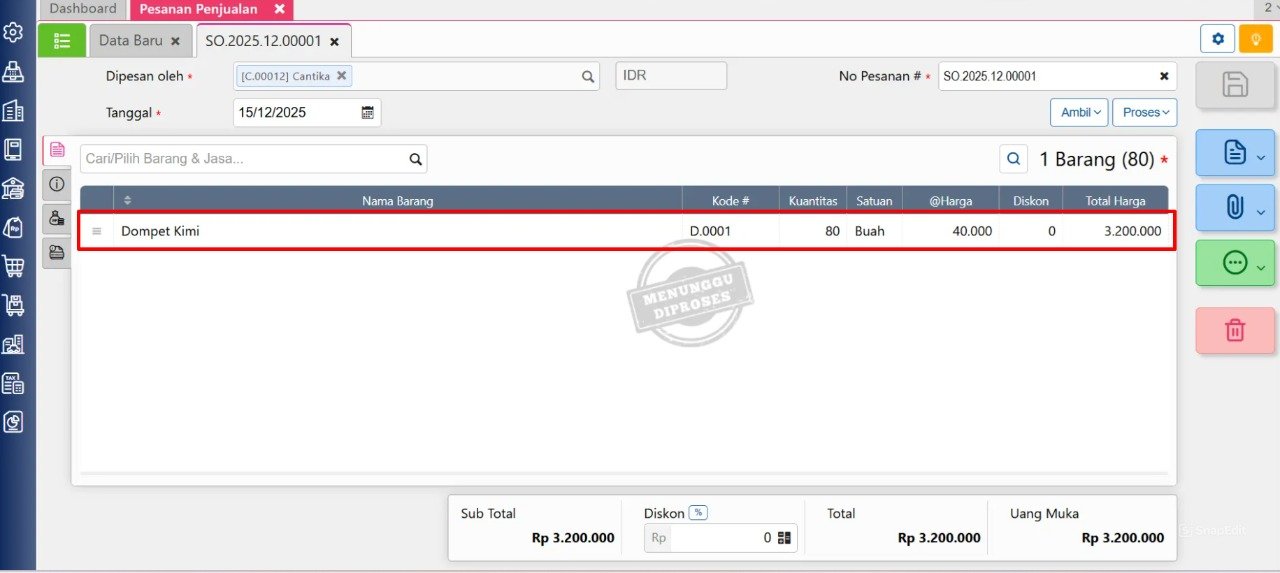
Anda telah menginput dan menyimpan transaksi Pesanan Penjualan (Sales Order) yang berasal dari pelanggan.
Komoditas atau barang pada transaksi tersebut memang belum tersedia secara fisik di gudang Anda, atau karakteristik barang tersebut diatur sebagai item non-stok (made by order).
2. Masuk ke Menu Pesanan Pembelian
Jika dokumen dasar penjualan sudah siap, sekarang arahkan navigasi ke sistem pengadaan:
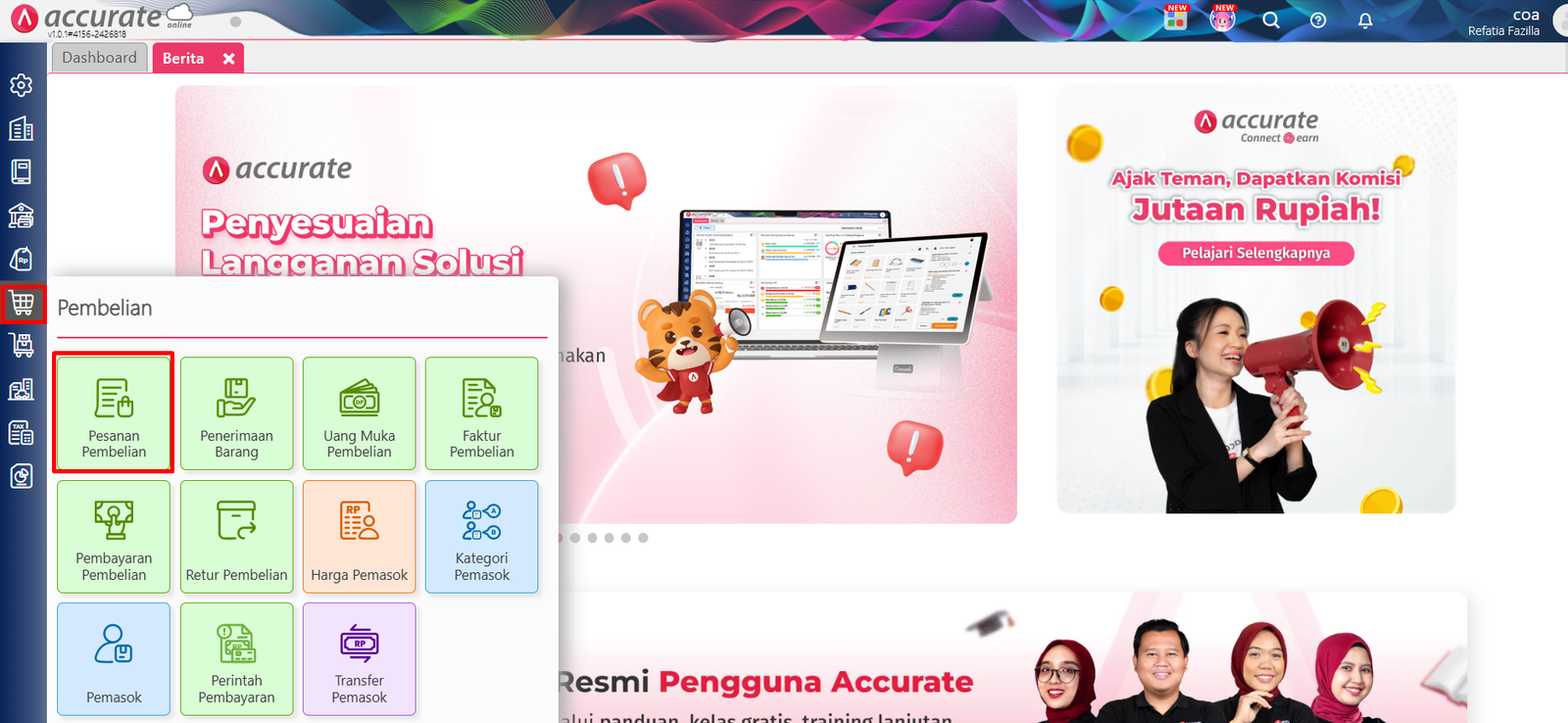
Buka modul utama Pembelian, lalu klik pada fitur Pesanan Pembelian.
Klik tombol Tambah (ikon plus) untuk membuka lembar kerja dokumen Pesanan Pembelian yang baru.
3. Ambil Data dari Pesanan Penjualan
Di tahap ini, Anda akan menghubungkan kedua dokumen secara otomatis tanpa ketik ulang:
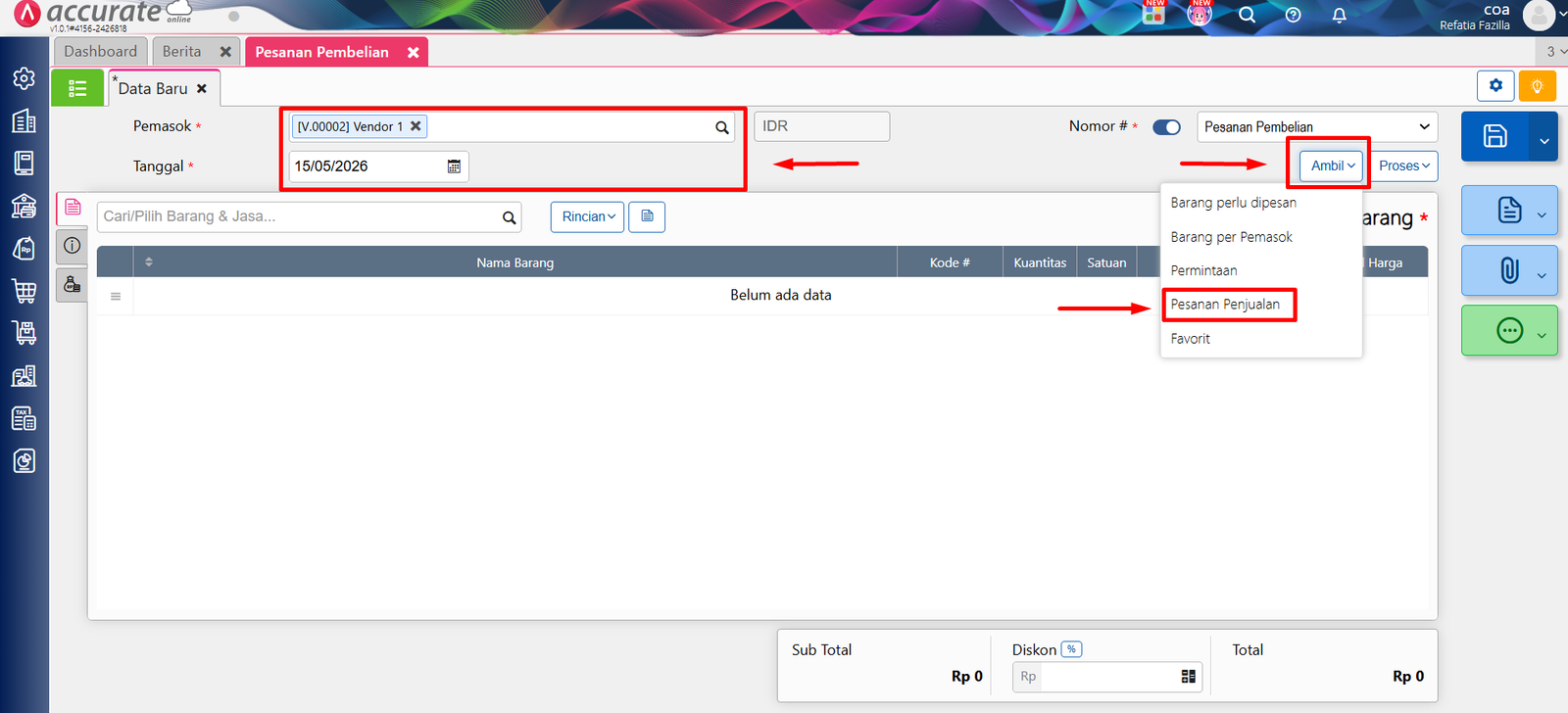
Silakan isi terlebih dahulu kolom identitas Pemasok (Vendor) tujuan dan sesuaikan Tanggal rencana pemesanan.
Jika informasi dasar tersebut sudah lengkap, klik tombol Ambil yang berada di bagian kanan atas lembar kerja.
Pilih opsi transaksi Pesanan Penjualan untuk memunculkan daftar pesanan pelanggan yang menggantung.
Pilih nomor transaksi SO yang dijadikan acuan pengadaan barang Anda.
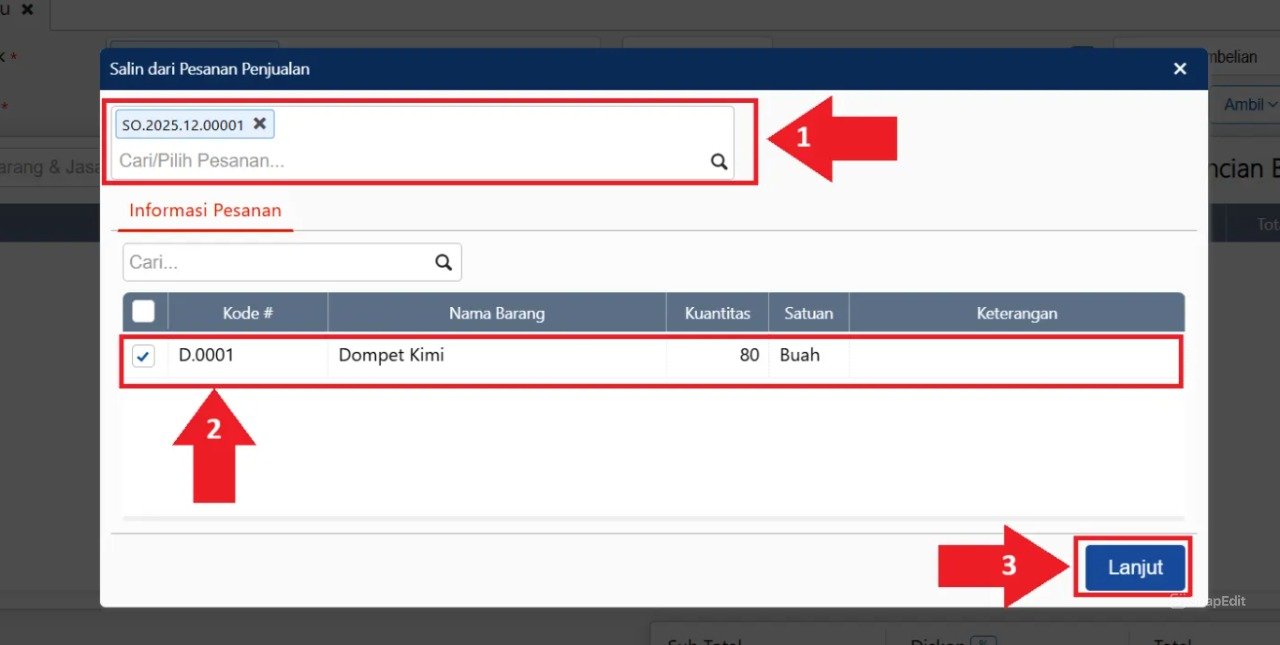
Perhatikan area rincian; sistem secara instan akan memindahkan jenis barang, jumlah kuantitas, dan spesifikasi khusus lainnya secara presisi dari Pesanan Penjualan awal.
Jika seluruh data dirasa sudah sesuai, klik Lanjut.
4. Simpan Pesanan Pembelian
Langkah terakhir untuk mengunci dokumen pengadaan Anda:
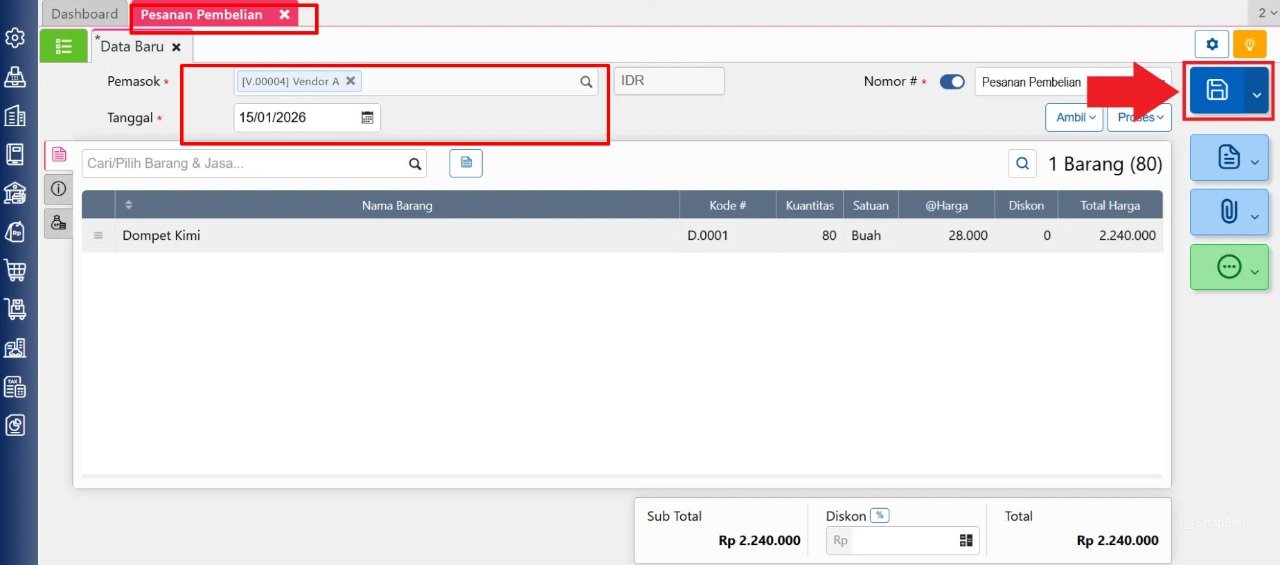
Periksa sekali lagi kebenaran nama pemasok yang Anda tunjuk.
Lakukan pengecekan akhir terhadap jumlah total harga dan detail item barang yang akan dibeli.
Klik tombol Simpan (ikon disket) untuk menyelesaikan penerbitan transaksi Pesanan Pembelian Anda.
Setelah langkah di atas sukses, Anda dapat melanjutkan rangkaian operasional standar seperti biasa di Accurate Online, mulai dari:
Melanjutkan ke pembuatan Faktur Pembelian.
Mencatat manifes penerimaan dokumen di menu Penerimaan Barang.
Hingga mengeksekusi modul Pembayaran Pembelian.
Tips Tim Cawang: > Kami menyarankan agar tim penjualan selalu mengisi kolom “Keterangan” di lembar Pesanan Penjualan dengan detail spesifik pesanan pelanggan. Keterangan tersebut otomatis terbawa hingga dokumen Pesanan Pembelian, mempermudah tim logistik memisahkan barang ketika kiriman dari vendor sampai di gudang Cawang.
Tabel Simulasi Implementasi: Efisiensi Alur Transaksi
Berikut adalah perbandingan performa kerja administrasi yang dirangkum oleh Tim Ahli Cawang untuk memperlihatkan efisiensi alur pengadaan otomatis:
| Variabel Operasional | Pengguna Lama (Input Manual / Terpisah) | Pengguna Baru (Metode Terintegrasi) |
| Kecepatan Penerbitan PO | 10–15 menit (Ketik ulang item & kode satu per satu) | Kurang dari 1 menit (Tinggal klik tombol Ambil) |
| Resiko Salah Spek Barang | Tinggi (Potensi salah ketik kode barang/tipe ukuran) | 0% (Data ditarik sistematis sesuai input tim sales) |
| Ketertelusuran (Traceability) | Susah lacak hubungan antara PO dan SO pelanggan | Instan lewat fitur Audit Log dan Laporan Alur Transaksi |
| Kepatuhan Pajak (CORETAX) | Rawan selisih pelaporan karena dokumen tidak sinkron | Rapi terstruktur, mempermudah pelaporan PPN Masukan |
FAQ (Pertanyaan Umum Pelanggan Kantor Cawang)
Apakah satu Pesanan Penjualan (SO) bisa ditarik ke dalam beberapa dokumen PO yang berbeda?
Bisa. Accurate Online mengizinkan Anda menyerap data dari satu SO secara bertahap atau parsial, disesuaikan dengan kapasitas pemenuhan dari masing-masing pemasok Anda.
Bagaimana jika harga beli dari vendor berubah saat pembuatan Pesanan Pembelian?
Meskipun nama barang dan kuantitas ditarik otomatis dari SO pelanggan, Anda tetap memiliki keleluasaan penuh untuk mengubah kolom harga beli di formulir PO sesuai kesepakatan terbaru dengan vendor.
Mengapa nomor Pesanan Penjualan tidak muncul saat saya klik tombol “Ambil”?
Pastikan status dokumen SO tersebut masih “Outstanding” (belum dikirim/diproses ke faktur penjualan). Cek juga apakah item barang di dalam SO tersebut sudah dikunci oleh transaksi pengadaan lain.
Apakah fitur penarikan otomatis ini memerlukan add-on berbayar di Accurate Store?
Tidak. Fitur integrasi dokumen dari SO ke PO ini adalah fitur bawaan standar (built-in) yang langsung aktif dan bisa digunakan di seluruh varian paket Accurate Online Anda.
Bagaimana Tim Cawang bisa membantu kami jika bisnis kami membutuhkan kustomisasi alur approval PO?
Kami menyediakan layanan konsultasi dan training tatap muka langsung di Jakarta Timur untuk mengonfigurasi fitur hak akses dan persetujuan (approval) berjenjang sesuai SOP internal perusahaan Anda.
Yuk, Konsultasi Sekarang dan Rasakan Bedanya!
Masih bingung fitur mana yang paling cocok? Tenang, tim kami siap membantu!
Konsultasi bisa dilakukan:
Datang langsung ke kantor kami (Area Jakarta Timur)
Tim kami hadir ke kantor Anda
Sesi demo online/offline
Atau cukup live chat melalui website dan WhatsApp kami.
Hubungi Kami Sekarang:
WhatsApp: 0851 7975 9914
Telepon: (021) 3883 0037
Email: admin.cawang@cpssoft.com
Coba Gratis 30 Hari: https://bit.ly/coba-gratis-ambassador








