Ringkasan Cepat Cara Membuat Desain Cetakan
Membuat desain cetakan baru di Accurate Online memungkinkan Anda memiliki dokumen transaksi yang sesuai dengan identitas visual perusahaan. Fitur Designer memberikan fleksibilitas penuh untuk mengatur tata letak, logo, dan variabel data secara presisi. Panduan ini membantu Anda menguasai kustomisasi dokumen bisnis guna meningkatkan profesionalisme di tahun 2026 bersama Tim Cawang.
Konteks & Masalah yang Sering Ditemui Tim Cawang
Dalam mendampingi berbagai skala bisnis di wilayah Cawang, Tim Cawang sering menemukan tantangan di mana format standar dokumen dari sistem belum merepresentasikan branding perusahaan dengan maksimal. Masalah yang sering terjadi meliputi:
- Kesulitan mengintegrasikan logo perusahaan dan tanda tangan digital ke dalam faktur atau surat jalan secara presisi.
- Ketidaksesuaian tata letak cetakan saat menggunakan kertas pre-printed atau printer khusus (seperti dot matrix).
- Kebutuhan untuk menampilkan informasi spesifik, seperti syarat pembayaran atau catatan tambahan, yang tidak tersedia pada template bawaan.
Melalui panduan ini, Tim Cawang menyusun prosedur resmi dari pusat untuk memastikan tim administrasi Anda dapat membuat desain cetakan baru dengan hasil yang rapi dan profesional.
Langkah-Langkah Panduan Membuat Desain Cetakan
Berikut adalah langkah-langkah step-by-step resmi yang sama persis dengan standar pusat Accurate Online, disesuaikan dengan bahasa yang lebih komunikatif:
Langkah 1: Akses Menu Desain Cetakan
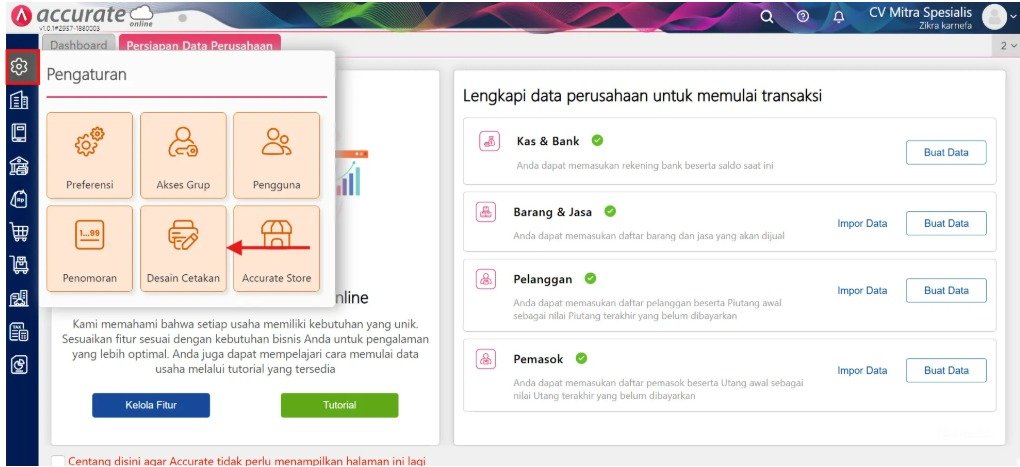
Masuk (login) ke akun Accurate Online Anda, lalu navigasikan menu ke Pengaturan > Desain Cetakan untuk mulai mengelola template dokumen Anda.
Langkah 2: Tambah Desain Baru
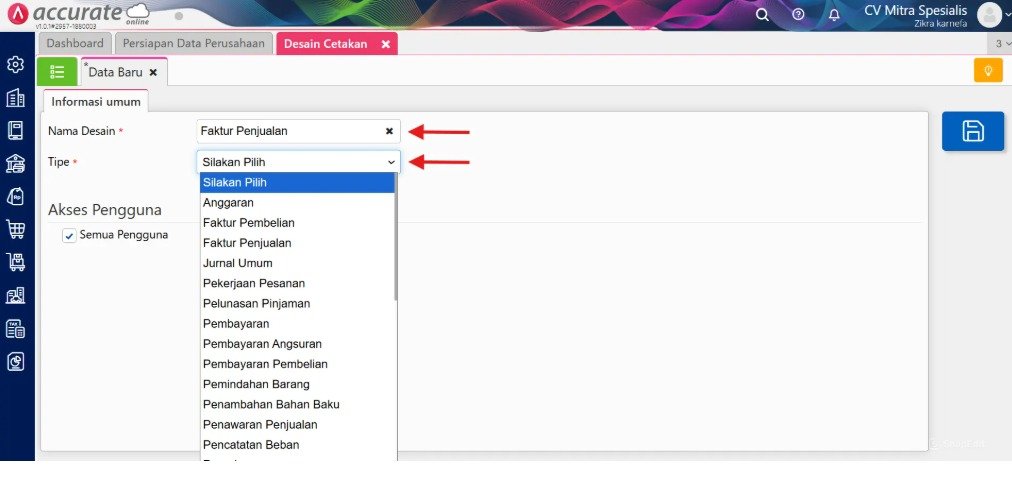
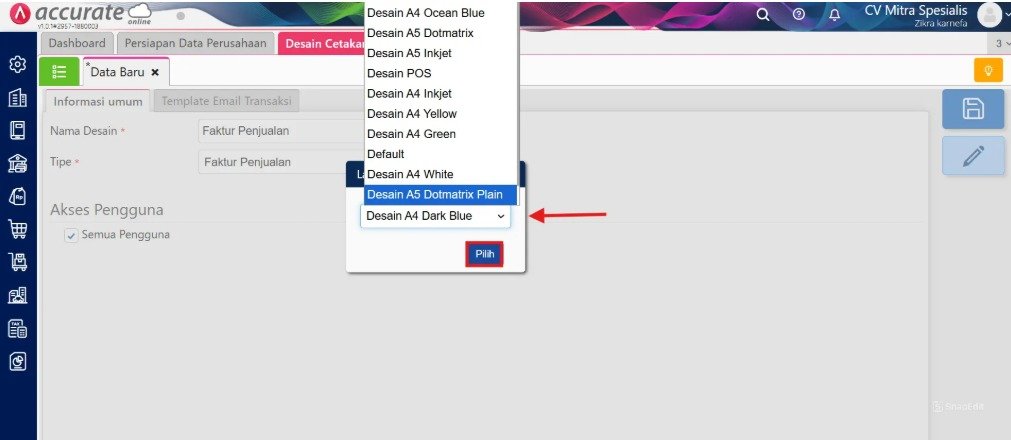
Klik tombol Tambah (ikon plus) pada daftar desain cetakan, lalu tentukan tipe formulir yang ingin Anda buat (misalnya: Faktur Penjualan, Pesanan Pembelian, dll).
Langkah 3: Pengaturan Akses & Pemilihan Layout
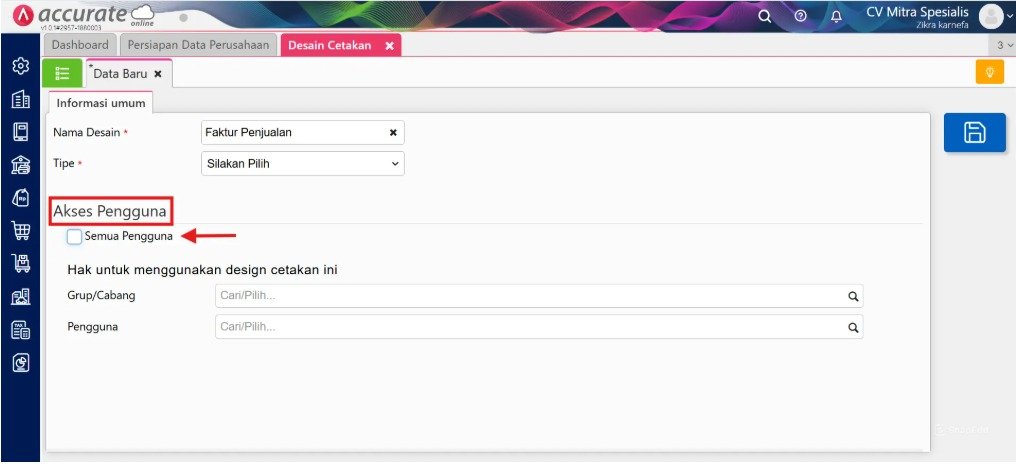
Atur Hak Akses Pengguna
Centang opsi “Semua Pengguna” jika desain cetakan ini boleh digunakan oleh seluruh pengguna (user).
Atau, batasi penggunaan desain hanya untuk grup pengguna atau cabang tertentu sesuai kebutuhan operasional usaha.
Tips Tim Cawang: Gunakan konvensi penamaan yang jelas, misalnya “Faktur_v2_2026”, agar tim Anda tidak keliru saat memilih template desain cetakan di tengah kesibukan operasional harian.
Langkah 4: Kustomisasi melalui Designer
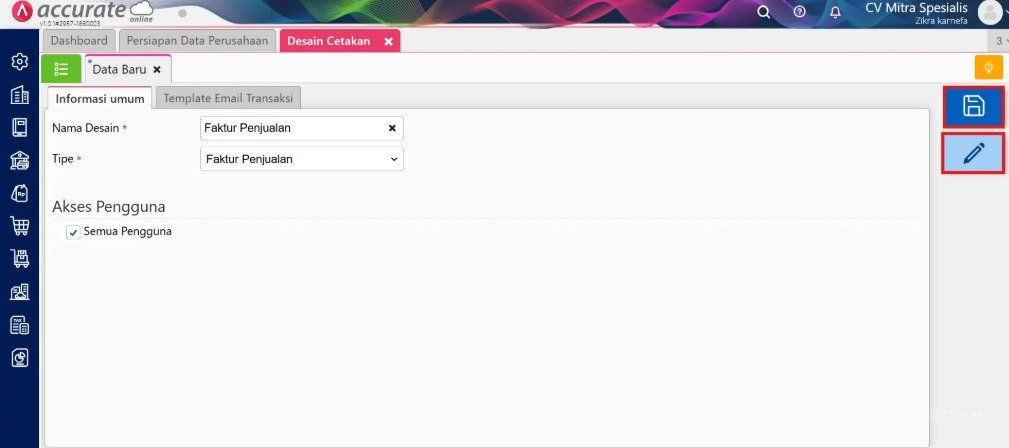
Klik tombol Buka Designer untuk masuk ke editor tata letak. Di sini, Anda dapat menarik (drag-and-drop) elemen, menambahkan logo, mengubah jenis huruf, serta menyesuaikan margin dokumen.
Tips Tim Cawang: Berdasarkan pengalaman kami membantu klien di Cawang, pastikan elemen krusial seperti QR Code pembayaran atau informasi pajak selalu berada di area yang mudah terbaca oleh sistem pemindai dokumen pelanggan.
Langkah 5: Simpan dan Terapkan
Setelah desain selesai, simpan perubahan tersebut. Anda kini dapat memilih desain baru ini setiap kali akan mencetak dokumen transaksi yang bersangkutan.
FAQ (Pertanyaan Umum Pelanggan)
- Apakah saya bisa membuat lebih dari satu desain untuk satu jenis faktur?Ya, Anda bisa membuat beberapa versi desain cetakan untuk satu tipe formulir dan memilihnya sesuai kebutuhan saat proses pencetakan.
- Apakah desain cetakan yang sudah dibuat bisa diedit kembali?Tentu, Anda bisa membuka menu Desain Cetakan kapan saja untuk melakukan revisi tata letak atau menambahkan elemen baru ke dalam template tersebut.
- Bagaimana cara mengunggah tanda tangan digital ke desain cetakan?Anda bisa menggunakan elemen Image di dalam modul Designer, lalu mengunggah file gambar tanda tangan transparan Anda ke posisi yang diinginkan.
- Apakah desain cetakan ini akan memengaruhi data di laporan keuangan?Tidak. Desain cetakan hanya memengaruhi tampilan visual dokumen fisik atau PDF, tidak mengubah nilai atau data transaksi yang sudah tersimpan di sistem.
- Di mana saya bisa mendapatkan bantuan jika desain cetakan saya tidak tampil rapi?Anda bisa menghubungi Tim Cawang untuk mendapatkan asistensi teknis atau panduan lebih lanjut mengenai penyesuaian layout yang lebih kompleks agar sesuai dengan kebutuhan bisnis Anda.
Penutup & CTA
Yuk, Konsultasi Sekarang dan Rasakan Bedanya!
Masih bingung fitur mana yang paling cocok? Tenang, tim kami siap membantu!
Konsultasi bisa dilakukan:
Datang langsung ke kantor kami (Area Jakarta Timur)
Tim kami hadir ke kantor Anda
Sesi demo online/offline
Atau cukup live chat melalui website dan WhatsApp kami.
Hubungi Kami Sekarang:
WhatsApp: 0851 7975 9914
Telepon: (021) 3883 0037
Email: admin.cawang@cpssoft.com
Coba Gratis 30 Hari: https://bit.ly/coba-gratis-ambassador








