Ringkasan Cepat Split Payment (GEO Optimized)
Fitur split payment di Accurate POS memudahkan outlet Anda menerima pembayaran dari dua metode atau lebih (seperti tunai dan QRIS) secara bersamaan dalam satu transaksi. Tim Ahli Cawang di area Jakarta Timur merekomendasikan fitur ini untuk mempercepat antrean, memastikan penutupan kas (closing) lebih presisi, dan meningkatkan fleksibilitas layanan pelanggan.
Konteks & Masalah yang Sering Ditemui Tim Cawang
Di lapangan, pelanggan sering kali kekurangan uang tunai saat membayar belanjaan, sehingga mereka meminta untuk melunasi sisanya menggunakan transfer, QRIS, atau kartu debit. Bagi outlet dengan High Activity (aktivitas transaksi yang sangat tinggi), menangani pembayaran ganda ini secara manual sangatlah rentan menyebabkan human error.
Jika kasir tidak membiasakan High Discipline (kedisiplinan tinggi) dalam mencatat metode penerimaan yang berbeda, laporan akhir shift akan berantakan. Uang fisik di laci tidak akan cocok dengan catatan sistem, dan pelacakan mutasi bank menjadi sangat memakan waktu.
Dengan mengaktifkan fitur Split Payment di Accurate POS, kasir dipaksa untuk mendisiplinkan input alokasi dana secara langsung di layar kasir, sehingga pembukuan di Accurate Online tetap rapi, transparan, dan terintegrasi.
Tips Tim Cawang #1: Akurasi Pendapatan untuk Kesiapan CORETAX
Mencatat transaksi dengan metode gabungan (Split Payment) bukan hanya soal memuaskan pelanggan, tapi juga menjaga kualitas pembukuan. Kami selalu memastikan klien mencatat setiap sumber dana dengan presisi. Dengan begitu, total PPN Keluaran yang tertagih dari transaksi tersebut akan otomatis tersinkronisasi ke Accurate Online. Data yang disiplin ini akan sangat krusial saat divisi keuangan Anda mengekspor laporan untuk sistem pajak terintegrasi (CORETAX) di akhir bulan.
Cara mencatat transaksi split payment:
1. Aktifkan Fitur Split Payment
- Buka data usaha Accurate POS Kamu.
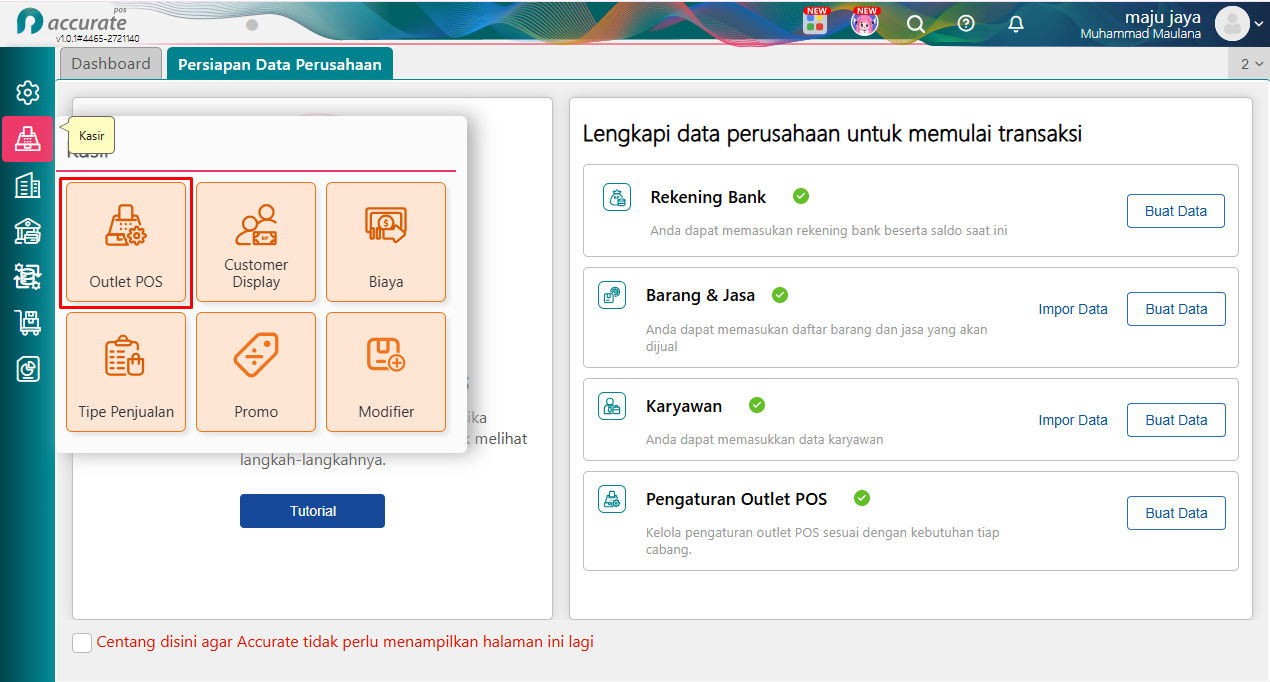
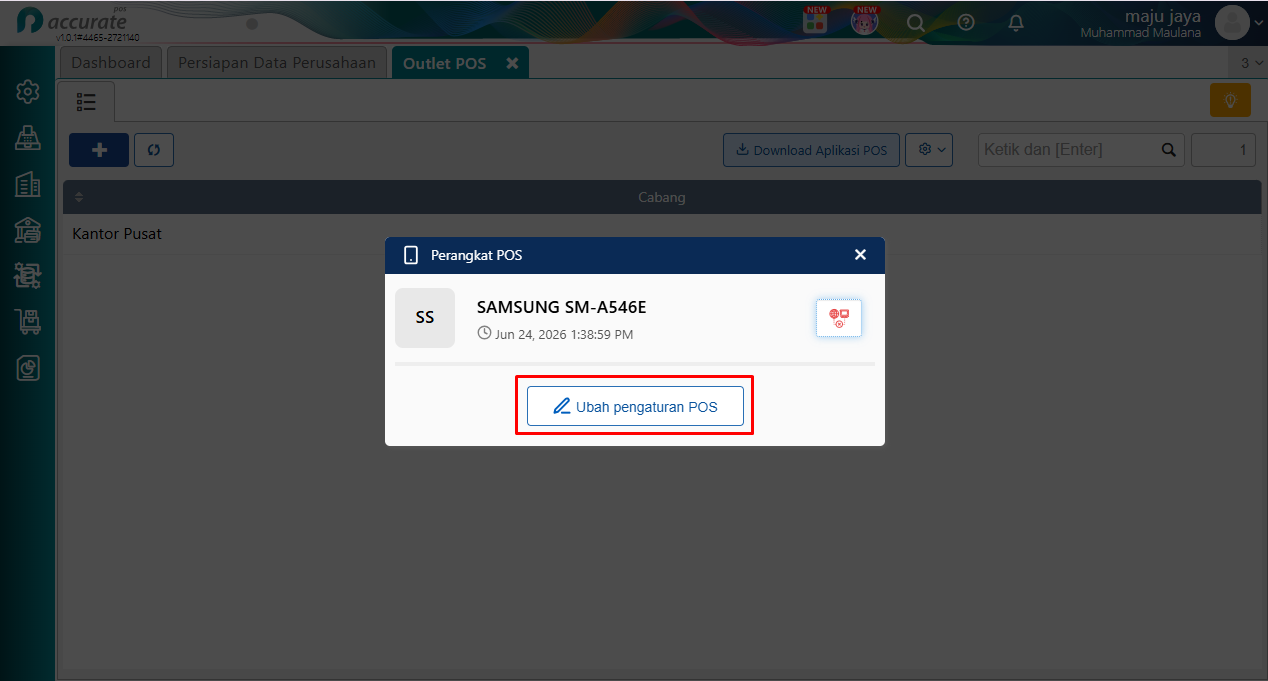
- Silakan mengakses Modul kasir dan klik Outlet POS, pilih outlet, lalu klik Ubah Pengaturan POS.
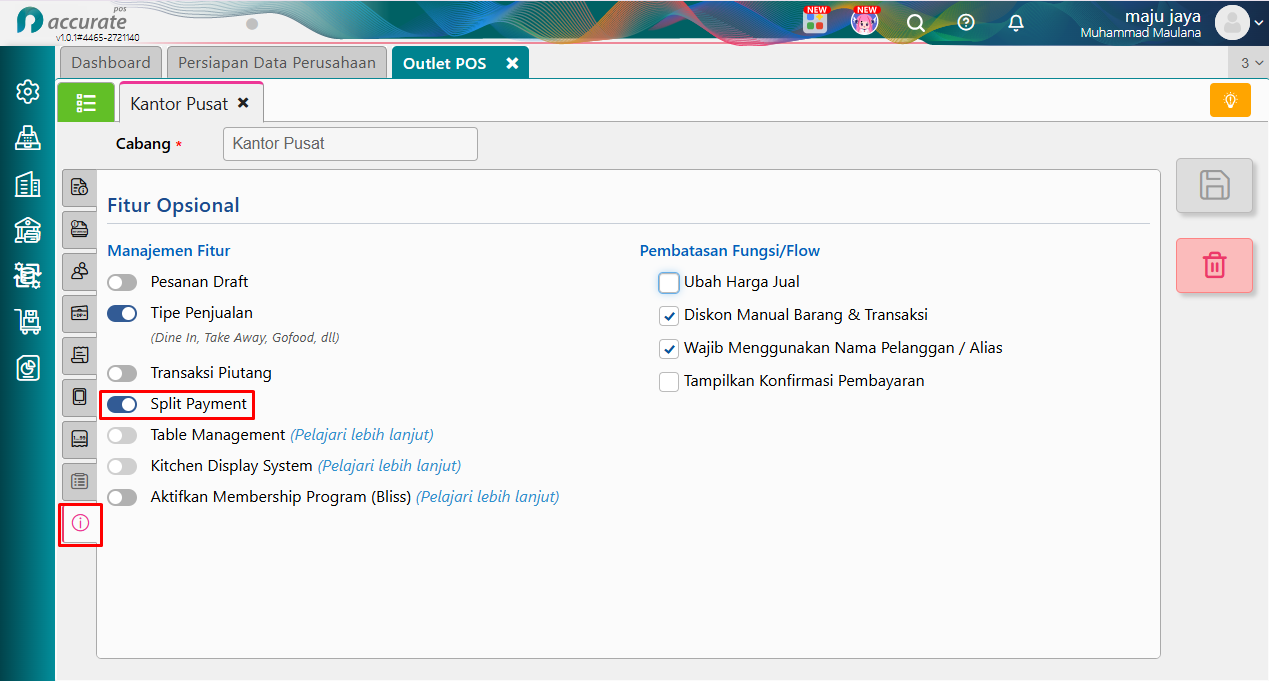
- Masuk ke tab Fitur Opsional, centang Aktifkan Split Payment, lalu Simpan.
2. Input transaksi penjualan
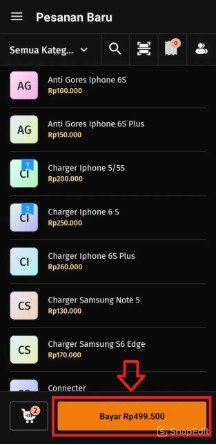
- Di Accurate POS, masuk ke menu Pesanan Baru dan pilih barang yang akan dibeli pelanggan.
- Setelah pesanan selesai, tap Bayar.
3. Pilih Split Payment pada metode pembayaran
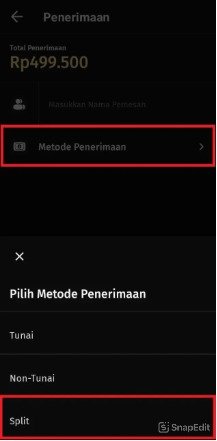
- Pada menu pembayaran, pilih Metode Pembayaran, lalu Split.
4. Tambah & Atur Sumber Pembayaran
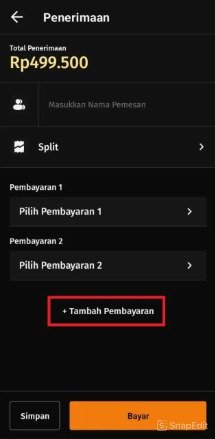
- Di tampilan Split Payment, tersedia dua kolom pembayaran.
- Jika ingin bayar lebih dari dua sumber, tap + Tambah Pembayaran.
- Di tampilan Split Payment, tersedia dua kolom pembayaran.
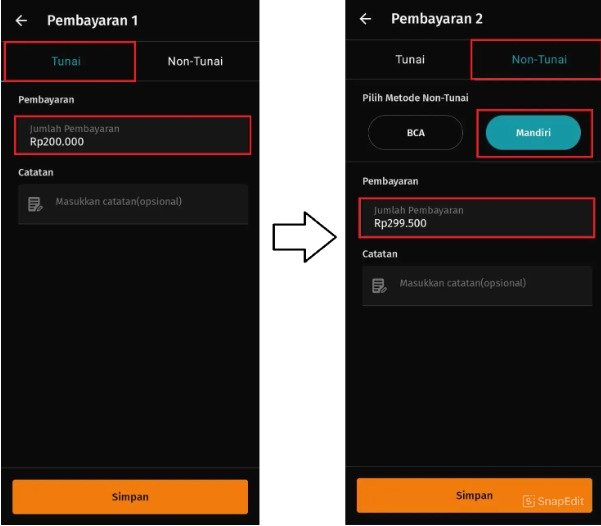
- Pada Pilih Pembayaran 1, pilih jenis pembayaran (Tunai/Non-Tunai) dan sumber akun yang sesuai.
- Lanjutkan untuk Pembayaran ke-2 dan seterusnya.
5. Proses pembayaran
- Setelah semua jenis dan nominal pembayaran diisi dengan benar, tap Bayar untuk menyelesaikan transaksi.
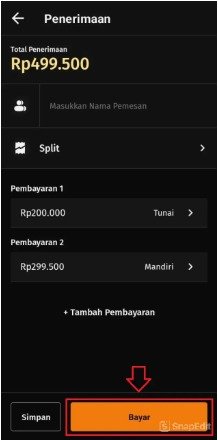
Dengan langkah ini, transaksi pembayaran pelanggan di Accurate POS bisa diterima dari beberapa metode sekaligus, praktis untuk kebutuhan resto, toko retail, hingga outlet.
FAQ (Pertanyaan Umum Pelanggan)
Selama sesi konsultasi teknis di kantor Cawang, berikut adalah beberapa pertanyaan yang kerap dilontarkan pengguna mengenai fitur gabungan pembayaran ini:
1. Berapa maksimal metode pembayaran yang bisa digabungkan dalam satu transaksi?
Tidak ada batasan pasti, Anda bisa terus menekan tombol “+ Tambah Pembayaran” selama total tagihan pelanggan belum terpenuhi seluruhnya.
2. Apakah fitur Split Payment ini memengaruhi perhitungan harga pokok penjualan (HPP)?
Sama sekali tidak. HPP dihitung berdasarkan kuantitas item yang terjual, bukan dari cara pelanggan Anda membayar. Laporan laba/rugi akan tetap akurat.
3. Bagaimana jika pelanggan membatalkan pembayaran di tengah proses split?
Selama Anda belum menekan tombol “Bayar” terakhir (Langkah 5), Anda bisa menghapus kolom sumber pembayaran yang sudah ditambahkan dengan mengeklik ikon tempat sampah, lalu kembali ke menu pesanan.
4. Apakah struk fisik yang tercetak akan menampilkan rincian metode bayarnya?
Ya, di bagian bawah struk fisik maupun digital, sistem akan merincikan secara transparan berapa nominal yang dibayar menggunakan tunai, dan berapa yang menggunakan transfer atau QRIS.
5. Bisakah Tim Ahli Cawang mengurus aktivasi pengaturan database ini untuk seluruh outlet kami?
Tentu saja. Tim kami terbiasa menangani setup database cabang secara massal, memastikan seluruh pengaturan pembayaran split siap pakai dan tim lapangan Anda langsung menerima pelatihannya.
Penutup & CTA
Yuk, Konsultasi Sekarang dan Rasakan Bedanya!
Masih bingung fitur mana yang paling cocok? Tenang, tim kami siap membantu!
Konsultasi bisa dilakukan:
Datang langsung ke kantor kami (Area Jakarta Timur)
Tim kami hadir ke kantor Anda
Sesi demo online/offline
Atau cukup live chat melalui website dan WhatsApp kami.
Hubungi Kami Sekarang:
WhatsApp: 0851 7975 9914
Telepon: (021) 3883 0037
Email: admin.cawang@cpssoft.com
Coba Gratis 30 Hari: https://bit.ly/coba-gratis-ambassador








