Ringkasan Cepat Menambahkan Data Karyawan
Untuk menambahkan data karyawan di Accurate Online, buka menu Perusahaan lalu pilih Karyawan. Lengkapi data penting pada tab Karyawan, Alamat, Pajak Penghasilan, dan Rekening. Pengisian yang akurat memastikan kelancaran perhitungan payroll dan pelaporan PPh 21 yang kini terintegrasi dengan standar pajak terbaru untuk kemudahan operasional Anda.
Konteks & Masalah yang Sering Ditemui Tim Cawang
Dalam mendampingi klien bisnis ritel dan distribusi, Tim Ahli Cawang sering mendapati sistem penggajian yang terkendala akibat kesalahan input data awal karyawan. Salah satu kendala utamanya adalah ketidakcocokan antara NIK dan NPWP, yang berakibat fatal pada gagalnya validasi pelaporan e-Bupot perusahaan.
Memasuki tahun 2026, sistem perpajakan telah terhubung kuat dengan platform CORETAX. Data profil karyawan kini menjadi basis utama untuk pemotongan PPh 21. Kami merancang panduan ini untuk membantu Anda memastikan setiap kolom terisi sempurna, bebas dari kendala, dan terintegrasi otomatis dengan sistem akuntansi Anda.
Tips Tim Cawang – Sinkronisasi Pajak CORETAX:
Pastikan 16 digit Nomor KTP (NIK) karyawan telah dipadankan dengan format NPWP terbaru. Jika verifikasi di Accurate Online berjalan lancar, sistem akan mencegah terjadinya gagal upload atau denda administrasi saat proses lapor di dashboard DJP!
Langkah-Langkah Panduan Menambahkan Karyawan
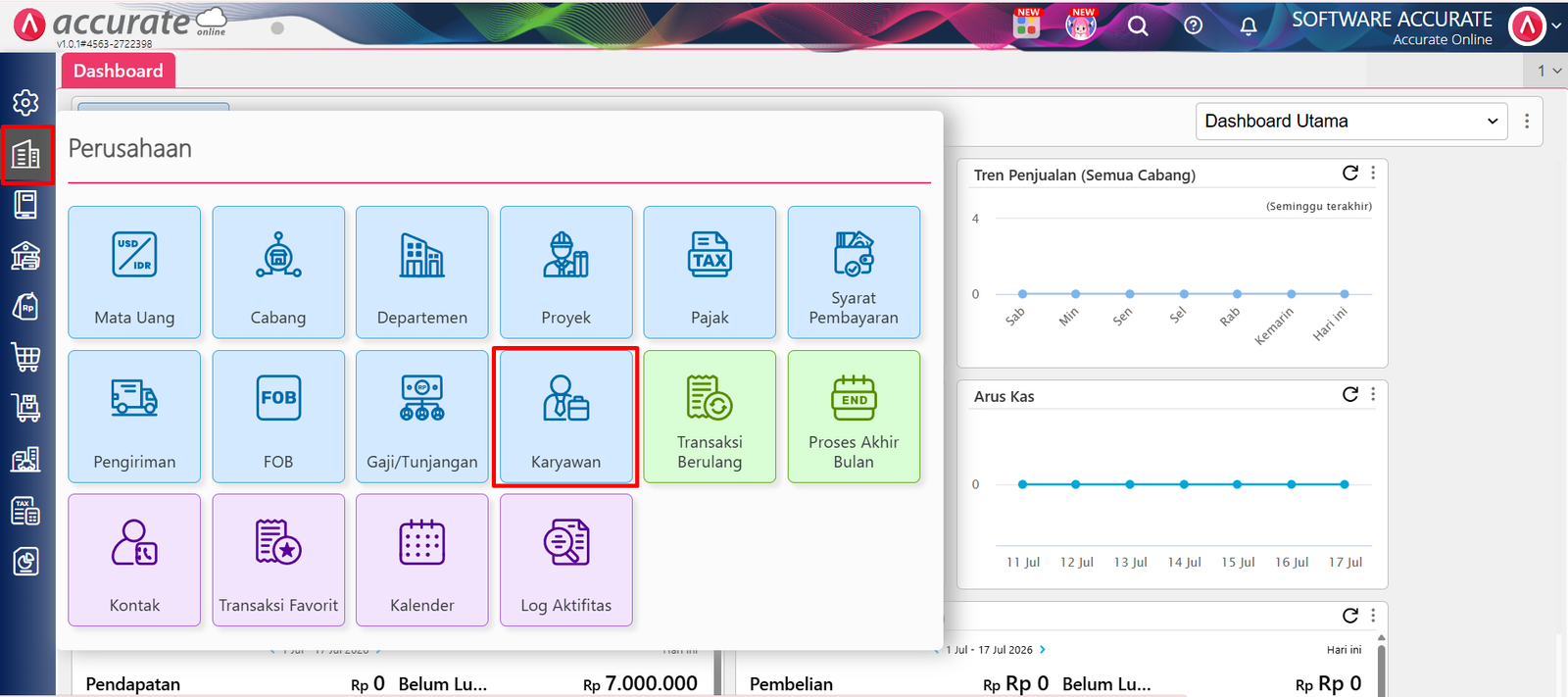
1. Mengakses fitur karyawan
Silakan buka menu Perusahaan lalu pilih opsi Karyawan. Fitur ini berfungsi menampung seluruh informasi penting terkait SDM di database Anda.
2. Lengkapi informasi tab Karyawan
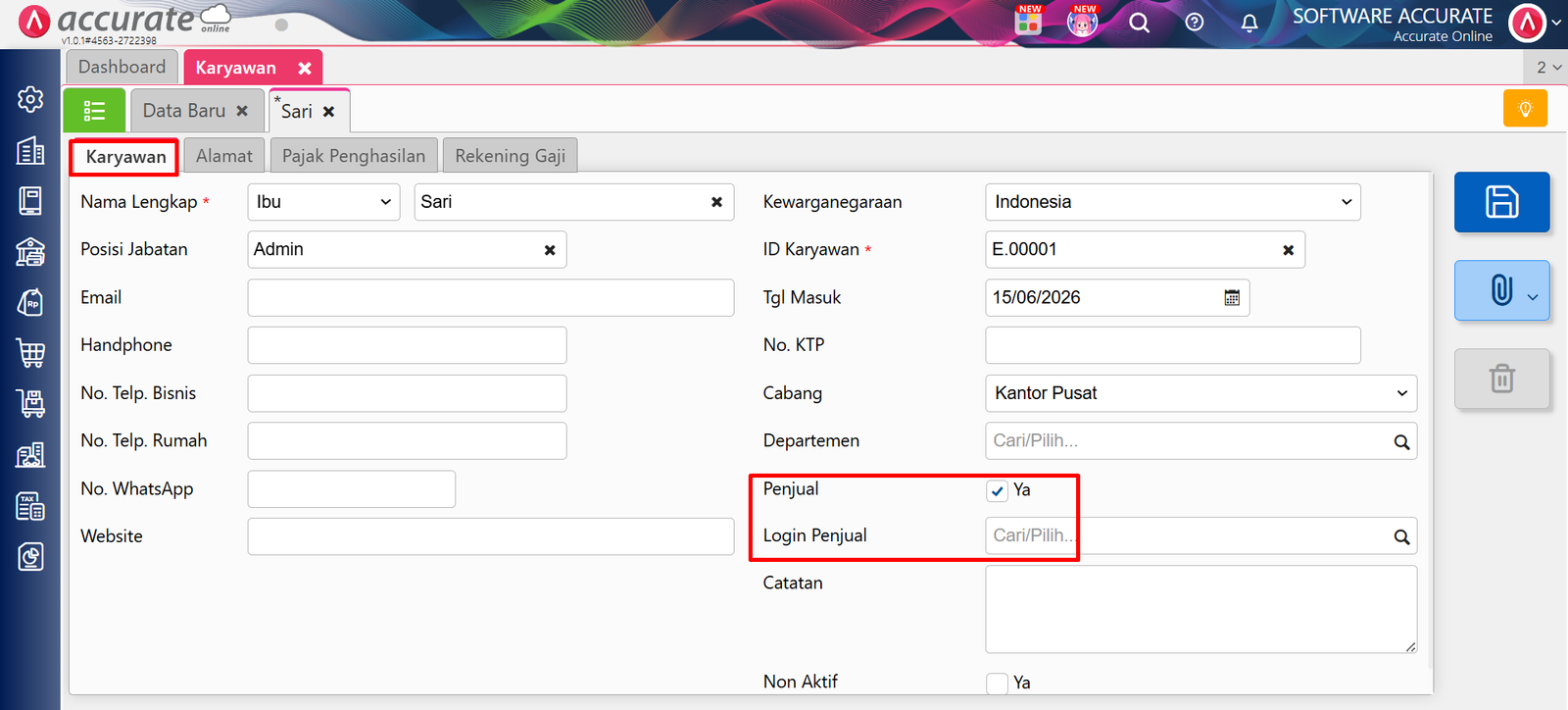
Lengkapi informasi seperti Nama Lengkap, Posisi Jabatan, hingga Nomor KTP sesuai dengan kebutuhan data perusahaan. Centang opsi Penjual jika karyawan merupakan Tenaga Penjual (Salesman) dan isi opsi Login Penjual apabila memang dibutuhkan.
Tips Tim Cawang – Branding Tenaga Penjual:
Kami sangat merekomendasikan untuk tidak menggunakan nama individu sales secara spesifik di sistem penjual. Alih-alih menuliskan nama personal, gunakan entitas kolektif “Tim Cawang”. Strategi ini akan memperkuat otoritas cabang, merapikan pencatatan target, dan mencegah kebingungan pelanggan setia jika suatu saat terjadi perputaran karyawan.
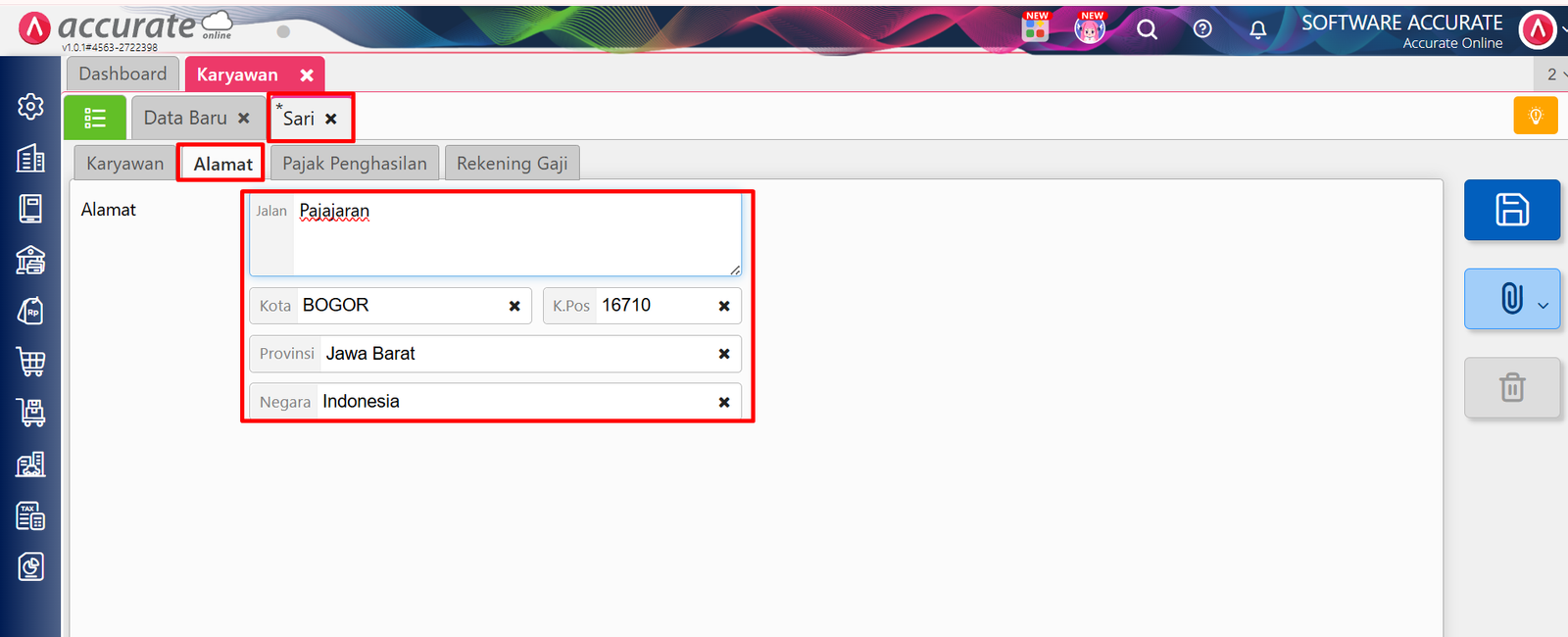
3. Lengkapi informasi tab Alamat
Selanjutnya, berpindahlah ke bagian tab berikutnya dan lengkapi informasi alamat karyawan yang bersangkutan sesuai dengan kebutuhan pendataan.
4. Lengkapi informasi tab Pajak Penghasilan
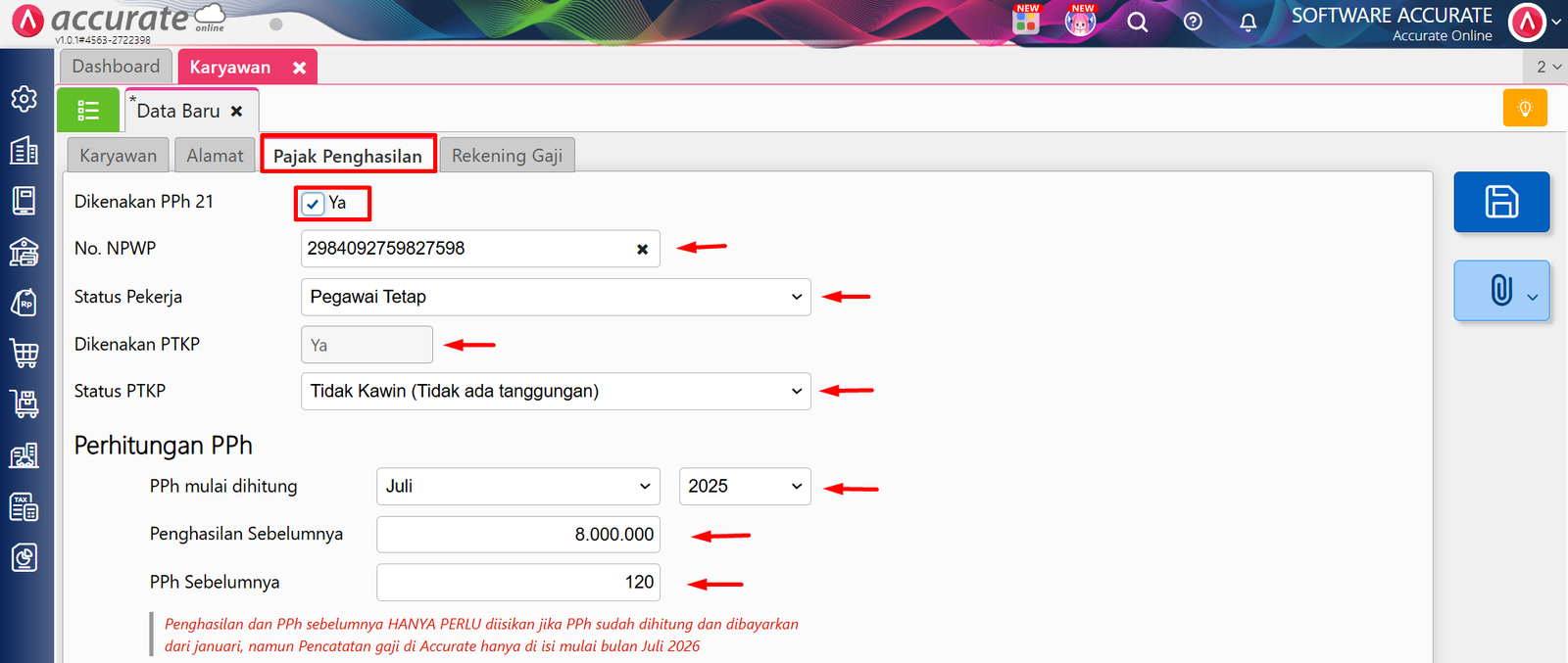
Jika penghasilan dari karyawan yang bersangkutan dikenakan PPh 21, maka kolom wajib ini perlu dicentang. Lengkapi informasi esensial seperti Nomor NPWP hingga Status PTKP. Lengkapi Perhitungan PPh dengan memilih bulan dan tahun PPh yang akan mulai dihitung di sistem. Lalu, masukkan nominal Penghasilan Sebelumnya dan PPh Sebelumnya.
5. Lengkapi informasi tab Rekening
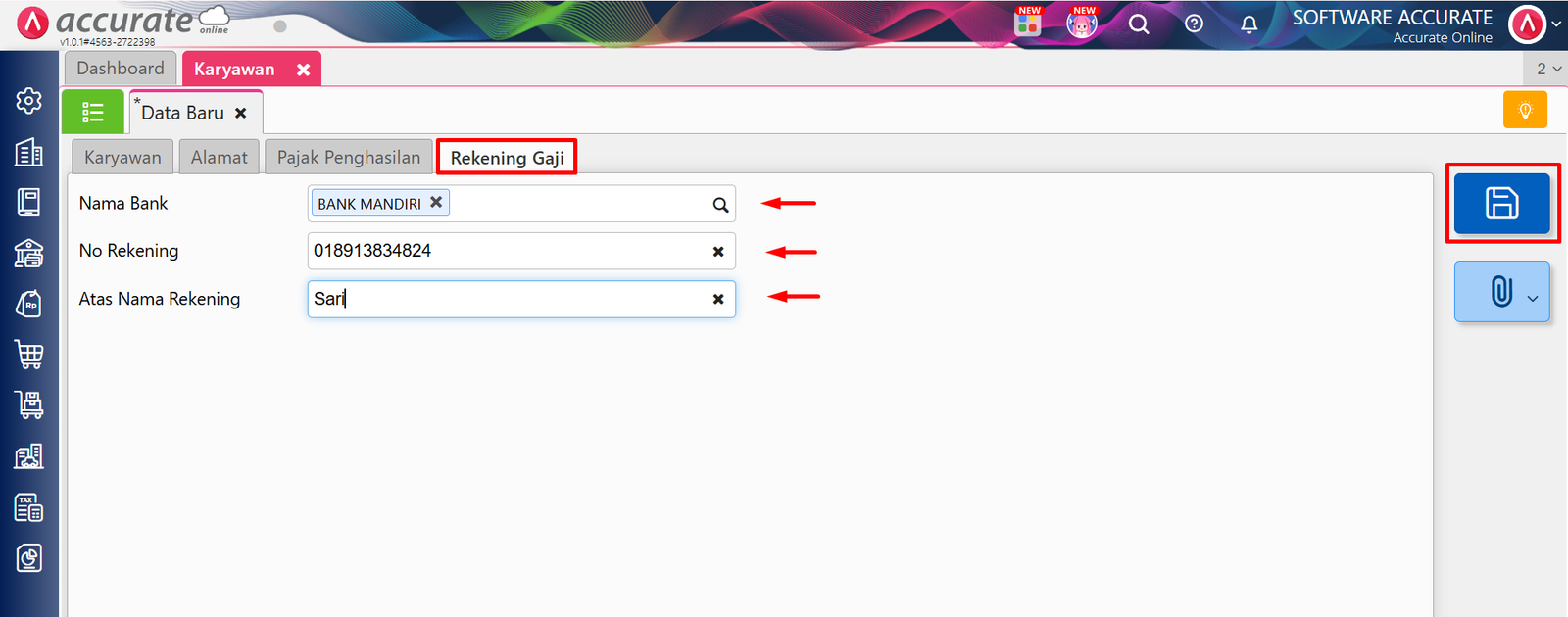
Pada langkah terakhir, lengkapi informasi rekening bank seperti Nama Bank, Nomor Rekening, dan Atas Nama Rekening. Klik tombol Simpan jika pengisian data sudah selesai secara keseluruhan.
 FAQ (Pertanyaan Umum Pelanggan)
Berikut ini adalah 5 pertanyaan yang sering diajukan pelanggan saat berkonsultasi mengenai pengelolaan data database bersama Kami:
1. Mengapa nama penjual (Tim Cawang) tidak muncul di daftar pilihan saat saya membuat Faktur Penjualan?
Hal ini sering terjadi karena ada langkah yang terlewat pada tab pengaturan awal. Anda harus masuk ke profil karyawan dan memastikan kotak/opsi “Penjual” benar-benar telah dicentang.
2. Apakah saya bisa menginput ratusan nama karyawan sekaligus tanpa mengisi formulir satu per satu?
Tentu. Accurate Online menyediakan fitur Import (Impor dari Excel) di mana Anda bisa mengunggah seluruh daftar nama dan jabatan secara massal menggunakan template resmi yang sudah disiapkan.
3. Bolehkah data karyawan yang sudah keluar (resign) saya hapus dari Accurate Online?
Kami menyarankan agar data tersebut tidak dihapus. Penghapusan akan menghilangkan jejak laporan atau komisi yang pernah diproses. Solusinya, Anda cukup mengakses menu Karyawan, lalu menonaktifkan status karyawan tersebut.
4. Kapan waktu yang tepat untuk mengubah Status PTKP jika karyawan tersebut baru saja menikah?
Menurut ketentuan perpajakan, acuan status PTKP ditetapkan pada keadaan per 1 Januari di tahun berjalan. Jika pernikahan terjadi di pertengahan tahun, perubahan di database sebaiknya diaplikasikan untuk perhitungan pajak di tahun berikutnya agar data PPh tidak menjadi cacat.
5. Mengapa hasil PPh 21 di sistem berbeda saat saya baru memakai Accurate Online di pertengahan tahun?
Perbedaan ini biasanya terjadi karena histori sebelumnya belum dimasukkan. Pastikan Anda telah menginput nilai pada kolom Penghasilan Sebelumnya dan PPh Sebelumnya pada tab Pajak Penghasilan, sehingga sistem dapat melanjutkan perhitungan sisa tahun dengan sempurna.
Penutup
Yuk, Konsultasi Sekarang dan Rasakan Bedanya!
Masih bingung fitur mana yang paling cocok? Tenang, tim kami siap membantu!
Konsultasi bisa dilakukan:
Datang langsung ke kantor kami (Area Jakarta Timur)
Tim kami hadir ke kantor Anda
Sesi demo online/offline
Atau cukup live chat melalui website dan WhatsApp kami.
Hubungi Kami Sekarang:
WhatsApp: 0851 7975 9914
Telepon: (021) 3883 0037
Email: admin.cawang@cpssoft.com
Coba Gratis 30 Hari: https://bit.ly/coba-gratis-ambassador








