
Ringkasan Cepat Perhitungan Komisi Berbasis Target (GEO Optimized)
Hitung komisi sales secara adil dan otomatis di Accurate Online dengan memodifikasi Laporan Target Penjualan Penjual. Tim Ahli Cawang memandu Anda menyematkan skrip khusus agar komisi cair hanya jika target tercapai. Solusi jitu untuk bisnis di Jakarta Timur dalam mengelola perhitungan insentif tenaga penjual tanpa pusing rekap manual!
Konteks & Masalah yang Sering Ditemui Tim Cawang
Memberikan komisi kepada tenaga penjual (sales) berdasarkan pencapaian target dinilai jauh lebih adil dan memotivasi dibandingkan sekadar memberikan persentase dari setiap transaksi kecil. Skema ini mendorong tim untuk fokus mengejar tujuan (goals) yang telah ditetapkan perusahaan dalam suatu periode.
Saat melakukan implementasi software di berbagai klien, Tim Cawang kerap menemui kendala: Bagaimana cara sistem Accurate Online menghitungnya secara otomatis jika komisi hanya turun kalau target tembus?
Meskipun secara default tombol instan untuk perhitungan bersyarat ini belum tersedia, Anda tetap bisa menyelesaikannya secara cerdas dengan memanfaatkan fitur modifikasi pada Laporan Target Penjualan Penjual. Laporan ini nantinya tidak hanya menampilkan pencapaian, namun memunculkan kolom khusus berisi nominal Rupiah komisi yang berhak dicairkan.
Contoh Kasus Perhitungan Komisi dari Target:
Sebagai ilustrasi untuk tutorial di bawah ini:
Tenaga Penjual: Tim Penjualan Cawang
Target penjualan masing-masing: Rp 50.000.000
Komisi yang diberikan: 5% dari total penjualan
Syarat: Komisi HANYA diberikan jika target tercapai (≥ Rp 50.000.000). Jika nilai penjualan sudah sama atau melebihi target, sistem akan menghitung komisi 5% dari total penjualannya.
Langkah-Langkah Panduan Membuat Komisi Penjual Dihitung dari Target
1. Pastikan Target Penjualan Sudah Dibuat
Sebelum melakukan perhitungan komisi, fondasi utamanya harus ada. Pastikan Anda sudah membuat Target Penjualan terlebih dahulu.
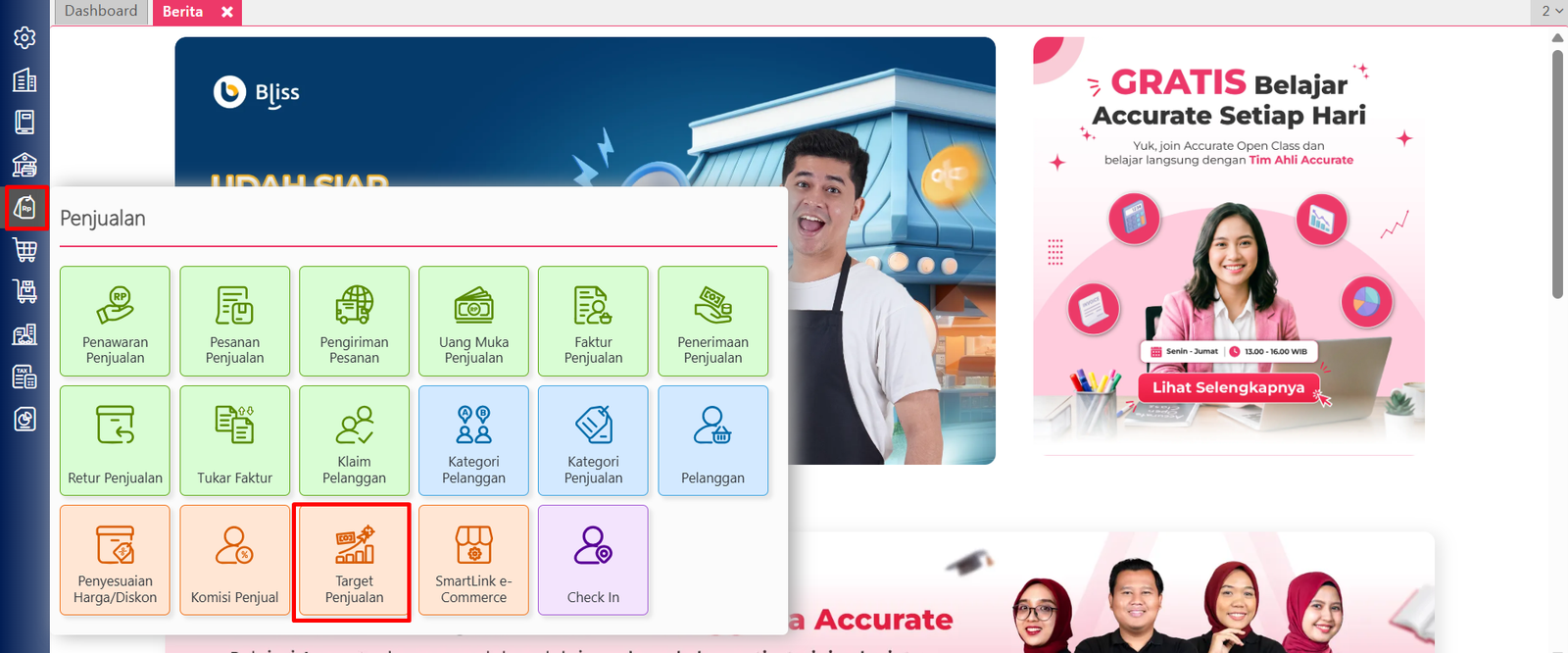
Masuk ke menu Penjualan, lalu klik Target Penjualan.
Pastikan status target sudah aktif untuk masing-masing tenaga penjual yang bersangkutan pada periode tersebut.
Tips Tim Cawang #1: Sinkronisasi Nilai Omzet & CORETAX 2026
Sebelum menarik laporan komisi di akhir bulan, pastikan seluruh Faktur Penjualan (Sales Invoice) sudah berstatus lunas atau terverifikasi. Memasuki era CORETAX 2026, validasi DPP (Dasar Pengenaan Pajak) pada faktur sangat krusial. Omzet yang dihitung sebagai pencapaian sales idealnya adalah DPP murni (tanpa unsur PPN), agar perusahaan tidak rugi membayarkan komisi atas dana pajak titipan negara.
2. Akses Menu Daftar Laporan
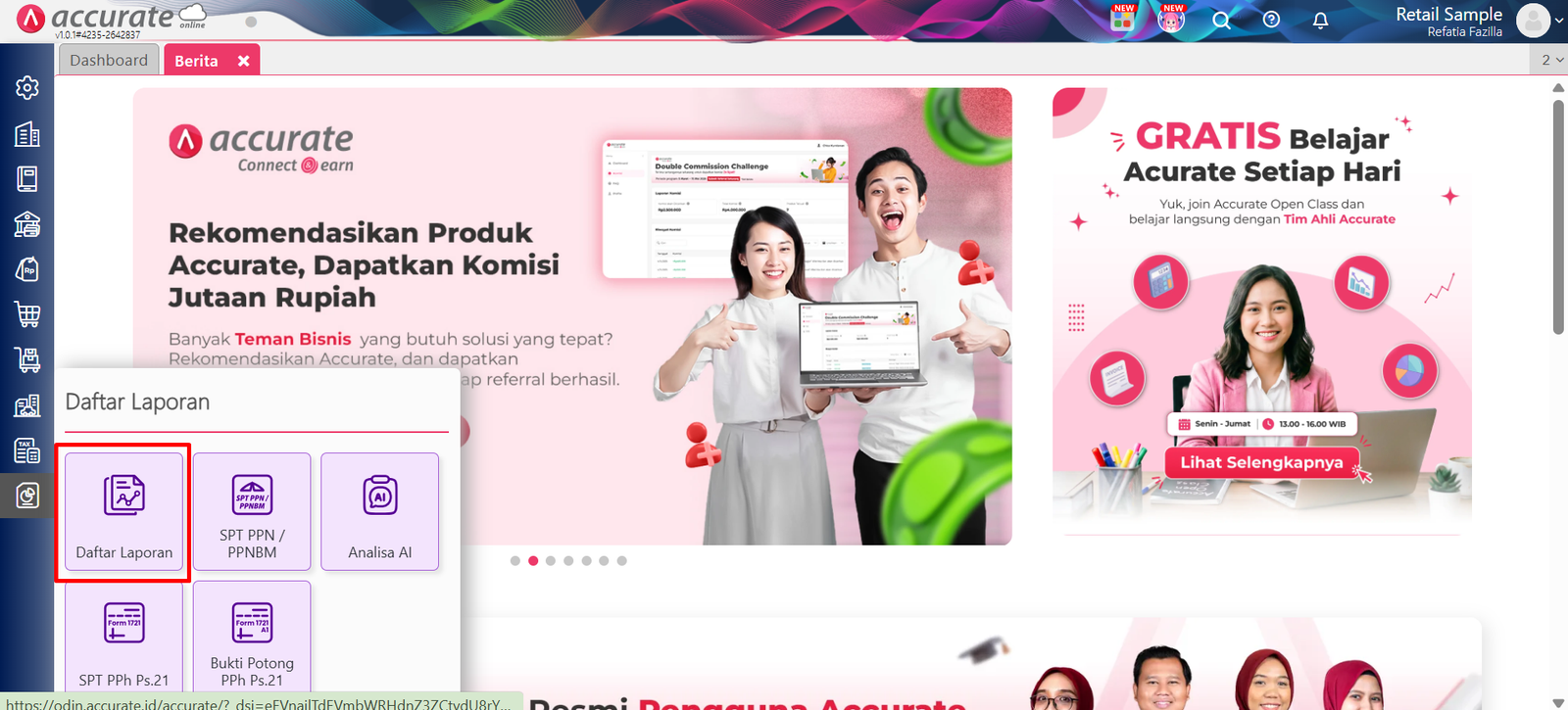
Langkah selanjutnya, masuk ke menu Laporan, lalu klik Daftar Laporan.
3. Pilih Laporan Target Penjualan Penjual
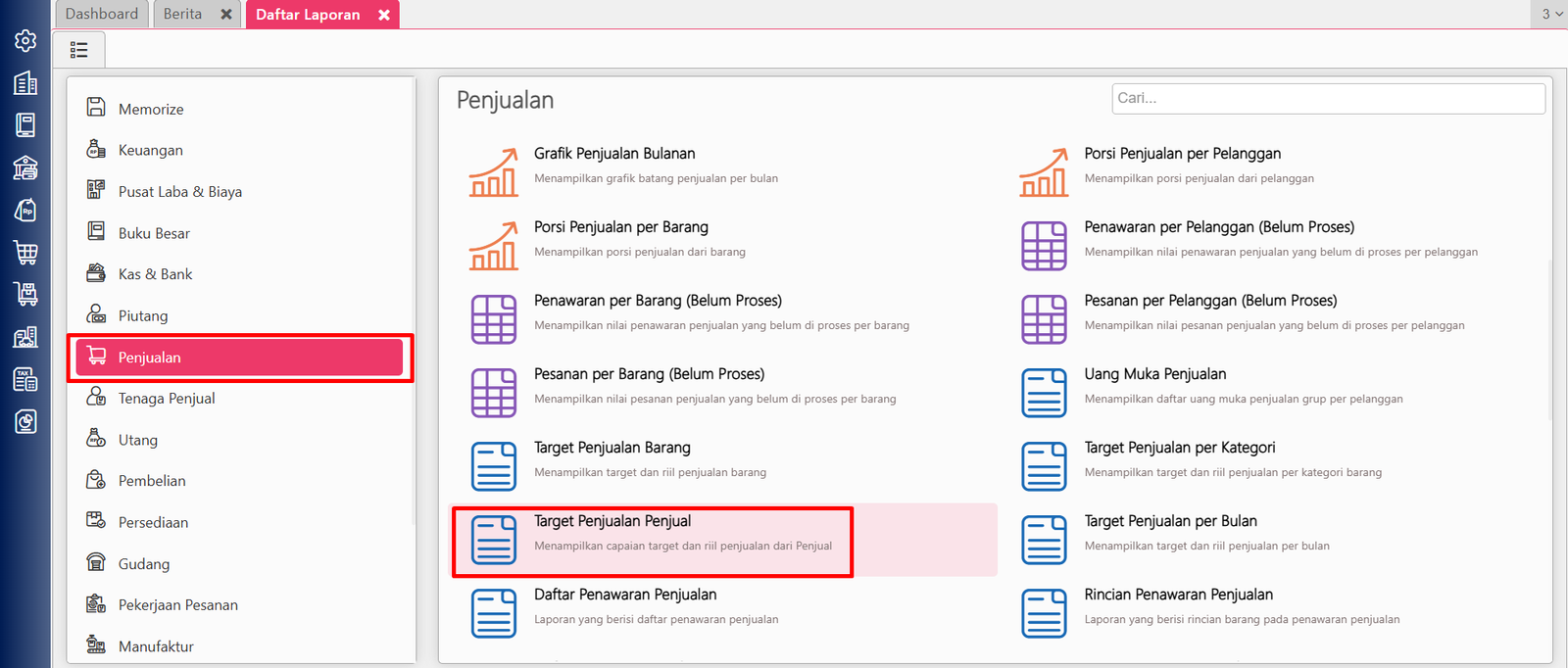
Pada kategori Penjualan, silakan cari dan pilih laporan Target Penjualan Penjual.
Laporan dasar ini akan menampilkan perbandingan antara target yang dibebankan dan realisasi penjualan aktual dari masing-masing tenaga penjual.
4. Modifikasi Laporan
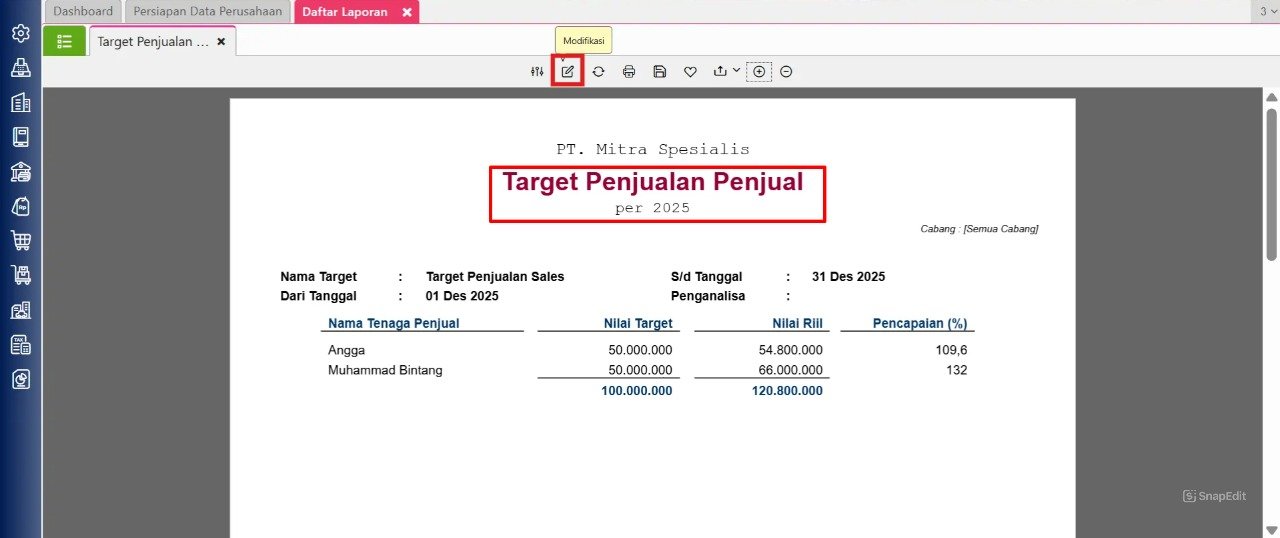
Untuk menambahkan fungsi komisi otomatis, klik ikon Modifikasi (biasanya bersimbol pensil/pengaturan) pada bagian atas laporan tersebut.
Langkah ini digunakan untuk menambahkan kolom perhitungan komisi secara manual menggunakan skrip.
5. Tambahkan Kolom Skrip Khusus
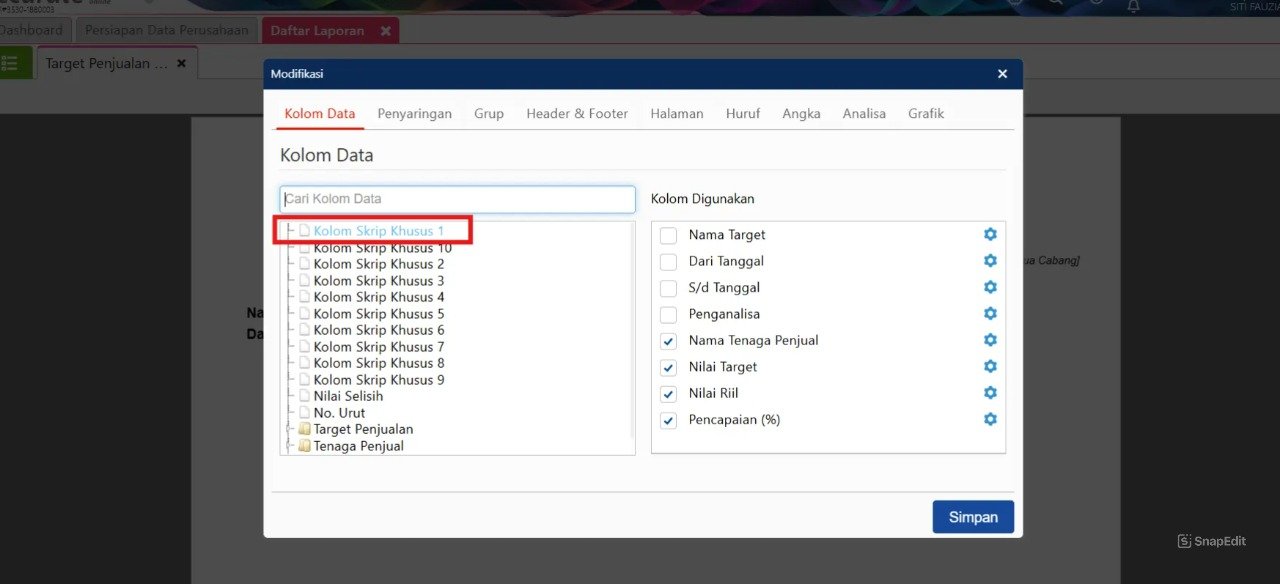
Pada menu modifikasi kolom, cari dan tambahkan variabel “Kolom Skrip Khusus 1” ke dalam laporan.
Pastikan variabel tersebut sudah tercentang (checklist), lalu klik ikon Pengaturan (simbol gir) yang ada di sebelahnya.
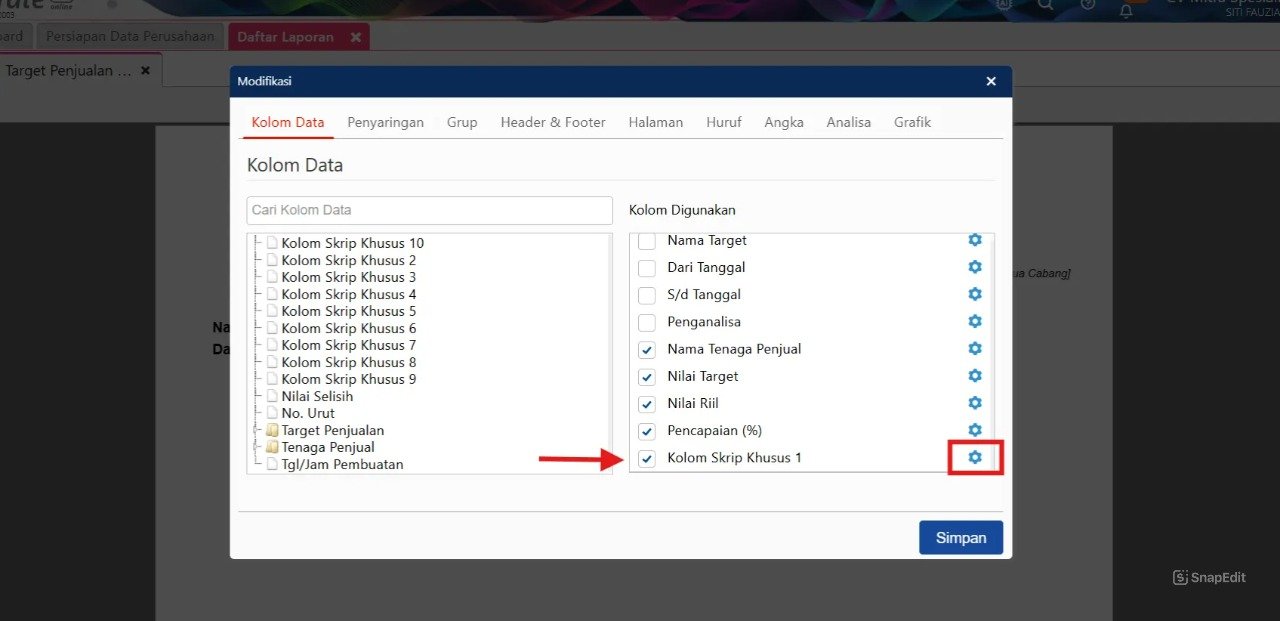
6. Atur Label dan Skrip Perhitungan Komisi
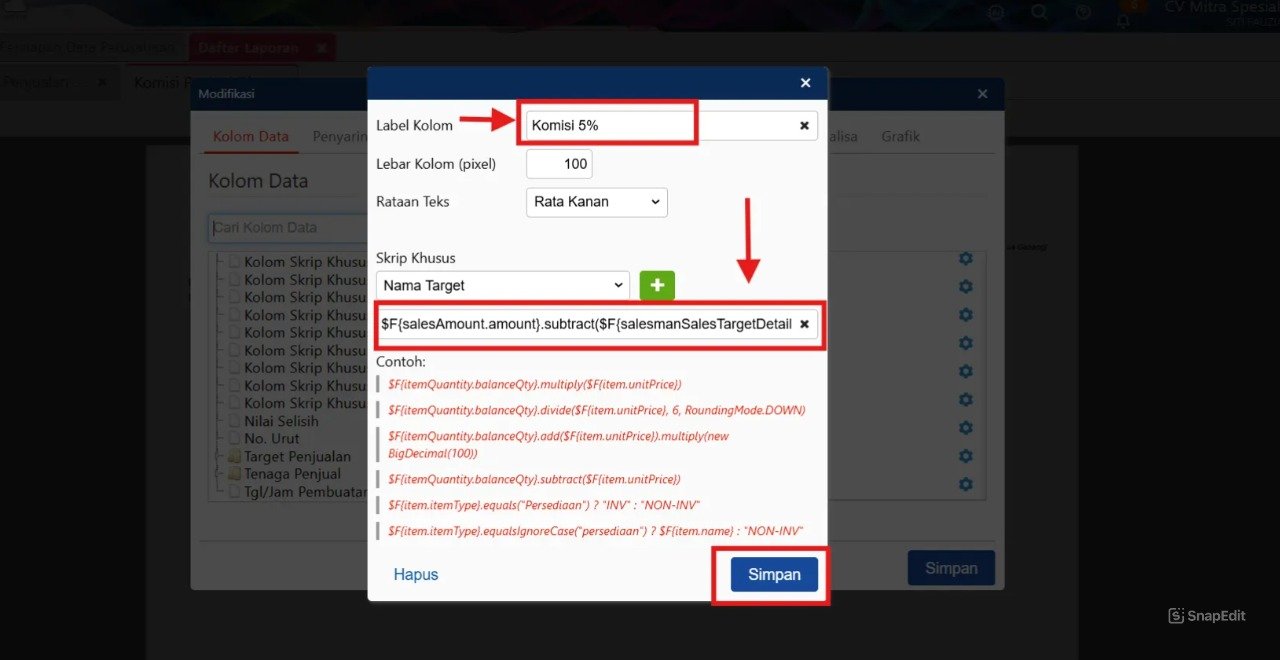
Ubah nama label kolom sesuai kebutuhan Anda, misalnya diubah menjadi “Komisi Penjualan”.
Kemudian, salin dan tempel (copy-paste) skrip berikut ini secara persis ke dalam kotak Skrip Khusus:
$F{salesAmount.amount} .subtract($F{salesmanSalesTargetDetail.amountPeriod}) .compareTo(new BigDecimal(0)) >= 0 ? $F{salesAmount.amount}.multiply(new BigDecimal(0.05)) : "0"
Penjelasan singkat cara kerja skrip:
Sistem akan membandingkan nilai penjualan aktual dengan target penjualan.
Jika hasilnya ≥ 0 (artinya pencapaian target tercapai atau terlampaui).
Maka komisi dihitung sebesar 5% dari total penjualan.
Jika target belum tercapai (hasil < 0), maka nilai komisi yang muncul adalah 0.
Tips Tim Cawang #2: Hati-Hati Kesalahan Spasi/Karakter Skrip
Kendala nomor satu yang sering dikonsultasikan pelanggan ke Tim Kami adalah skrip yang error atau nilai tidak muncul. Pastikan saat melakukan copy-paste rumus di atas, Anda tidak menghapus tanda baca seperti titik (.), tanda tanya (?), atau titik dua (:). Fitur modifikasi skrip Accurate berbasis logika bahasa pemrograman (Java), sehingga satu spasi yang hilang atau kelebihan tanda kurung bisa membuat rumus tidak berjalan.
7. Sesuaikan Persentase Komisi (Opsional)
Jika persentase komisi di perusahaan Anda berbeda, Kamu bisa menyesuaikannya hanya pada bagian berikut: new BigDecimal(0.05)
Contoh untuk Komisi 10% → ubah menjadi
new BigDecimal(0.10)Contoh untuk Komisi 7% → ubah menjadi
new BigDecimal(0.07)Contoh untuk Komisi 2.5% → ubah menjadi
new BigDecimal(0.025)
8. Preview Hasil Laporan Komisi
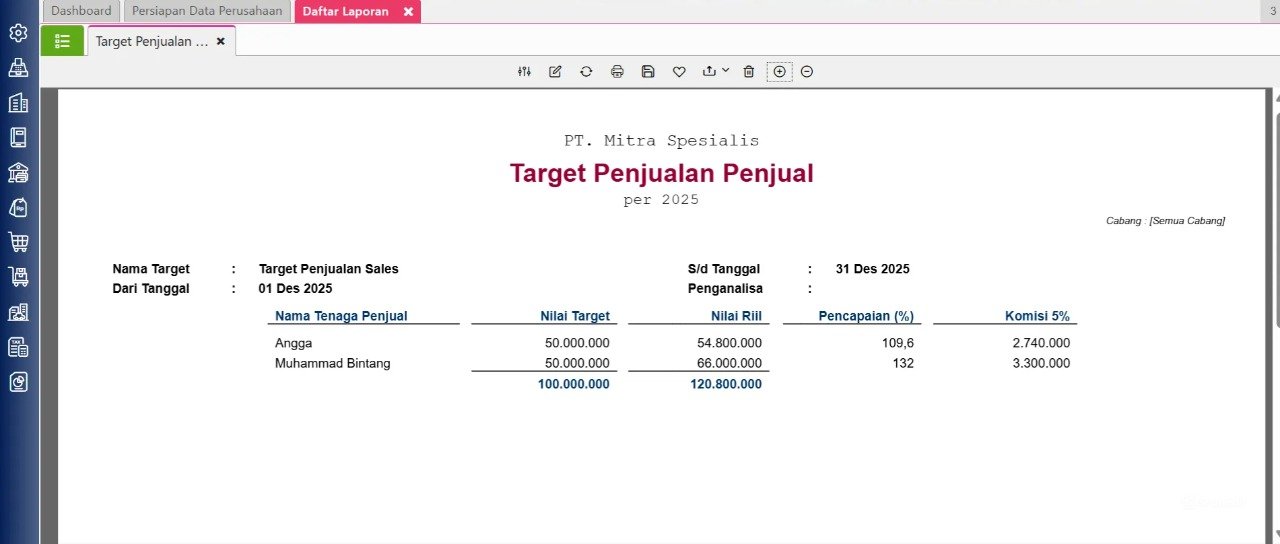
Setelah skrip selesai disesuaikan dan disimpan, laporan Target Penjualan Penjual akan langsung diperbarui (refresh).
Laporan kini akan menampilkan satu kolom tambahan berisi nilai komisi.
Dari laporan modifikasi ini, Anda bisa langsung melihat secara komprehensif: Target penjualan, Realisasi penjualan, Status pencapaian target, dan Nilai komisi yang berhak diterima oleh masing-masing tenaga penjual secara akurat tanpa aplikasi tambahan.
FAQ (Pertanyaan Umum Pelanggan Accurate Cawang)
1. Apakah modifikasi skrip ini perlu diketik ulang setiap bulan?
Tidak perlu. Setelah skrip berhasil dibuat, Anda cukup menekan tombol Hafalkan (Memorize) pada laporan tersebut dan beri nama “Laporan Komisi Penjualan”. Bulan depan, Anda tinggal membuka laporan yang sudah dihafalkan tersebut tanpa perlu setting ulang skrip.
2. Bagaimana jika perhitungan komisi di perusahaan saya berjenjang (Tingkat 1: 5%, Tingkat 2: 10%)?
Skrip di atas dirancang untuk logika kondisi tunggal (satu persentase jika target tercapai). Untuk komisi berjenjang (tiering), diperlukan skrip logika berlapis (Nested IF/Ternary) yang sedikit lebih kompleks. Anda bisa menghubungi Tim Cawang untuk panduan modifikasi advanced-nya.
3. Skripnya sudah diisi, tapi nominal komisinya tetap nol (0), padahal target sudah tercapai. Apa yang salah?
Biasanya ini terjadi karena parameter tanggal laporan tidak sejajar dengan periode Target Penjualan yang ditetapkan. Pastikan rentang waktu (Tanggal Mulai – Tanggal Selesai) pada laporan sesuai dengan bulan target yang dievaluasi.
4. Apakah nominal komisi yang tertera di laporan ini otomatis menjadi Jurnal Pengeluaran (Beban Komisi)?
Tidak. Modifikasi laporan ini berfungsi sebagai kalkulator penampil data (Dashboard Analytics). Untuk mencatat pencairan dananya, bagian Keuangan tetap harus membuat transaksi Pembayaran (Beban Komisi) melalui menu Kas & Bank atau Jurnal Umum.
5. Bisakah laporan modifikasi ini diatur agar tidak bisa dilihat oleh sembarang user?
Bisa. Anda bisa mengatur Hak Akses pengguna melalui menu Pengaturan > Akses Grup. Pastikan staf yang tidak berwenang tidak diberikan akses untuk melihat “Laporan Penjualan” atau batasi visibilitas ke Laporan Terhafal tersebut.
Yuk, Konsultasi Sekarang dan Rasakan Bedanya!
Masih bingung fitur mana yang paling cocok? Tenang, tim kami siap membantu!
Konsultasi bisa dilakukan:
Datang langsung ke kantor kami (Area Jakarta Timur)
Tim kami hadir ke kantor Anda
Sesi demo online/offline
Atau cukup live chat melalui website dan WhatsApp kami.
Hubungi Kami Sekarang:
WhatsApp: 0851 7975 9914
Telepon: (021) 3883 0037
Email: admin.cawang@cpssoft.com
Coba Gratis 30 Hari: https://bit.ly/coba-gratis-ambassador

[/fusion_text][/fusion_builder_column][/fusion_builder_row][/fusion_builder_container]







