Ringkasan Cepat: Pantau Durasi Pembayaran dengan Akurat
Mengetahui rentang hari antara tanggal faktur dan tanggal bayar sangat penting untuk analisis arus kas. Melalui fitur Modifikasi Laporan di Accurate Online, pengguna dapat menambahkan Kolom Skrip Khusus dengan rumus selisih waktu. Panduan ini dirancang oleh Tim Cawang untuk membantu Anda mengelola utang usaha lebih profesional dan siap menghadapi integrasi sistem CORETAX 2026.
Konteks & Masalah yang Sering Ditemui Tim Ahli Cawang
Berdasarkan pengalaman Tim Ahli Cawang saat memberikan pelatihan di lapangan, banyak pemilik bisnis mengeluhkan sulitnya memantau performa payment term (syarat pembayaran). Secara standar, laporan rincian pembayaran belum menyajikan selisih hari.
Tanpa data ini, Anda akan sulit mengevaluasi apakah tim keuangan membayar terlalu cepat (mengganggu cash flow) atau terlalu lambat (merusak reputasi di mata pemasok). Oleh karena itu, modifikasi skrip ini adalah solusi wajib bagi pengguna Accurate yang ingin naik level.
Tips Tim Cawang #1: Sebelum melakukan modifikasi laporan, pastikan koneksi internet Anda stabil. Di kantor Cawang, kami selalu menyarankan pengguna untuk menyalin (copy) laporan standar terlebih dahulu agar memiliki cadangan jika terjadi kesalahan input skrip.
Cara Menampilkan rentang hari bayar di laporan pembelian
1. Buka laporan rincian pembayaran pembelian
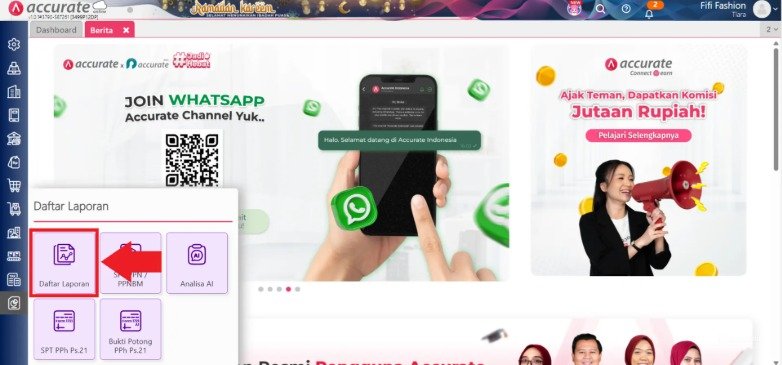
- Langkah pertama, buka menu Daftar Laporan, kemudian klik kembali Daftar Laporan untuk menampilkan seluruh kategori laporan.
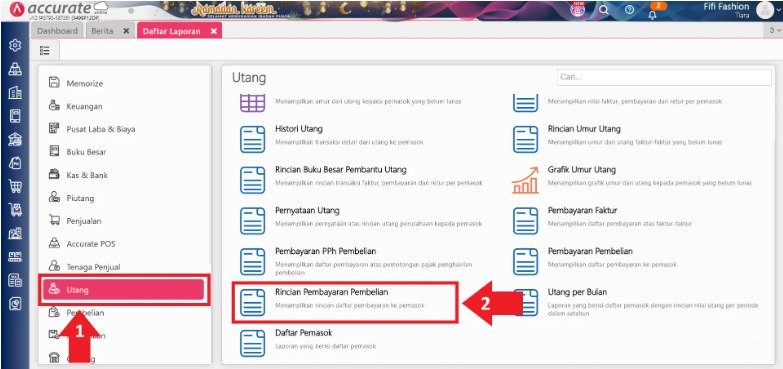
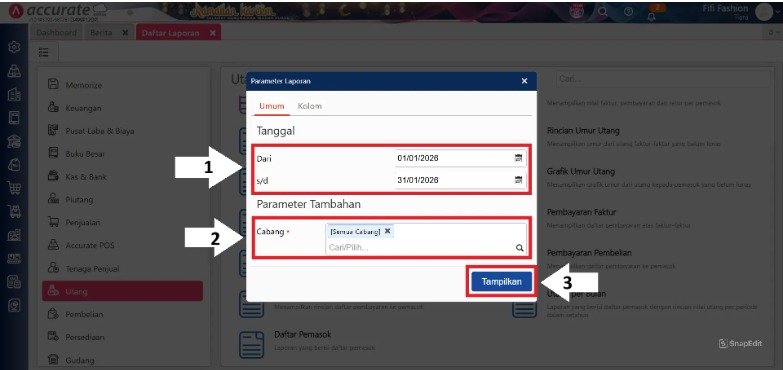
- Selanjutnya pilih kategori Utang, lalu klik laporan Rincian Pembayaran Pembelian.
2. Masuk ke fitur modifikasi laporan
- Setelah laporan ditampilkan, klik menu Modifikasi untuk melakukan penyesuaian tampilan laporan.
- Melalui fitur ini, Kamu dapat menambahkan kolom baru maupun membuat perhitungan khusus sesuai kebutuhan analisis.
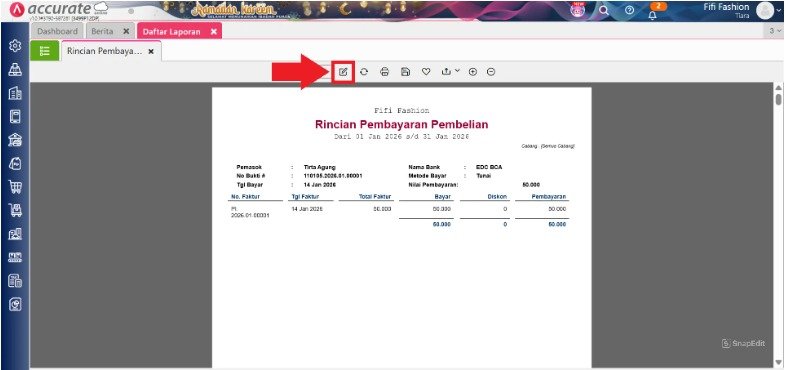
3. Tambahkan kolom tanggal bayar dan skrip khusus
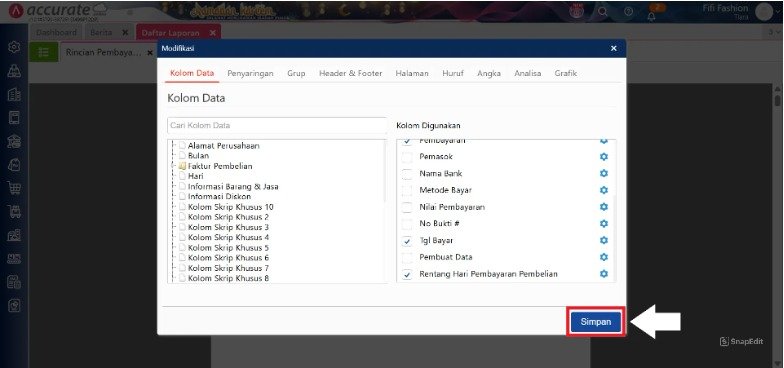
- Pada tab Kolom Data, pastikan variabel Tgl Bayar sudah dicentang pada bagian Kolom Digunakan.
- Kemudian cari variabel Kolom Skrip Khusus 1 pada daftar Kolom Data, lalu klik dua kali agar variabel tersebut berpindah ke bagian Kolom Digunakan.
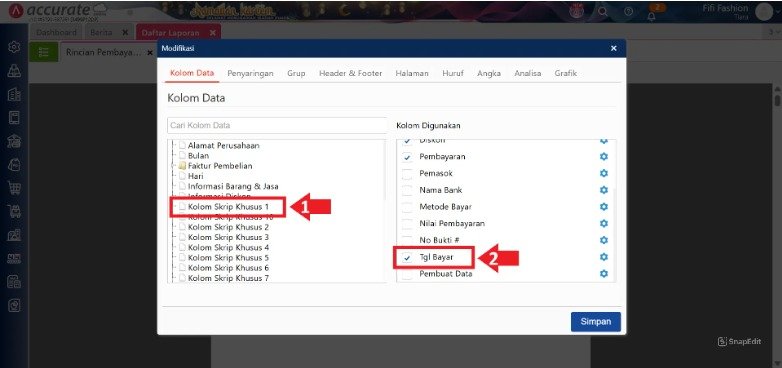
4. Masukkan skrip untuk menghitung rentang hari pembayaran
- Selanjutnya klik ikon Pengaturan (gear) pada variabel Kolom Skrip Khusus 1.
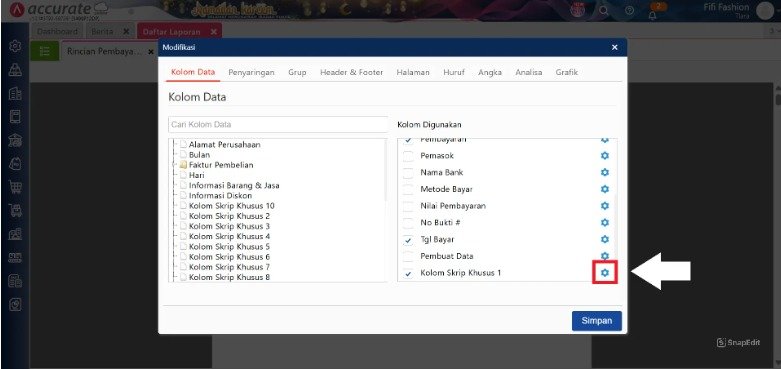
- Pada bagian pengaturan skrip, masukkan rumus berikut untuk menghitung selisih hari antara tanggal faktur pembelian dan tanggal pembayaran pembelian:
- Rumus ini bekerja dengan cara menghitung selisih waktu antara tanggal pembayaran dan tanggal faktur, kemudian mengubahnya menjadi satuan hari.
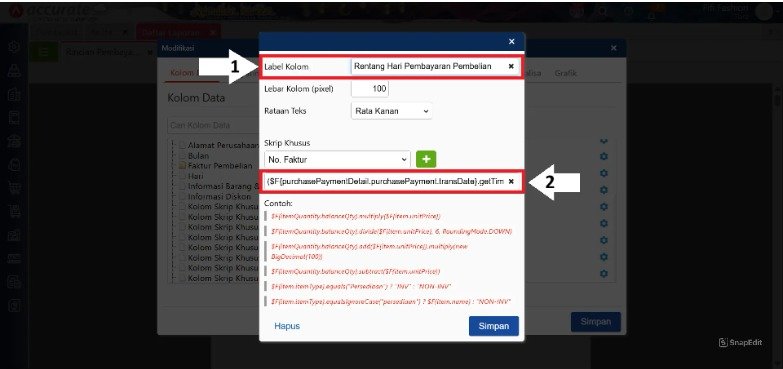
5. Simpan pengaturan dan lihat hasil laporan
- Setelah skrip dimasukkan, klik Simpan untuk menyimpan pengaturan modifikasi laporan.
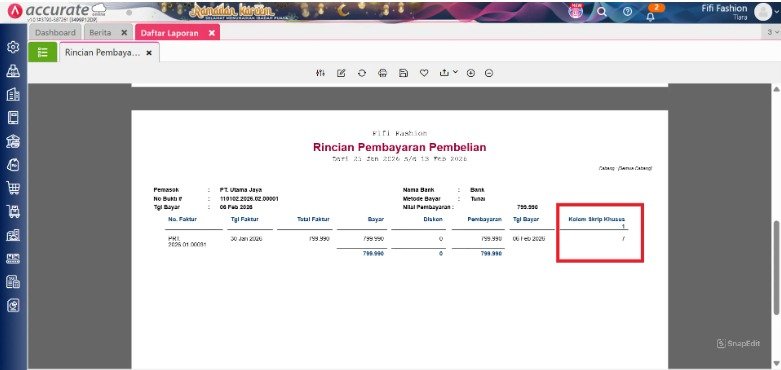
- Laporan Rincian Pembayaran Pembelian kini akan menampilkan kolom baru yang berisi jumlah hari antara tanggal faktur pembelian dan tanggal pembayaran pembelian.
- Dengan adanya informasi ini, Kamu dapat lebih mudah menganalisis durasi pembayaran kepada pemasok secara langsung dari laporan.
Tips Tim Cawang #2: Gunakan fitur “Hafalkan Laporan” (Memorize Report) setelah berhasil memasukkan skrip ini. Dengan begitu, Anda tidak perlu mengulang langkah modifikasi ini setiap kali ingin melihat data di bulan berikutnya.
FAQ (Pertanyaan Umum Pelanggan di Kantor Cawang)
Apakah skrip ini akan hilang jika ada update sistem Accurate?
Tidak. Modifikasi laporan yang sudah Anda simpan akan tetap ada di database perusahaan Anda meskipun sistem pusat melakukan pembaharuan.
Bisa tidak rumusnya dibalik untuk menghitung sisa jatuh tempo?
Bisa, namun variabel yang digunakan berbeda. Silakan hubungi Tim Cawang untuk modifikasi yang lebih spesifik.
Apakah kolom ini bisa muncul di laporan Excel saat diekspor?
Ya, setelah Anda melakukan modifikasi di Accurate Online, hasil ekspor ke Excel akan mengikuti tampilan yang sudah dimodifikasi tersebut.
Bagaimana jika hasilnya muncul angka desimal?
Hal ini biasanya terjadi karena jam input transaksi. Kami bisa membantu Anda menambahkan fungsi rounding (pembulatan) pada skrip jika diperlukan.
Apakah modifikasi ini berbayar?
Bagi pengguna setia yang mendaftar melalui link Ambassador Cawang, kami berikan bantuan panduan teknis seperti ini secara gratis sebagai layanan purnajual.
Penutup
Mengoptimalkan laporan pembelian bukan hanya soal angka, tapi soal menjaga kesehatan arus kas perusahaan Anda di tahun 2026. Pastikan Anda memanfaatkan fitur modifikasi ini untuk pengambilan keputusan yang lebih tajam.
Yuk, Konsultasi Sekarang dan Rasakan Bedanya!
Masih bingung fitur mana yang paling cocok? Tenang, tim kami siap membantu!
Konsultasi bisa dilakukan:
Datang langsung ke kantor kami (Area Jakarta Timur)
Tim kami hadir ke kantor Anda
Sesi demo online/offline
Atau cukup live chat melalui website dan WhatsApp kami.
Hubungi Kami Sekarang:
WhatsApp: 0851 7975 9914
Telepon: (021) 3883 0037
Email: admin.cawang@cpssoft.com
Coba Gratis 30 Hari: https://bit.ly/coba-gratis-ambassador








