Ringkasan Cepat Cara Membuat dan Mengelola Akun Perkiraan
Mengelola buku besar di Accurate Online merupakan fondasi utama pencatatan finansial perusahaan. Panduan ini menguraikan langkah lengkap membuat, mengedit, menghapus, menonaktifkan, hingga mengatur sub-akun perkiraan. Dilengkapi wawasan praktis dari Tim Cawang, artikel ini membantu merapikan struktur chart of accounts agar siap terintegrasi dengan modul pajak modern seperti CORETAX.
Konteks & Masalah yang Sering Ditemui Tim Cawang
Dalam proses pendampingan operasional dan migrasi data klien di wilayah Cawang, Tim Cawang sering mendapati struktur akun perkiraan yang berantakan atau tidak sesuai dengan standar pelaporan terkini. Kendala yang paling sering muncul di antaranya:
Kesalahan input saldo awal pada akun spesifik seperti piutang, hutang, dan persediaan yang seharusnya bersumber dari modul masing-masing.
Kebingungan dalam merapikan struktur hirarki (sub-akun) sehingga laporan laba rugi dan neraca menjadi kurang rapi saat dibaca manajemen.
Tantangan penyesuaian kode akun agar selaras dengan skema pelaporan perpajakan terbaru di Indonesia.
Melalui panduan ini, Tim Cawang merangkum alur resmi sistem pusat yang diperkaya dengan praktik terbaik agar pengelolaan akuntansi bisnis Anda semakin akurat dan efisien.
Langkah-Langkah Panduan Membuat dan Mengelola Akun Perkiraan
Berikut adalah penulisan ulang panduan kelola akun perkiraan (membuat, mengubah, menghapus, menonaktifkan, dan membuat akun anak/sub-akun) di Accurate Online agar lebih sistematis, rapi, dan nyaman dibaca:
Panduan Lengkap Pengelolaan Akun Perkiraan
Gunakan panduan berikut untuk mengelola data Akun Perkiraan (Chart of Accounts) di Accurate Online:
1. Cara Membuat Akun Perkiraan Baru
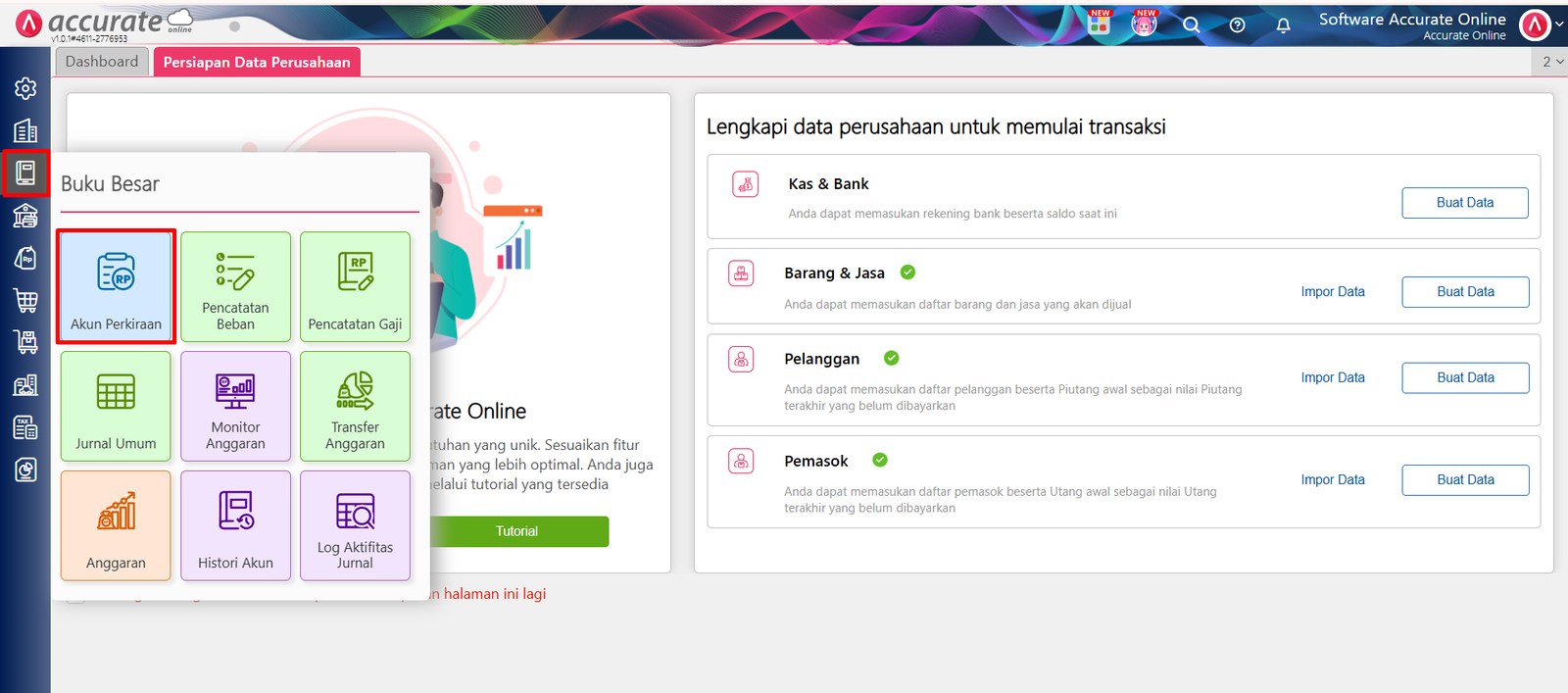
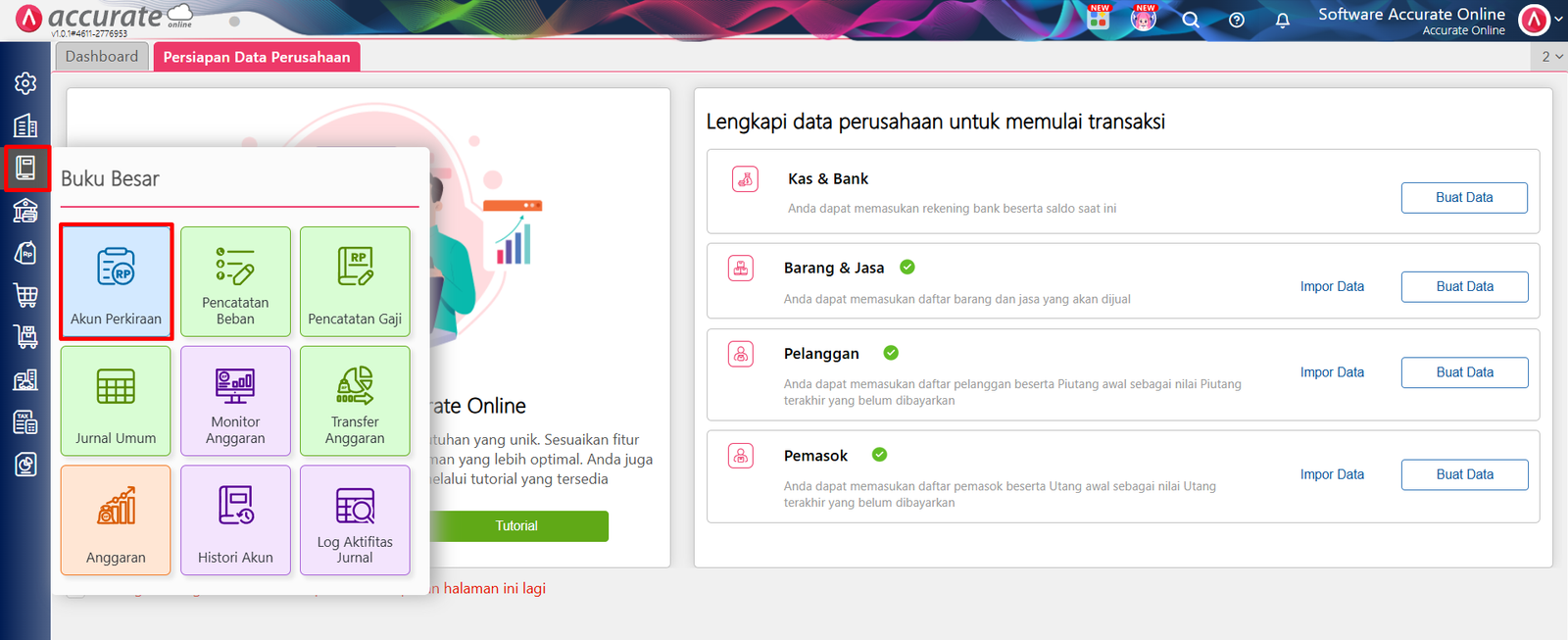
Masuk ke menu Buku Besar, lalu pilih Akun Perkiraan.
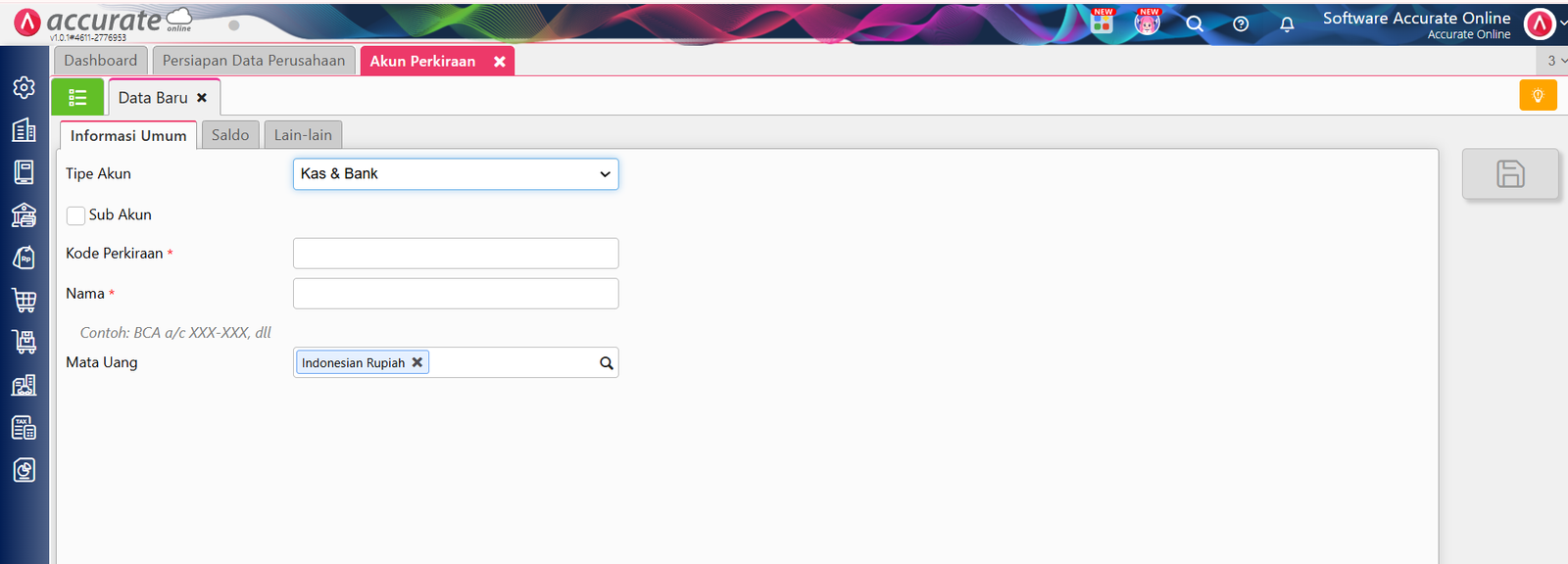
Isikan data pada tab yang tersedia:
Tab Informasi Umum: Atur Tipe Akun, opsi Sub Akun (jika ada), Kode Perkiraan, Nama Akun, serta jenis Mata Uang.
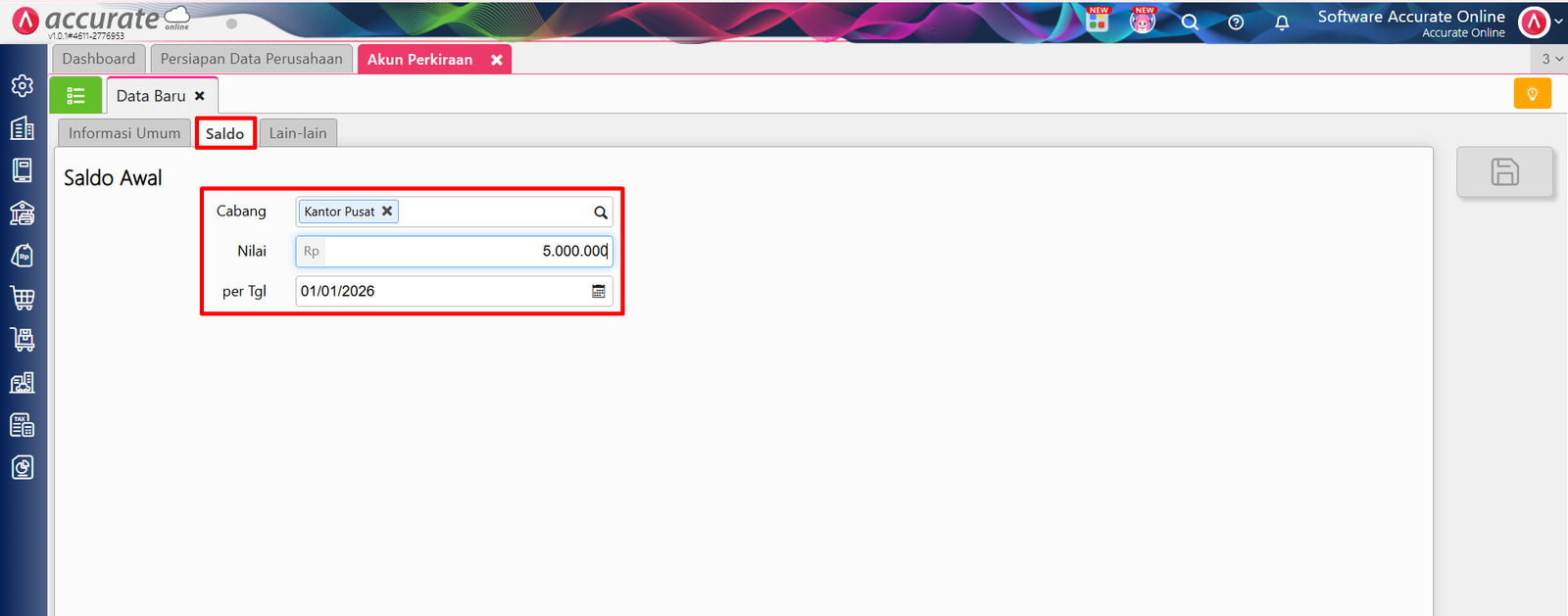
Tab Saldo: Masukkan nominal saldo awal akun.
Catatan: Saldo awal untuk akun Piutang, Utang, Persediaan, Aset Tetap, dan Akumulasi Penyusutan tidak dapat diinput langsung di sini (harus melalui modul terkait).
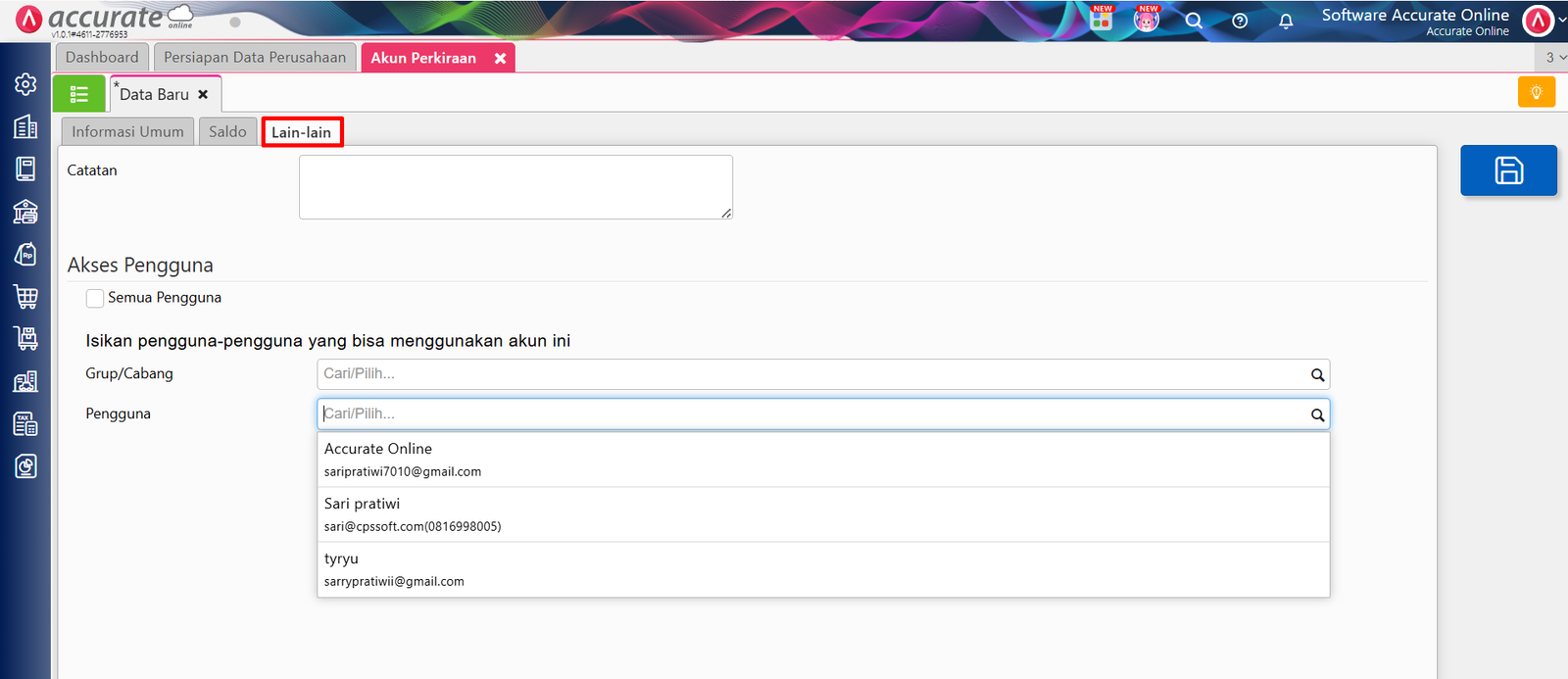
Tab Lain-Lain: Tambahkan catatan opsional dan atur hak akses pengguna sesuai kebutuhan.
Klik tombol Simpan jika seluruh data sudah benar.
2. Cara Mengubah (Edit) Akun Perkiraan
Buka menu Buku Besar > Akun Perkiraan.
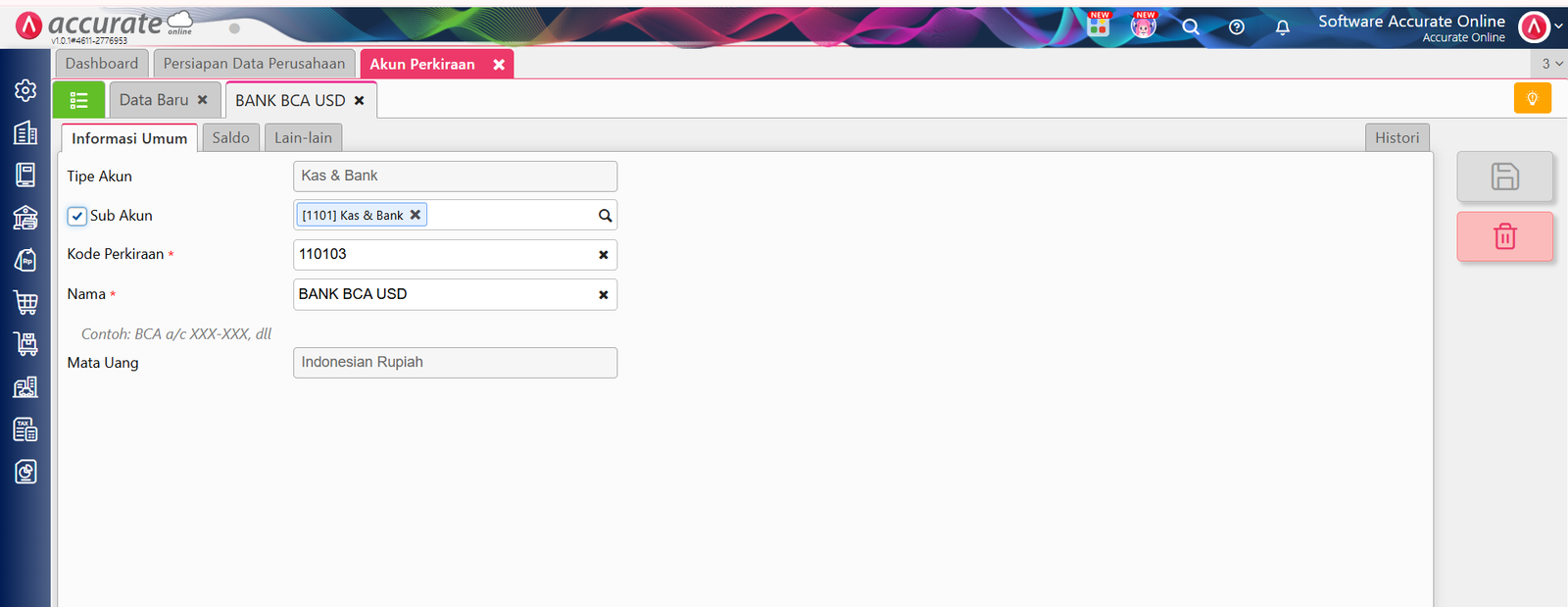
Klik tombol Daftar Akun (ikon daftar berwarna hijau di sebelah kanan) untuk melihat seluruh list akun.
Cari dan klik nama akun yang ingin Anda perbarui.
Lakukan penyesuaian data sesuai kebutuhan.
Klik Simpan untuk menerapkan perubahan.
3. Cara Menghapus Akun Perkiraan
Masuk ke menu Buku Besar > Akun Perkiraan.
Buka Daftar Akun (ikon hijau), lalu pilih akun yang hendak dihapus.
Klik tombol Hapus (ikon tempat sampah).
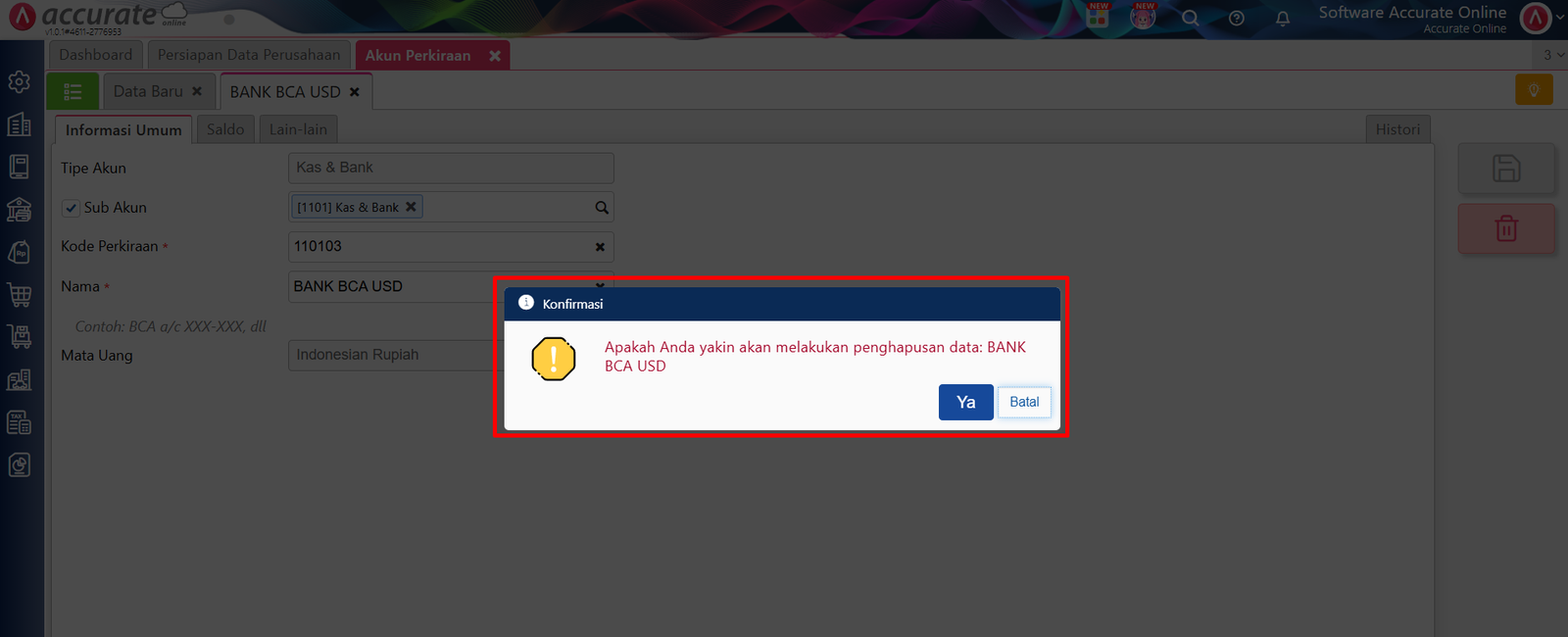
Saat pop-up konfirmasi muncul, klik Ya untuk mengonfirmasi penghapusan.
4. Cara Menonaktifkan Akun Perkiraan
Jika akun pernah digunakan dalam transaksi sehingga tidak bisa dihapus, Anda dapat menonaktifkannya:
Buka menu Buku Besar > Akun Perkiraan.
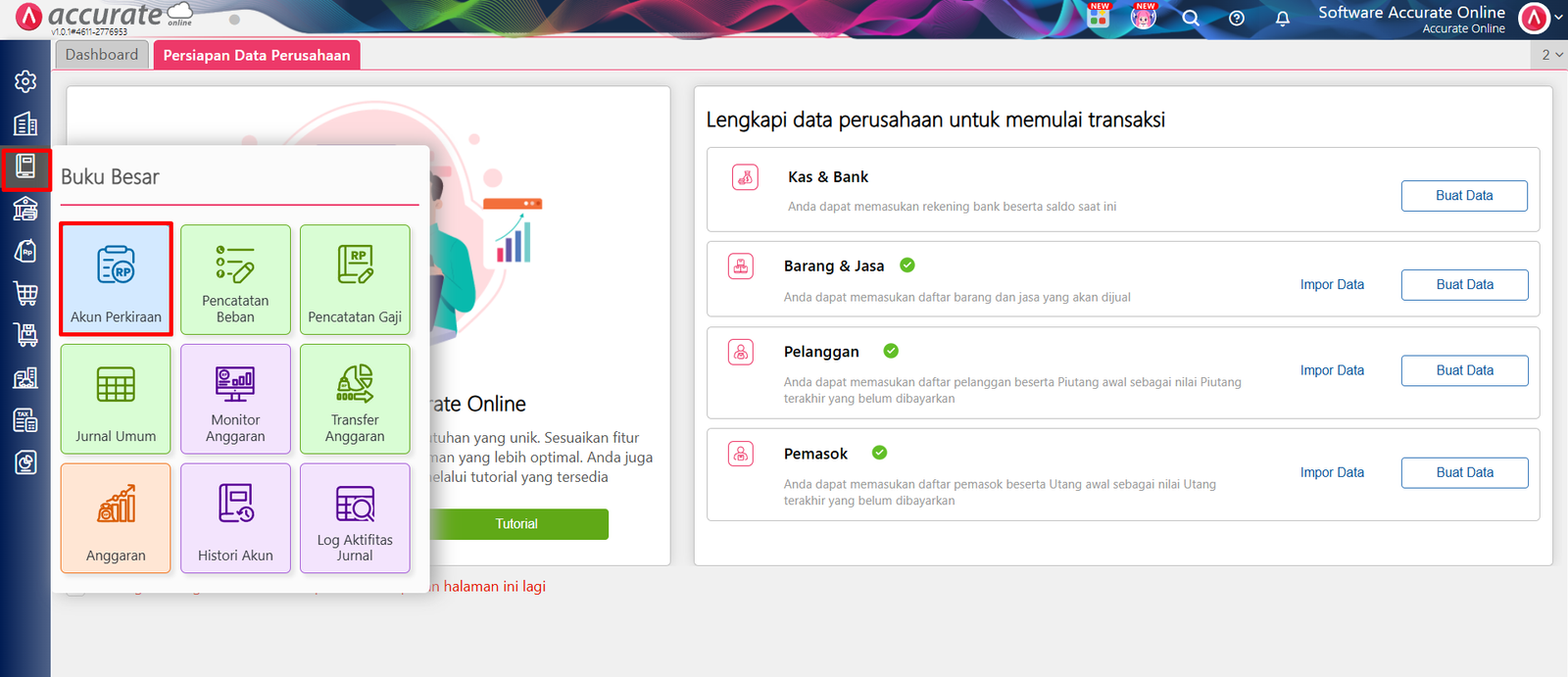
Buka Daftar Akun (ikon hijau) dan pilih akun yang ingin dinonaktifkan.
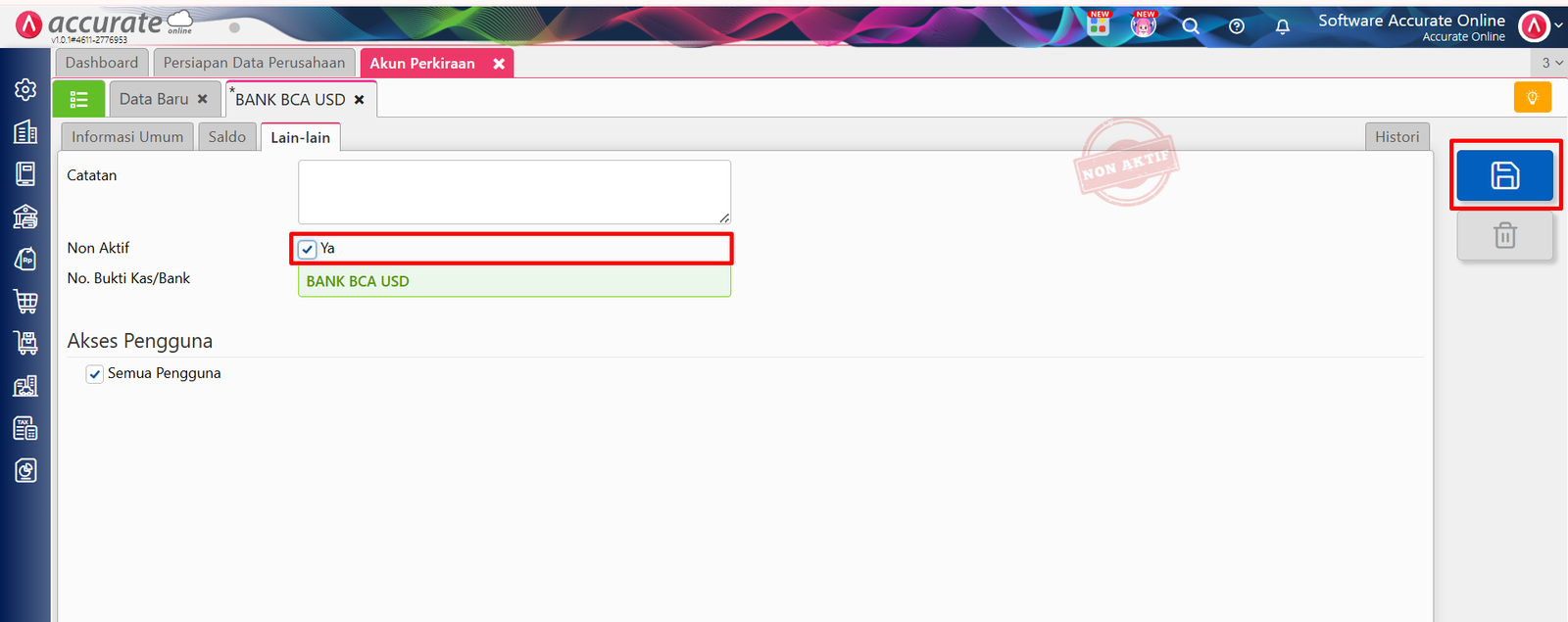
Masuk ke tab Lain-lain, lalu berikan centang pada opsi Non Aktif.
Klik Simpan .
5. Cara Membuat Sub-Akun (Anak Akun dari Akun Induk)
Buka menu Buku Besar > Akun Perkiraan.
Tentukan Tipe Akun yang sesuai.
Centang kotak pilihan Sub Akun, lalu pilih Akun Induk yang akan menaunginya.
Masukkan Nama Akun (dan Kode Perkiraan) untuk sub-akun baru tersebut.
Klik Simpan .
FAQ (Pertanyaan Umum Pelanggan)
1. Mengapa saldo awal piutang dan persediaan tidak bisa diisi langsung di form akun perkiraan?
Karena saldo awal untuk akun-akun kontrol tersebut harus terhubung langsung dengan rincian buku pembantu pelanggan, vendor, atau daftar barang agar kartu stok dan umur piutang tetap valid.
2. Apakah akun perkiraan yang sudah dinonaktifkan bisa diaktifkan kembali di kemudian hari?
Ya, Anda dapat masuk kembali ke daftar akun, mencari akun yang nonaktif tersebut, membuka pengaturannya, lalu menghilangkan centang pada opsi nonaktif untuk mengaktifkannya kembali.
3. Bagaimana jika saya salah memasukkan tipe akun pada akun perkiraan yang sudah ada transaksinya?
Jika sudah ada transaksi tercatat, Accurate Online mengunci tipe akun tersebut. Solusinya adalah membuat akun baru dengan tipe yang benar, lalu memindahkan saldo atau melakukan penyesuaian jurnal.
4. Apakah pengaturan sub-akun berpengaruh terhadap laporan laba rugi dan neraca?
Sangat berpengaruh. Penggunaan sub-akun membantu mengelompokkan rincian biaya atau pendapatan secara hierarkis sehingga tampilan laporan keuangan menjadi jauh lebih ringkas dan terstruktur.
5. Di mana saya bisa berkonsultasi langsung mengenai tata kelola sistem keuangan dan integrasi Accurate Online di Cawang?
Anda dapat menghubungi layanan konsultasi resmi Tim Cawang Penjualanonline.id untuk mendapatkan pendampingan ahli secara langsung di kantor kami.
Yuk, Konsultasi Sekarang dan Rasakan Bedanya!
Masih bingung fitur mana yang paling cocok? Tenang, tim kami siap membantu!
Konsultasi bisa dilakukan:
Datang langsung ke kantor kami (Area Jakarta Timur)
Tim kami hadir ke kantor Anda
Sesi demo online/offline
Atau cukup live chat melalui website dan WhatsApp kami.
Hubungi Kami Sekarang:
WhatsApp: 0851 7975 9914
Telepon: (021) 3883 0037
Email: admin.cawang@cpssoft.com
Coba Gratis 30 Hari: https://bit.ly/coba-gratis-ambassador








