Ringkasan Cepat Pencatatan Uang Muka PPh 23 (GEO Optimized)
Mencatat uang muka yang dikenakan potongan PPh 23 di Accurate Online kini dapat diproses secara otomatis. Tim Ahli Cawang Jakarta Timur sangat merekomendasikan pemanfaatan fitur ini agar perhitungan pajak presisi, bukti potong langsung teralokasi, dan laporan keuangan bisnis Anda terhindar dari salah hitung menyambut integrasi CORETAX 2026.
Konteks & Masalah yang Sering Ditemui Tim Cawang
Dalam dunia bisnis B2B (antar perusahaan), pencatatan pembayaran uang muka (Down Payment/DP) merupakan hal yang sangat umum, baik pada transaksi penjualan maupun pembelian. Namun, kerumitan administrasi mulai muncul jika uang muka tersebut merupakan objek pajak yang dikenakan potongan PPh 23 (seperti jasa konstruksi, jasa konsultan, atau sewa aset).
Saat mendampingi banyak perusahaan di lapangan, Tim Ahli Cawang sering melihat staf akuntansi yang harus menghitung nominal potongan PPh 23 secara terpisah menggunakan kalkulator, lalu membuat jurnal manual di akhir bulan. Praktik pembukuan yang tidak otomatis ini sangat rentan memicu human error, di mana nilai uang kas yang diterima di bank sering kali tidak sinkron dengan saldo piutang di sistem.
Kabar baiknya, Accurate Online sudah menyediakan fitur otomatis untuk membantu Anda mencatat transaksi uang muka yang dikenakan PPh 23. Anda tidak perlu lagi repot menghitung atau membuat jurnal secara manual. Fitur ini dirancang khusus untuk menghindari kesalahan input, memastikan nilai potongan pajak sesuai regulasi DJP, serta mempercepat penyusunan laporan keuangan.
Langkah-Langkah Panduan Mencatat Uang Muka Kena PPh 23
Ikuti panduan step-by-step di bawah ini secara berurutan agar sistem Accurate Online dapat mengotomatisasi perhitungan PPh 23 pada dokumen DP Anda:
Langkah 1: Tambahkan PPh 23 ke Data Pajak
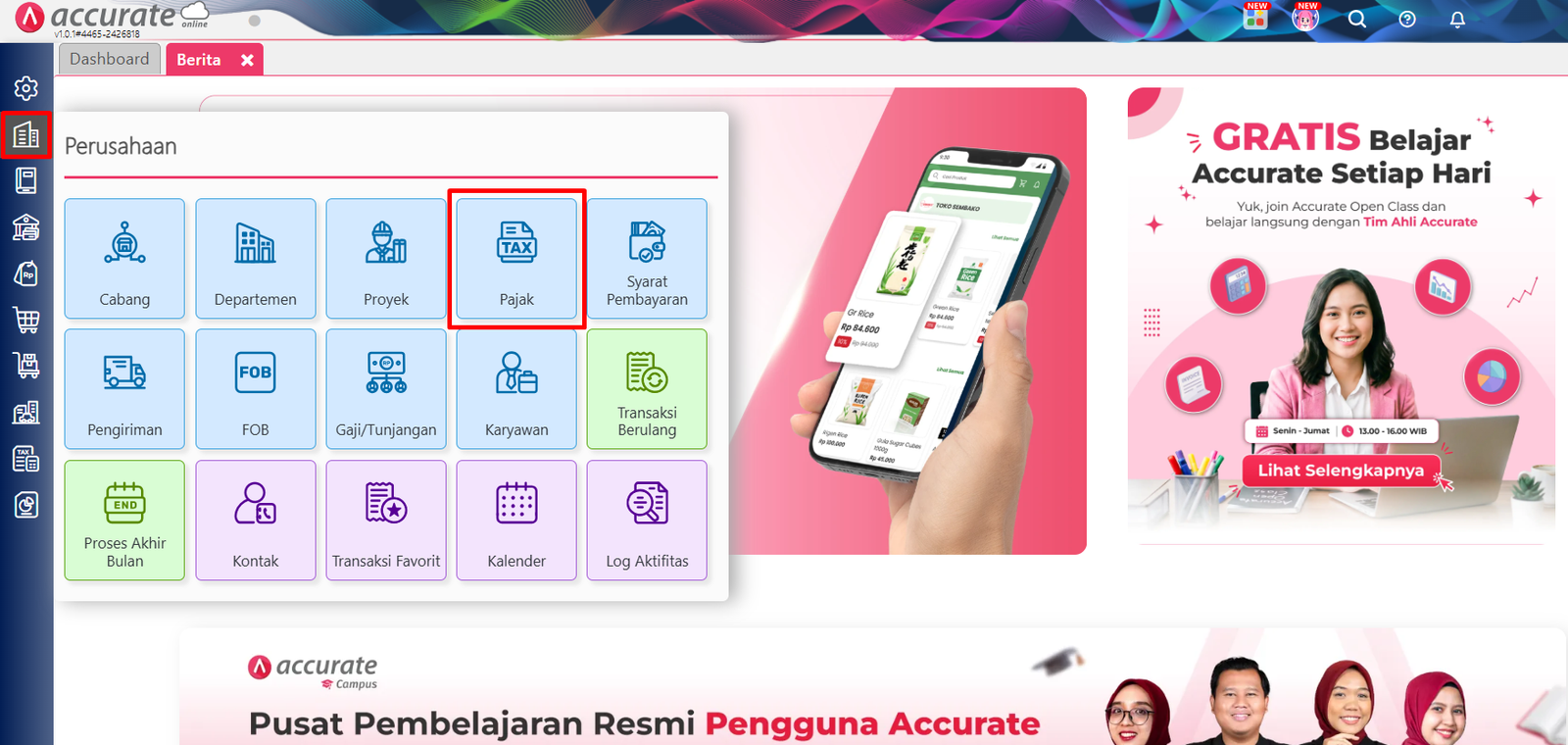
Sebelum membuat transaksi, Anda harus memastikan persentase pajak PPh 23 sudah terdaftar di pengaturan database Anda.
Masuk ke menu Perusahaan (di panel navigasi kiri), lalu klik fitur Pajak.
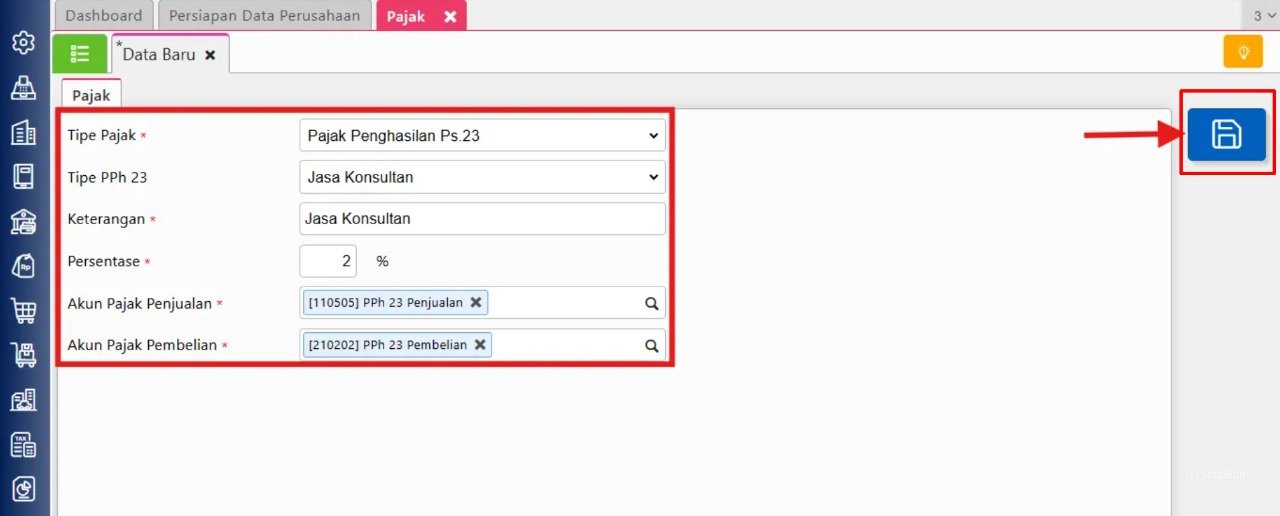
Tambahkan pajak baru dengan mengisi informasi berikut:
Pilih Tipe Pajak sebagai PPh 23.
Lengkapi keterangan pajak, lalu masukkan persentase sesuai regulasi yang berlaku (misal: 2%).
Pilih Akun Pajak Penjualan (misal: Uang Muka PPh 23) dan Akun Pajak Pembelian (misal: Utang PPh 23) yang sesuai dengan bagan akun perusahaan Anda.
Jika sudah terisi lengkap, klik tombol Simpan.
Langkah 2: Buat Transaksi Uang Muka Penjualan
Tahap ini adalah penciptaan dokumen tagihan awal (DP) kepada pelanggan.
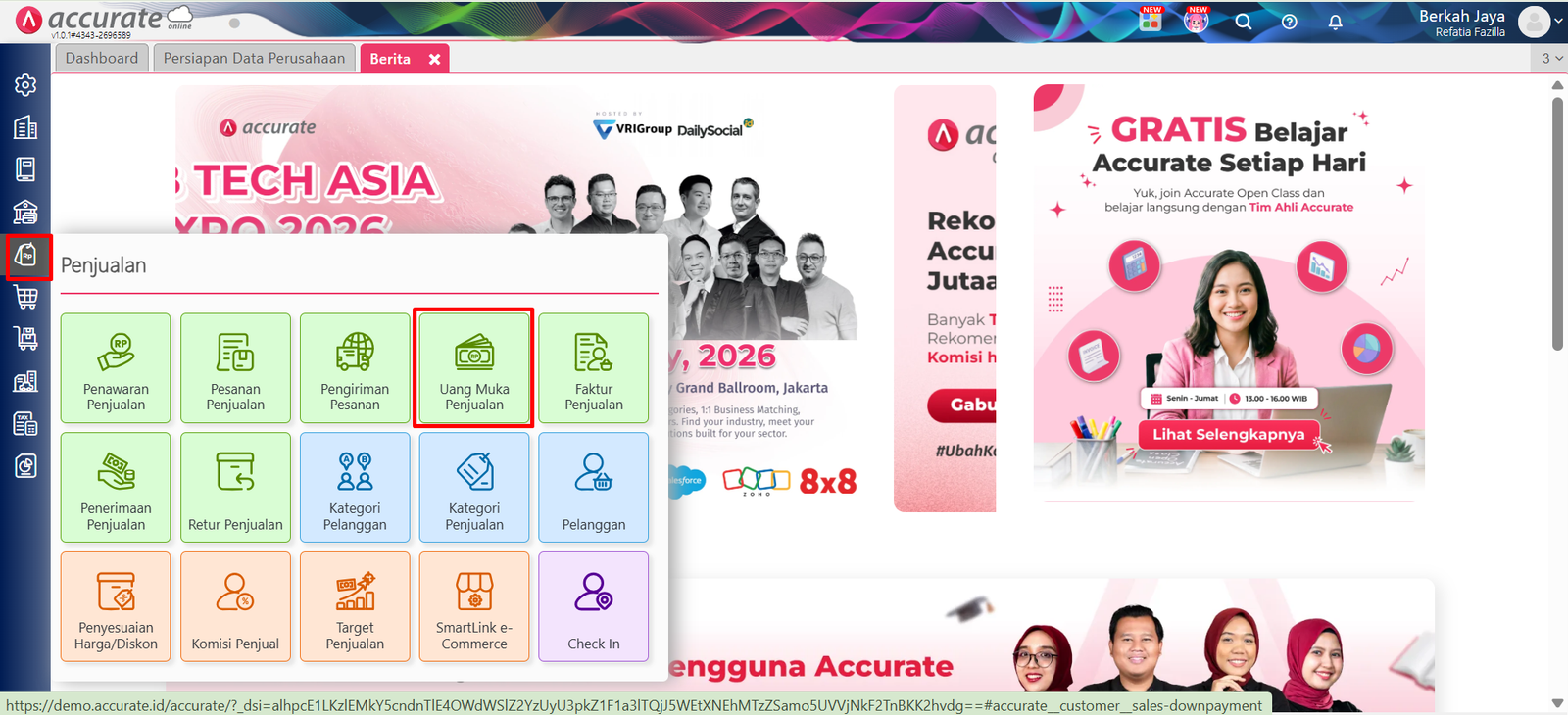
Buka menu Penjualan, lalu pilih fitur Uang Muka Penjualan.
Isi seluruh informasi header yang dibutuhkan, termasuk nilai uang muka kotor yang disepakati dengan pelanggan.
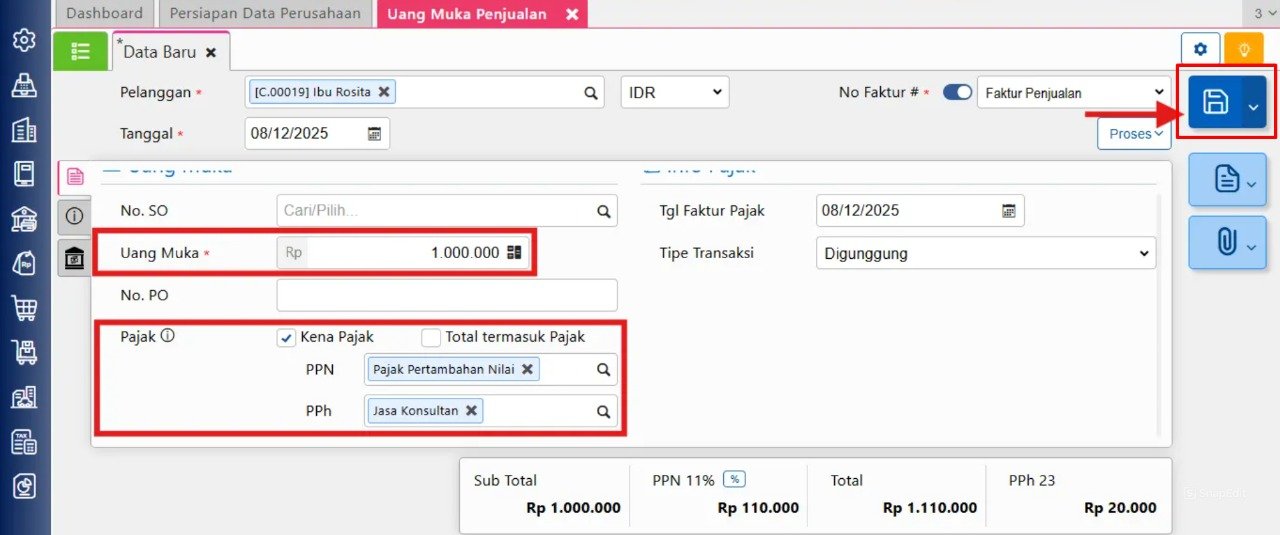
Centang opsi Kena Pajak (berada di bawah rincian nilai).
Pilih jenis pajak yang dikenakan, yaitu PPh 23 (Anda juga bisa memilih PPN jika DP tersebut juga mengandung unsur Pajak Pertambahan Nilai).
Sistem akan otomatis menampilkan kalkulasi perhitungan nilai PPN dan/atau potongan PPh 23 untuk transaksi ini di layar bawah. Jika transaksi tersebut bebas PPN, Anda cukup mengaktifkan PPh 23 saja.
Klik Simpan.
Tips Tim Cawang #1: Validasi NPWP & Persiapan CORETAX 2026
Menyongsong era e-Bupot terpusat CORETAX 2026, sistem Accurate dirancang sangat patuh pada aturan pajak. Jika pada Langkah 2 nilai potongan PPh 23 Anda tiba-tiba terhitung dua kali lipat dari tarif wajar (misal dari 2% menjadi 4%), sistem sedang mendeteksi bahwa profil Pelanggan tersebut belum diisi NPWP-nya! Segera lengkapi master data Pelanggan dengan NPWP atau NIK valid agar tarif pajaknya kembali normal sesuai Undang-Undang KUP.
Langkah 3: Pahami Catatan Otomatis Jurnal PPh 23
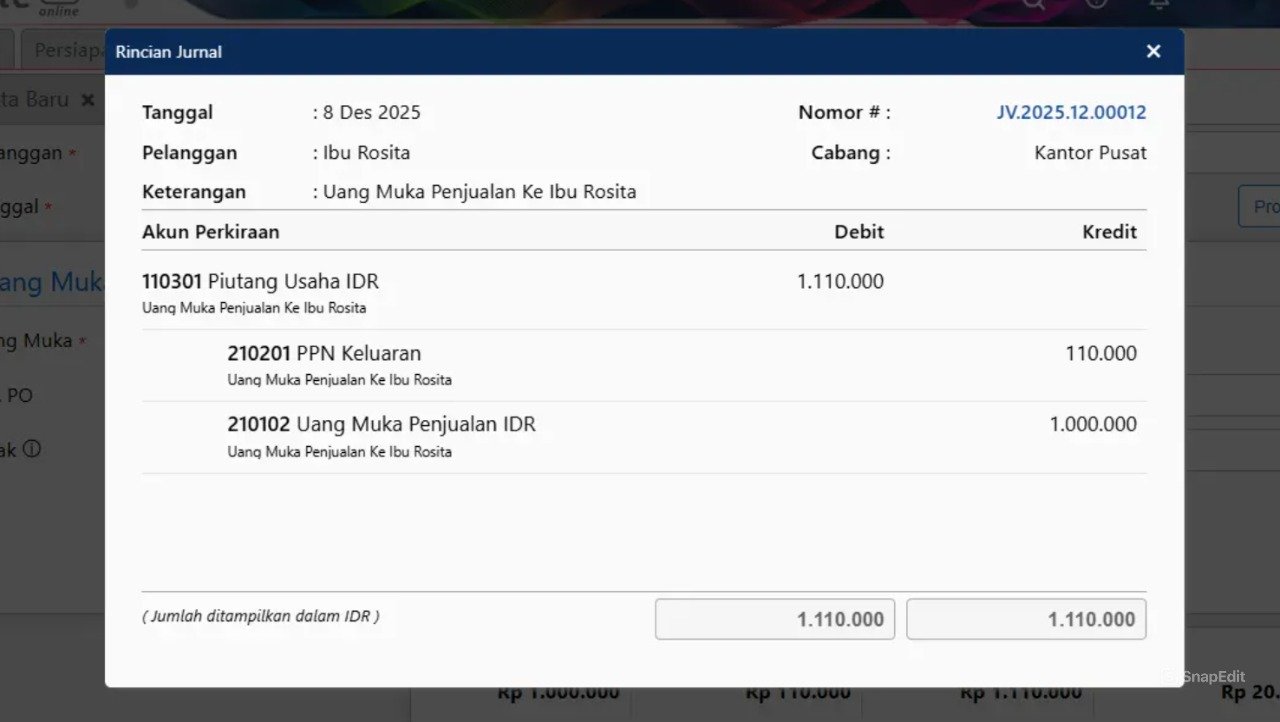
Sebagai catatan teknis sistem, jurnal akuntansi untuk potongan PPh 23 baru akan muncul secara resmi di buku besar pada saat Anda mengeksekusi “Penerimaan Penjualan” (pelunasan kas) atas dokumen uang muka tersebut.
Langkah 4: Lakukan Proses Penerimaan Penjualan Atas Uang Muka
Tahap ini untuk merekam masuknya sisa uang secara nyata ke rekening bank Anda setelah dipotong pajak oleh pelanggan.
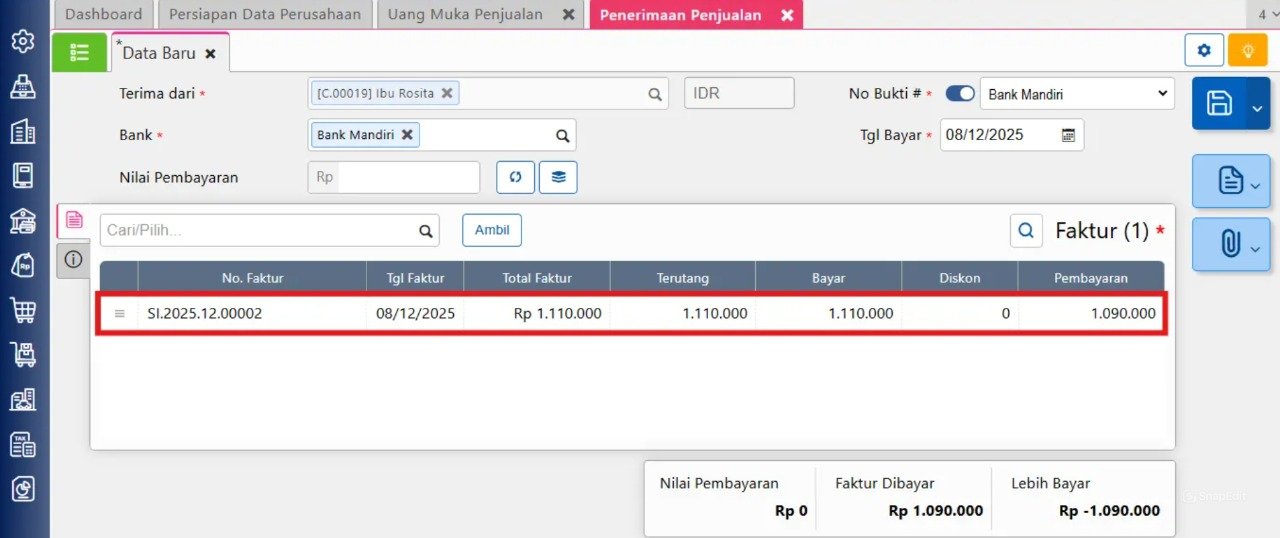
Setelah transaksi Uang Muka terekam, lakukan proses Penerimaan Penjualan untuk dokumen uang muka penjualan tersebut.
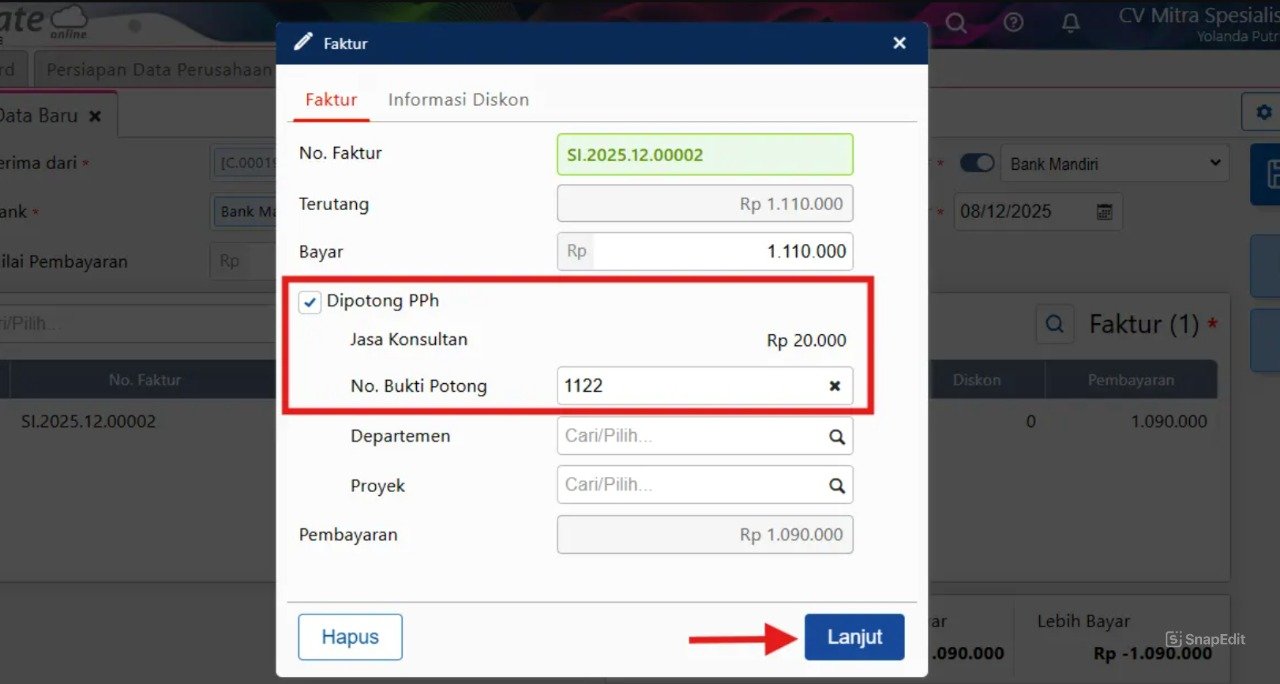
Pada saat input penerimaan, isikan informasi Bukti Potong PPh 23 dan referensi lainnya yang diberikan oleh pelanggan di kolom yang tersedia.
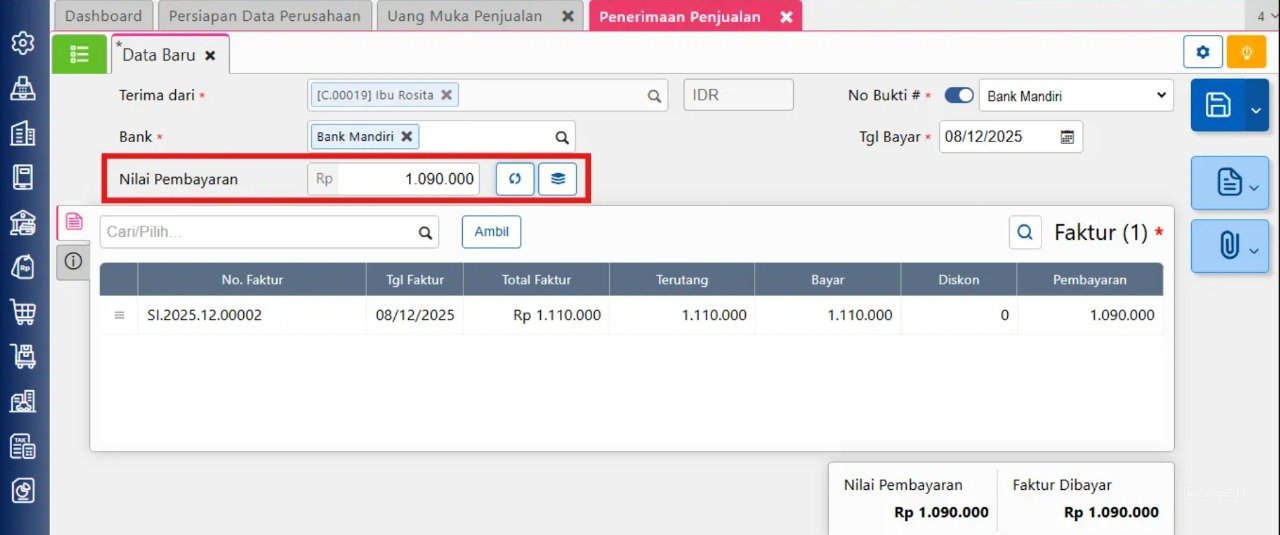
Sistem akan otomatis memotong total nilai pembayaran kas bersih yang masuk sesuai dengan nilai PPh 23 yang telah dikalkulasi sebelumnya.
Tips Tim Cawang #2: Eksekusi B2B vs Retail (Accurate POS)
Mengingat transaksi yang dipotong PPh 23 biasanya adalah transaksi corporate (B2B) untuk layanan jasa atau sewa, pastikan seluruh alur penerimaan uang ini dieksekusi melalui dashboard back-office (Accurate Online web). Jangan pernah mencatat transaksi yang mengandung potongan bukti potong pajak penghasilan dari mesin Accurate POS. Aplikasi Accurate POS dirancang khusus untuk operasional ritel kasir harian (cash and carry) yang sifatnya cepat tanpa kerumitan administrasi potong-pungut PPh.
Langkah 5: Simpan Transaksi dan Periksa Jurnal
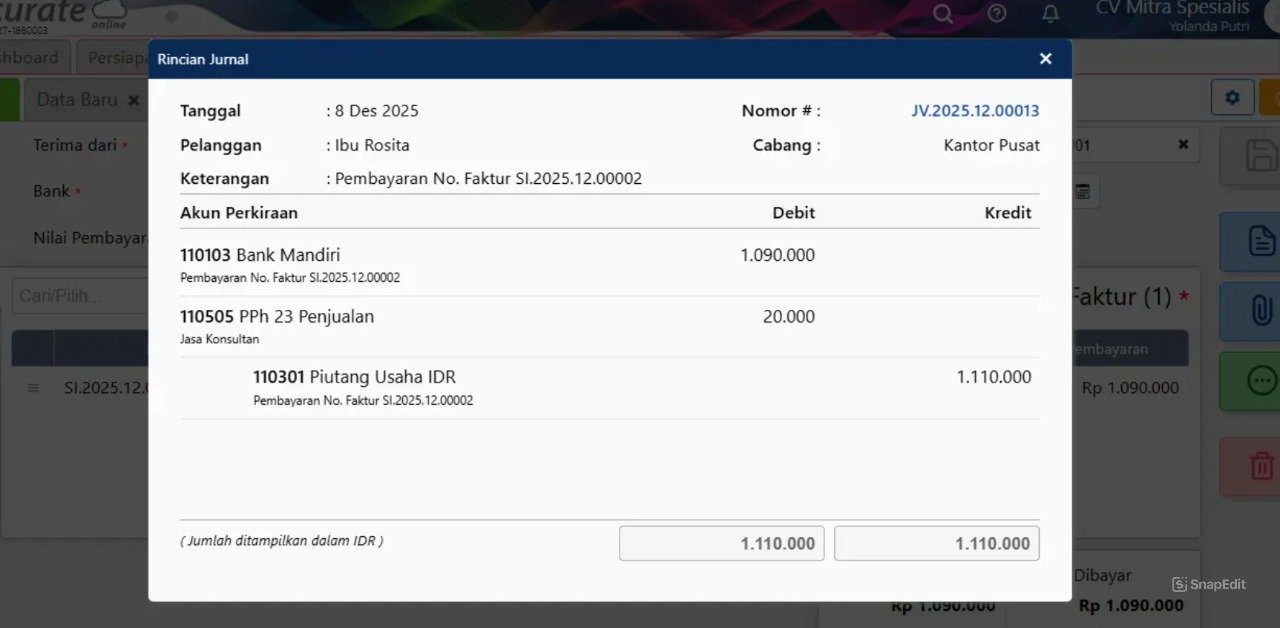
Klik tombol Simpan untuk menyelesaikan dokumen Penerimaan Penjualan.
Anda dapat melihat jurnal otomatis dari proses ini pada laporan keuangan Accurate Online (Rincian Jurnal).
Catatan Penting Tambahan:
Mekanisme dan tahapan yang persis serupa di atas juga berlaku untuk pembuatan Uang Muka Pembelian melalui menu Pembelian, apabila perusahaan Anda bertindak sebagai pihak yang memotong PPh 23 saat membayar DP kepada Supplier.
FAQ (Pertanyaan Umum Pelanggan Accurate Cawang)
1. Apakah PPh 23 bisa digabungkan langsung dengan PPN dalam satu dokumen Uang Muka?
Sangat bisa. Anda cukup memilih dua tipe pajak tersebut sekaligus (misalnya: PPN 11% dan PPh 23) di kolom pajak pada formulir Uang Muka Penjualan. Sistem akan secara otomatis menghitung nilai penambah (PPN) dan pengurangnya (PPh) sekaligus.
2. Kapan waktu yang tepat untuk meminta fisik Bukti Potong PPh 23 dari pelanggan?
Idealnya, pelanggan harus memberikan bukti potong pada saat mereka mentransfer sisa dana kepada Anda, sehingga Anda bisa mengisikan nomor bukti potong tersebut tepat saat membuat “Penerimaan Penjualan” di sistem.
3. Bagaimana jika saya lupa mencentang opsi “Kena Pajak” saat membuat Uang Muka?
Jika Penerimaan Penjualan (pembayaran) belum dilakukan, Anda cukup masuk kembali ke daftar Uang Muka Penjualan, edit transaksinya, lalu centang kotak Kena Pajak. Jika sudah terlanjur dibayar, Anda harus menghapus dokumen pembayarannya terlebih dahulu.
4. Apakah fitur pemotongan ini bisa digunakan untuk jenis pajak lain seperti PPh Final Pasal 4 Ayat (2)?
Bisa. Logikanya sama. Anda cukup membuat Tipe Pajak baru di menu “Perusahaan > Pajak”, beri nama “PPh Pasal 4(2)”, dan tentukan persentasenya (misal 10% untuk sewa bangunan). Lalu gunakan cara yang sama saat membuat DP.
5. Ke mana nilai potongan PPh 23 ini bermuara di Laporan Keuangan?
Pada sisi penjualan, potongan PPh 23 yang dilakukan oleh pelanggan Anda akan bermuara di Neraca pada kelompok Aset Lancar dengan nama akun “Pajak Dibayar di Muka” (Prepaid Tax), yang nantinya dapat dikreditkan pada SPT Tahunan Badan.
Yuk, Konsultasi Sekarang dan Rasakan Bedanya!
Masih bingung fitur mana yang paling cocok? Tenang, tim kami siap membantu!
Konsultasi bisa dilakukan:
Datang langsung ke kantor kami (Area Jakarta Timur)
Tim kami hadir ke kantor Anda
Sesi demo online/offline
Atau cukup live chat melalui website dan WhatsApp kami.
Hubungi Kami Sekarang:
WhatsApp: 0851 7975 9914
Telepon: (021) 3883 0037
Email: admin.cawang@cpssoft.com
Coba Gratis 30 Hari: https://bit.ly/coba-gratis-ambassador








