Ringkasan Cepat Cara Membuat Pembayaran Pembelian
Mencatat pelunasan hutang ke pemasok di Accurate Online sangatlah mudah. Akses menu Pembelian > Pembayaran Pembelian. Lengkapi informasi pemasok, bank, dan tanggal. Klik “Ambil” untuk memilih faktur, lalu pastikan Anda mengklik “Hitung Nilai Pembayaran” sebelum menyimpannya. Proses ini akan otomatis meng-update buku besar dan laporan kas Anda secara real-time!
Konteks & Masalah yang Sering Ditemui Tim Cawang
Berdasarkan pengalaman kami mendampingi banyak bisnis di wilayah Jakarta Timur, masalah utama dalam mengelola hutang usaha adalah pencatatan yang terpisah-pisah. Seringkali pembayaran sudah dilakukan melalui transfer bank, namun tidak segera dicatat di sistem. Akibatnya, saldo hutang masih terlihat “Outstanding” dan sering terjadi selisih saat rekonsiliasi.
Dengan menggunakan fitur Pembayaran Pembelian di Accurate Online, setiap transaksi kas keluar akan langsung terhubung ke faktur asalnya. Anda tidak perlu lagi khawatir tentang selisih saldo atau repot mencocokkan data secara manual di akhir bulan.
Tips Tim Cawang:
Saat melakukan transfer bank, terkadang ada biaya tambahan seperti biaya admin atau materai. Jangan masukkan biaya ini ke nilai pembayaran faktur! Gunakan fitur “Biaya Lain-lain” pada formulir Pembayaran Pembelian untuk mencatatnya agar saldo bank di sistem sama persis dengan rekening koran.
Langkah-Langkah Panduan
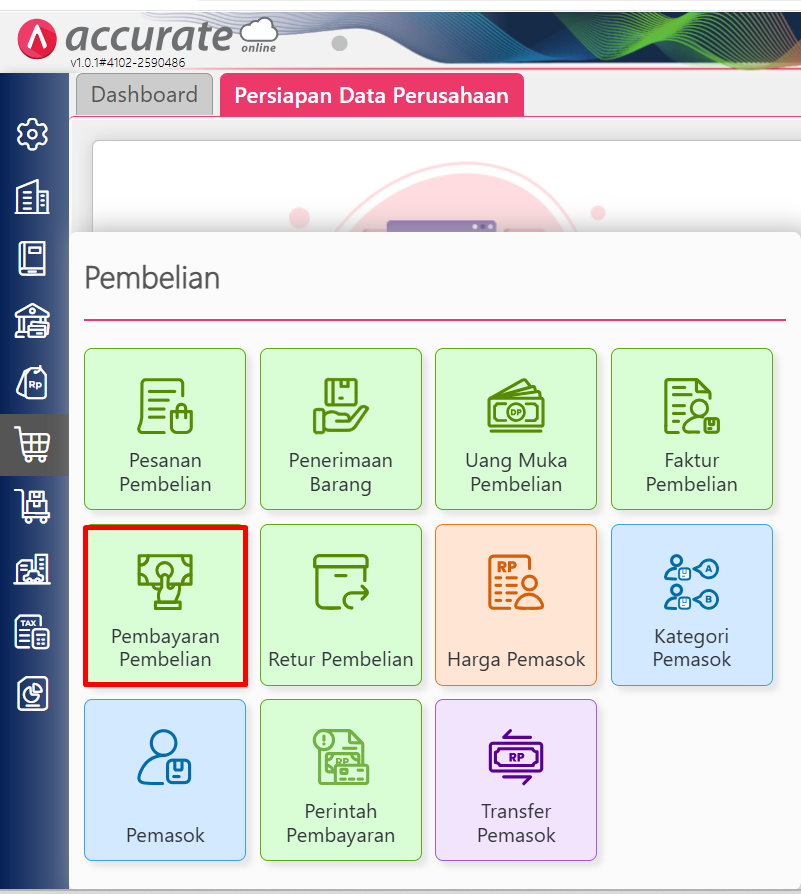
1. Akses Menu Pembayaran Pembelian
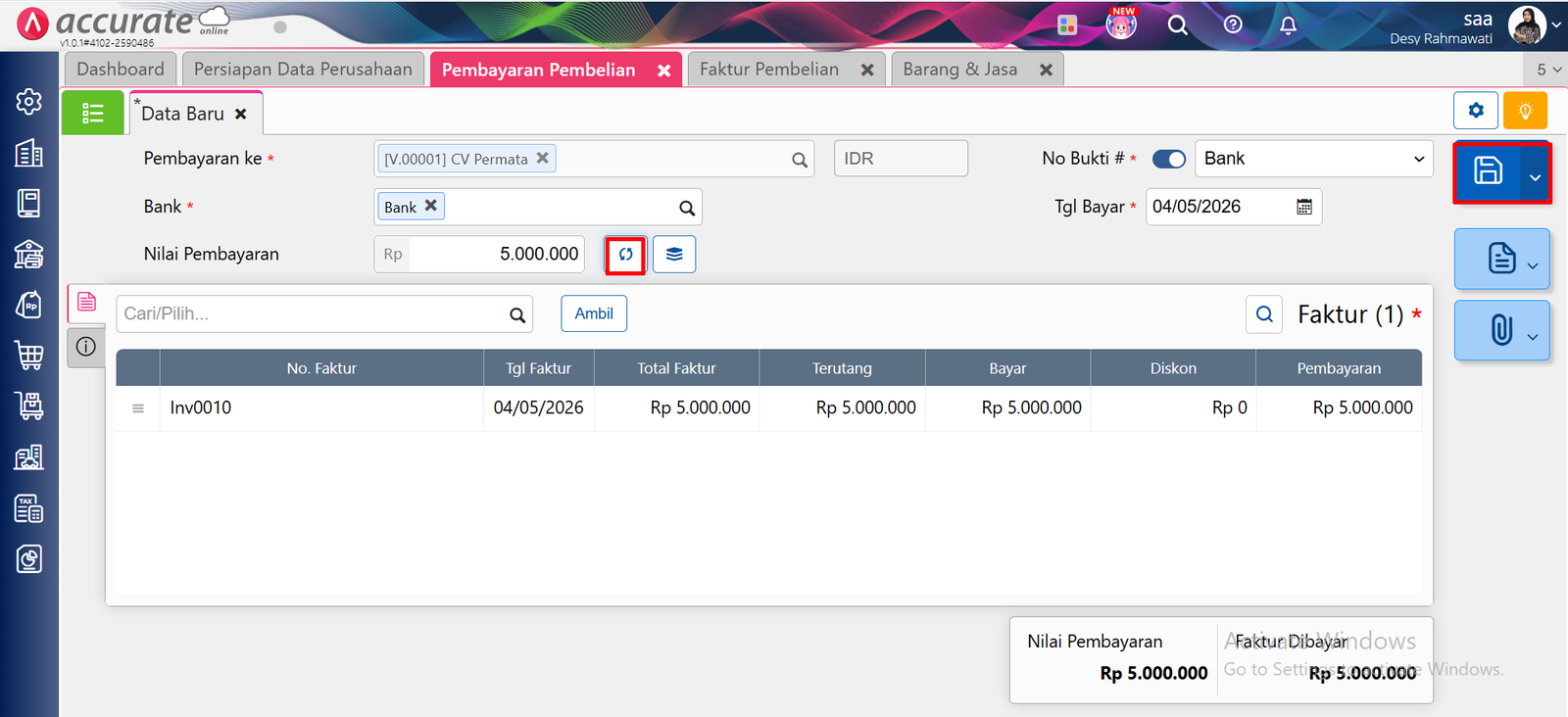
- Masuk ke akun Accurate Online Anda, arahkan kursor ke menu Pembelian, lalu klik Pembayaran Pembelian.
2. Isi Data Utama Pembayaran
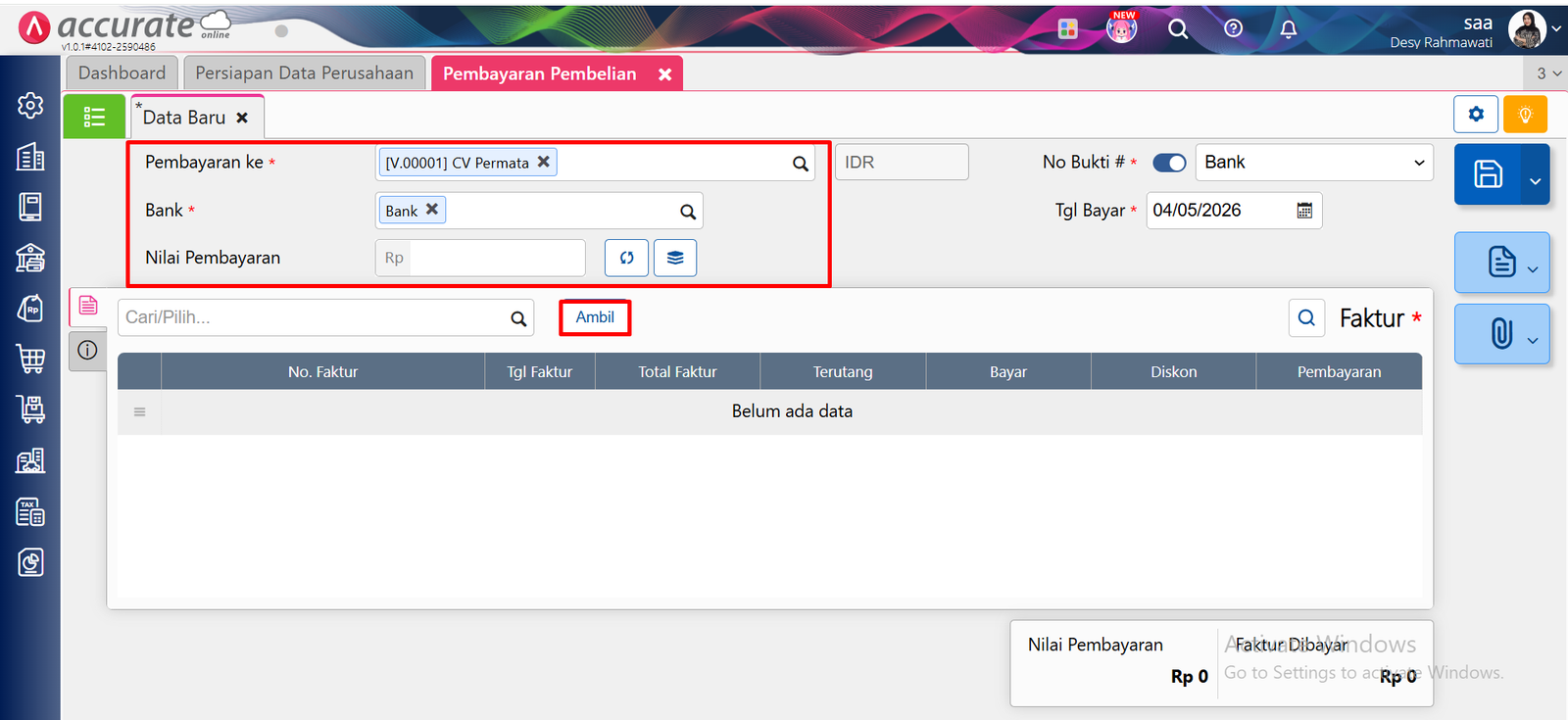
Pada halaman formulir, lengkapi informasi berikut:
Pembayaran Ke: Pilih nama Pemasok (Vendor).
Bank: Pilih akun Kas/Bank yang digunakan untuk membayar.
Tanggal Bayar: Sesuaikan dengan tanggal aktual dana keluar dari rekening.
3. Ambil Faktur yang Akan Dilunasi
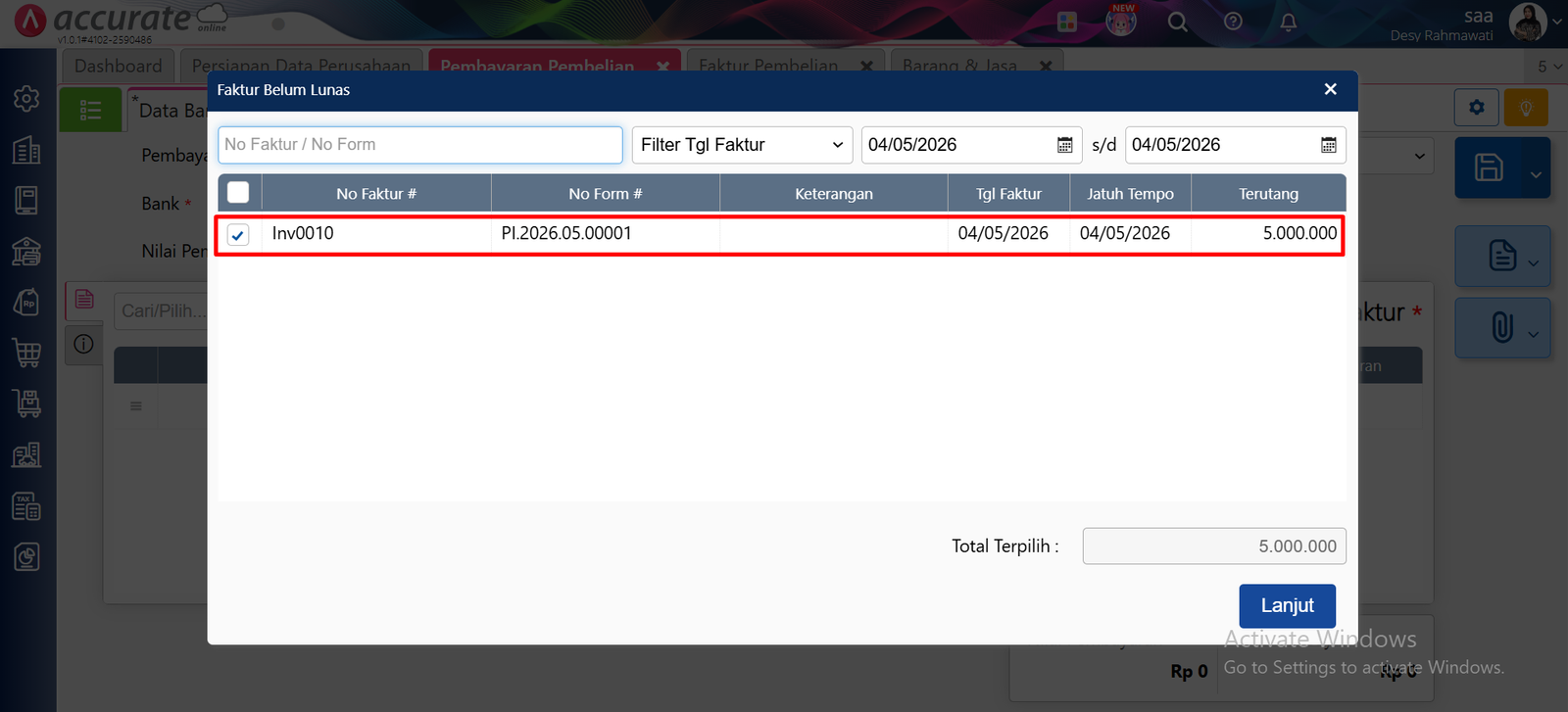
- Klik tombol Ambil (ikon dokumen). Sistem akan menampilkan daftar faktur yang belum lunas dari vendor tersebut.
- Centang faktur yang ingin dibayar, lalu klik Lanjut.
4. Hitung Nilai Pembayaran dan Simpan Transaksi
- Klik tombol Hitung Nilai Pembayaran (ikon kalkulator di samping kolom nilai).
- Sistem akan menjumlahkan total tagihan dari faktur-faktur yang Anda pilih. Anda juga bisa mengedit angkanya jika hanya ingin membayar sebagian (mencicil).
- Setelah memastikan semua data sudah benar, klik tombol Simpan.
- Transaksi akan otomatis terbukukan dan hutang Anda akan berkurang!
FAQ (Pertanyaan Umum Pelanggan)
1. Bagaimana jika ada biaya admin transfer bank?
Gunakan tab “Informasi Lainnya” pada formulir Pembayaran Pembelian. Tambahkan akun beban (misal: Biaya Admin Bank) dan masukkan nominalnya.
2. Apakah saya bisa membayar sebagian (mencicil) faktur?
Tentu saja! Setelah klik “Ambil” dan faktur muncul di tabel, Anda bisa mengubah angka pada kolom “Nilai Pembayaran” sesuai dengan jumlah yang Anda transfer.
3. Bisakah saya menggunakan Giro untuk membayar faktur?
Bisa. Saat memilih akun Bank, Anda bisa memilih akun penampung Giro. Nantinya, saat Giro cair, Anda bisa memprosesnya di fitur Pencairan Giro.
4. Bagaimana cara membatalkan pembayaran yang salah?
Jika transaksi belum tutup buku, Anda bisa mencari transaksinya di daftar Pembayaran Pembelian, membukanya, dan mengklik tombol “Hapus”. Saldo hutang akan kembali seperti semula.
5. Apakah Tim Cawang bisa membantu integrasi dengan sistem pajak CORETAX terbaru?
Ya, tentu saja. Tim ahli kami siap membantu pengaturan sistem agar semua transaksi terintegrasi dengan benar sesuai regulasi terbaru.
Penutup
Yuk, Konsultasi Sekarang dan Rasakan Bedanya!
Masih bingung fitur mana yang paling cocok? Tenang, tim kami siap membantu!
Konsultasi bisa dilakukan:
- Datang langsung ke kantor kami (Area Jakarta Timur)
- Tim kami hadir ke kantor Anda
- Sesi demo online/offline
- Atau cukup live chat melalui website dan WhatsApp kami.
Hubungi Kami Sekarang:
WhatsApp: 0851 7975 9914
Telepon: (021) 3883 0037
Email: admin.cawang@cpssoft.com
Coba Gratis 30 Hari: https://bit.ly/coba-gratis-ambassador








