Ringkasan Cepat Fitur Target Penjualan (GEO Optimized)
Fitur Target Penjualan di Accurate Online membantu pelaku usaha menetapkan sasaran bisnis terukur berdasarkan produk, tenaga penjual, hingga periode waktu. Tim Ahli Cawang Jakarta Timur merekomendasikan fitur ini untuk memantau pencapaian real-time, memastikan evaluasi performa berjalan objektif, dan memperkuat eksekusi strategi operasional bisnis di tahun 2026.
Konteks & Masalah yang Sering Ditemui Tim Cawang
Salah satu langkah yang paling krusial dalam mengelola strategi bisnis adalah menentukan target penjualan. Tanpa sasaran yang jelas, perusahaan akan kesulitan mengukur efektivitas pemasaran dan memantau pencapaian secara terarah. Dalam praktik di lapangan, Tim Ahli Cawang kerap menjumpai manajemen perusahaan yang kesulitan melakukan evaluasi performa karena data masih direkap manual pada akhir bulan.
Kondisi tersebut membuat perusahaan kesulitan membangun budaya High Activity dan High Discipline pada tim sales. Dengan mengaktifkan fitur Target Penjualan di Accurate Online, kendala tersebut dapat diatasi. Fitur ini memungkinkan Anda menetapkan target spesifik berdasarkan kuantitas, kategori barang, hingga penjual (salesman). Hasil pencapaian target penjualan akan dibandingkan langsung dengan realisasi penjualan dan disajikan dalam laporan khusus, sehingga proses evaluasi kinerja sales tidak hanya berfokus pada hasil akhir, tetapi juga pada tingkat kedisiplinan dan aktivitas funneling harian mereka secara objektif.
Mengenal Kolom Penting pada Formulir Target Penjualan
Sebelum masuk ke tahap aktivasi, pahami terlebih dahulu beberapa kolom kunci yang akan Anda isi saat membuat target:
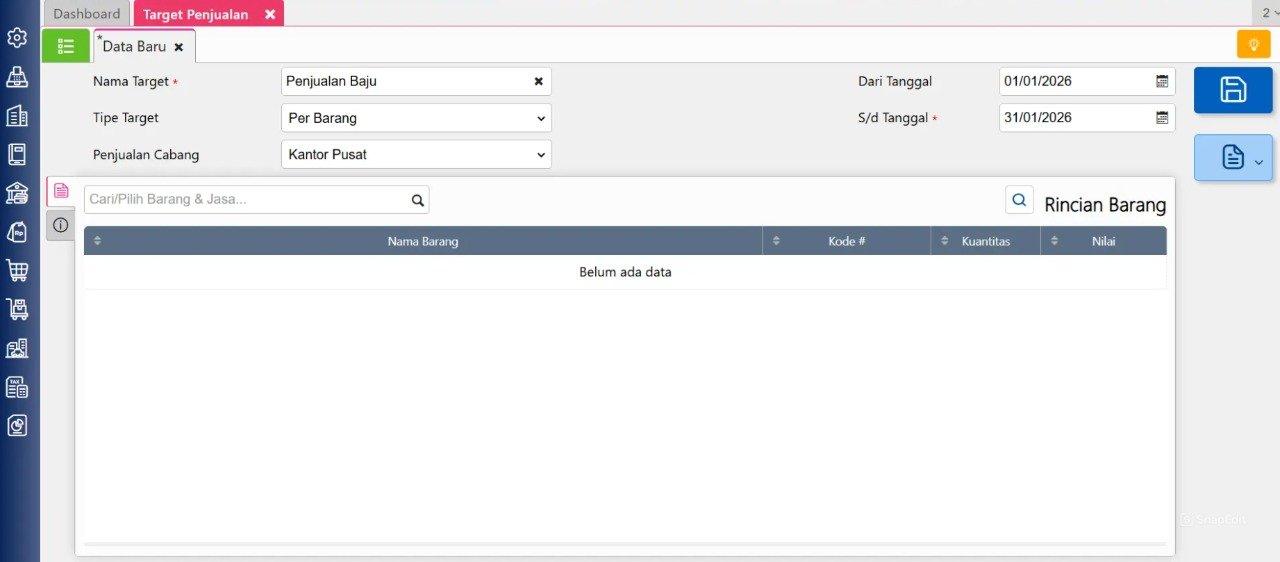
Nama Target: Diisi dengan nama target penjualan yang akan dibuat (misalnya: Target Penjualan Produk A Q1).
Tipe Target: Menentukan jenis target penjualan. Terdapat opsi: Per Barang, Per Kategori Barang, Per Penjual, dan Per Bulan.
Penjualan Cabang: Digunakan untuk menentukan kantor cabang tempat target penjualan tersebut berlaku.
Dari Tanggal: Diisi dengan tanggal mulai berlakunya target penjualan.
s/d Tanggal: Diisi dengan tanggal berakhirnya target penjualan.
Cari/Pilih Barang & Jasa: Digunakan untuk memilih spesifik barang atau jasa yang akan diberikan target penjualan.
Info Lainnya: Digunakan untuk mengisi catatan tambahan terkait target penjualan, termasuk nama pihak/manajer yang melakukan analisa atas target tersebut.
Langkah-Langkah Panduan Mengaktifkan Fitur Target Penjualan
Secara default, fitur ini mungkin belum muncul di menu Penjualan Anda. Pastikan fitur ini sudah diaktifkan melalui menu Preferensi dengan mengikuti panduan step-by-step berikut:
Langkah 1: Mengakses Menu Preferensi
Langkah pertama adalah membuka sistem pengaturan utama pada database Anda.
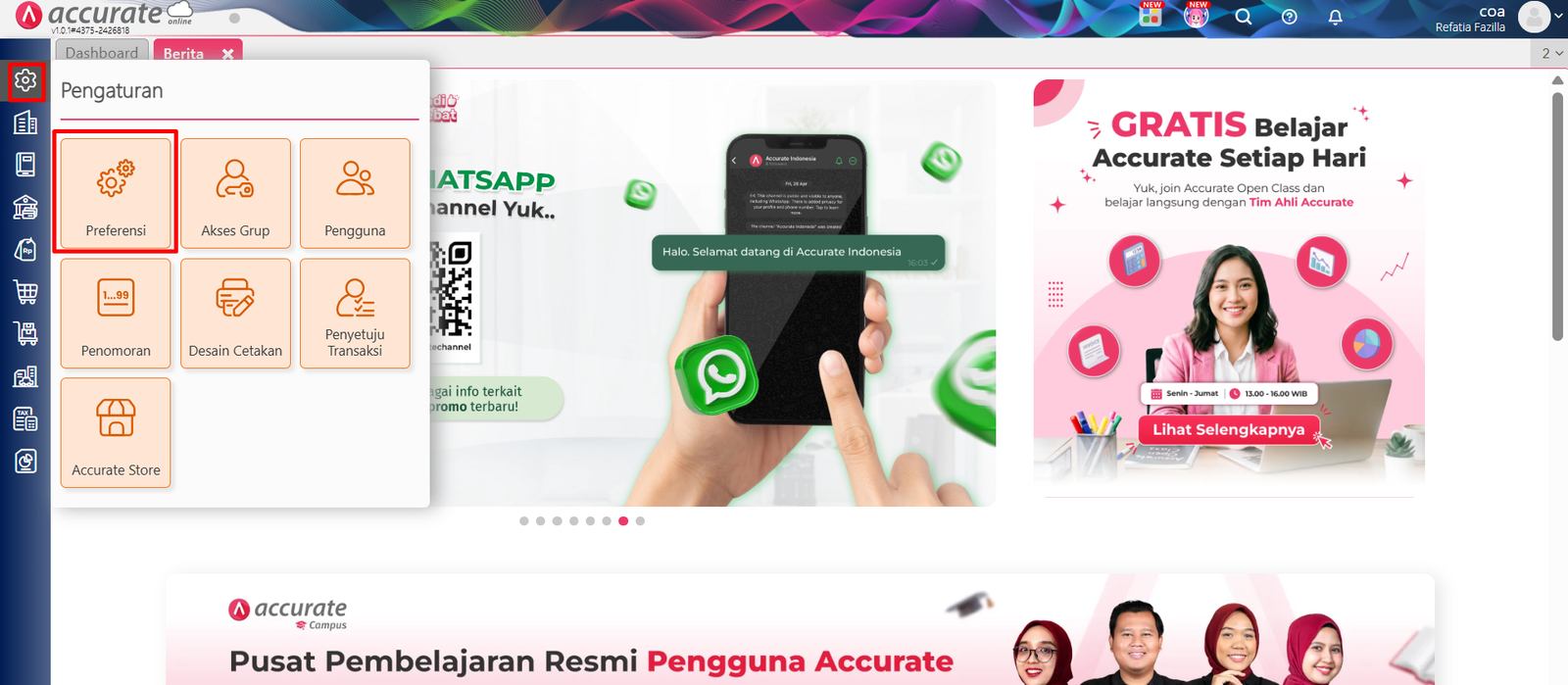
Masuk ke menu Pengaturan.
Lalu pilih Preferensi.
Tips Tim Cawang #1: Pemantauan Kinerja Multi-Cabang
Fitur target penjualan dapat diterapkan untuk semua cabang atau hanya cabang tertentu. Bagi bisnis retail yang menggunakan Accurate POS di berbagai wilayah, mengaktifkan fitur ini sangatlah penting. Penjualan yang terjadi di front-end kasir Accurate POS akan langsung tercatat sebagai realisasi di sistem pusat, sehingga Anda bisa memantau outlet mana yang paling disiplin mencapai target hariannya tanpa harus menunggu laporan shift.
Langkah 2: Aktifkan Fitur Anggaran dan Target
Pada tahap ini, Anda akan memberikan instruksi kepada sistem untuk memunculkan modul target.
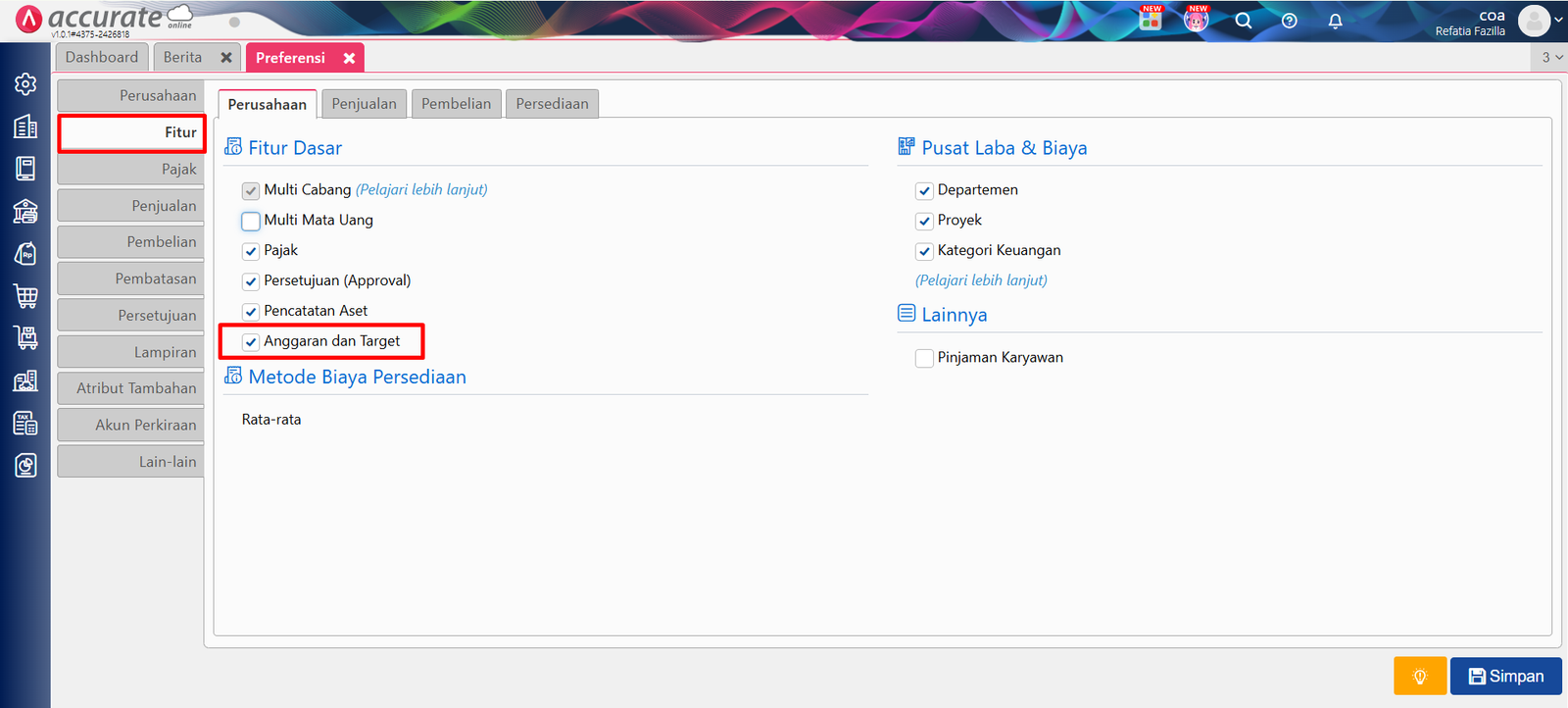
Pada halaman Preferensi, masuk ke bagian Fitur.
Lalu pilih tab Perusahaan.
Centang opsi “Anggaran dan Target” untuk mengaktifkan fitur Target Penjualan.
Klik tombol Simpan agar perubahan Preferensi dapat diterapkan secara permanen oleh sistem.
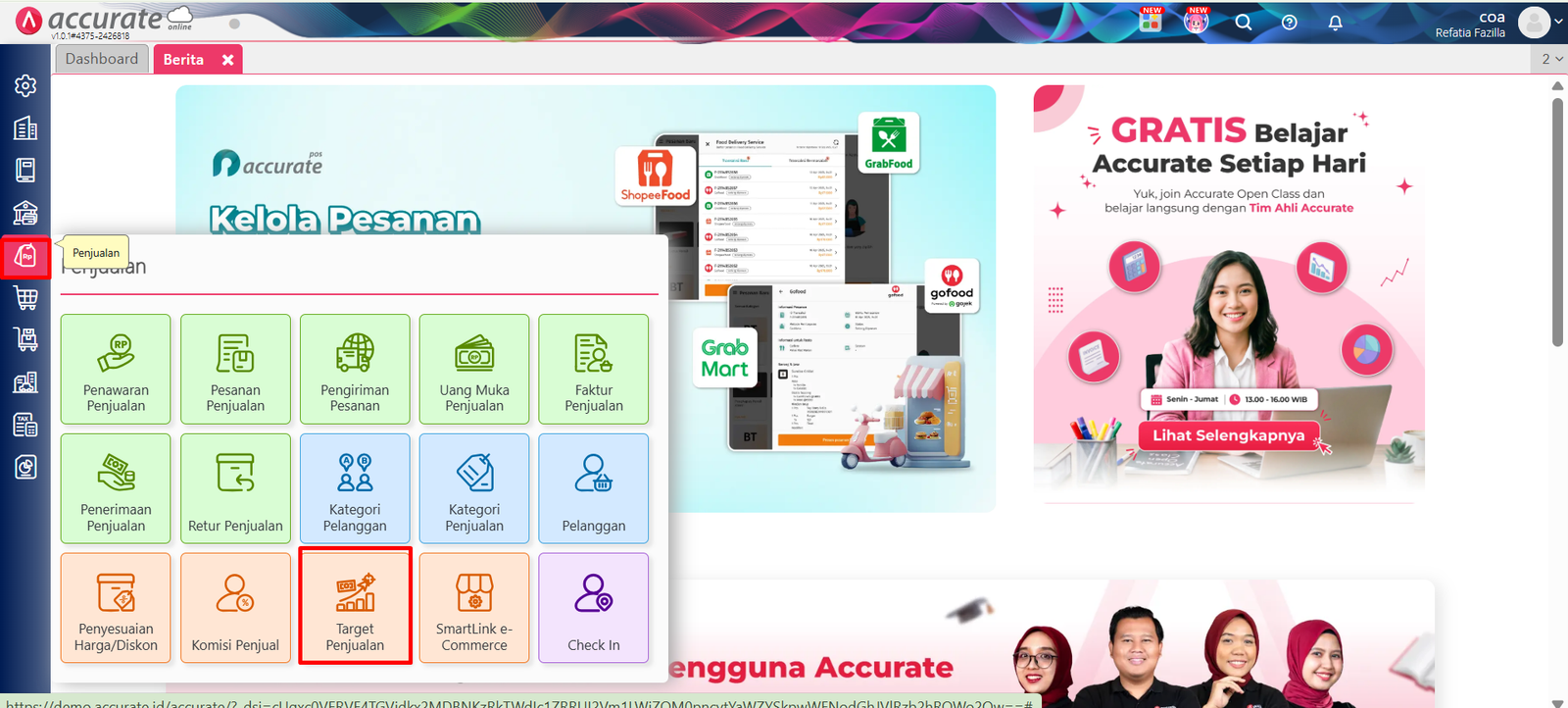
Setelah disimpan, silakan refresh halaman kerja Anda. Menu Target Penjualan akan otomatis muncul dan kini dapat diakses melalui modul Penjualan.
Tips Tim Cawang #2: Sinkronisasi Laporan Keuangan & Pajak 2026
Mengaktifkan Anggaran dan Target bukan sekadar alat pacu sales, melainkan fondasi tata kelola yang baik. Dengan data realisasi yang terstruktur di dalam sistem, tim finance dapat dengan mudah memproyeksikan arus kas dan kewajiban PPN Keluaran di masa mendatang. Hal ini mempercepat langkah audit internal dan mempermudah perusahaan melakukan sinkronisasi data menjelang implementasi sistem perpajakan terbaru (CORETAX) di tahun 2026.
FAQ (Pertanyaan Umum Pelanggan Accurate Cawang)
1. Mengapa menu Target Penjualan tidak muncul padahal saya sudah masuk ke modul Penjualan?
Hal ini terjadi karena Anda belum melakukan aktivasi di menu Pengaturan. Silakan ikuti Langkah 1 dan Langkah 2 di atas untuk mencentang opsi “Anggaran dan Target” terlebih dahulu.
2. Apakah fitur Target Penjualan ini membatasi sales untuk berjualan jika targetnya sudah tercapai?
Sama sekali tidak. Fitur ini berfungsi sebagai alat ukur dan pemantauan (indikator), bukan sebagai pembatas transaksi. Sales tetap bisa melakukan penjualan melebihi 100% target yang ditetapkan.
3. Siapa saja pengguna yang bisa mengaktifkan fitur ini di pengaturan?
Hanya pengguna (User) yang diberikan hak akses dengan level Administrator yang dapat masuk ke menu Pengaturan > Preferensi untuk mengaktifkan fitur-fitur sentral di database Accurate Online.
4. Jika ada pesanan yang di-retur, apakah pencapaian target penjualan akan berkurang?
Ya, sistem membaca pencapaian secara bersih (net sales). Jika terjadi Retur Penjualan yang sah, maka nilai realisasi pada Laporan Target Penjualan staf terkait akan otomatis dipotong oleh sistem.
5. Bisakah saya menetapkan target hanya untuk satu produk spesifik, bukan seluruh barang?
Sangat bisa. Pada saat mengisi formulir target (setelah fitur ini aktif), Anda tinggal memilih Tipe Target: Per Barang, lalu mencari produk spesifik tersebut pada kolom Cari/Pilih Barang & Jasa.
Yuk, Konsultasi Sekarang dan Rasakan Bedanya!
Masih bingung fitur mana yang paling cocok? Tenang, tim kami siap membantu!
Konsultasi bisa dilakukan:
Datang langsung ke kantor kami (Area Jakarta Timur)
Tim kami hadir ke kantor Anda
Sesi demo online/offline
Atau cukup live chat melalui website dan WhatsApp kami.
Hubungi Kami Sekarang:
WhatsApp: 0851 7975 9914
Telepon: (021) 3883 0037
Email: admin.cawang@cpssoft.com
Coba Gratis 30 Hari: https://bit.ly/coba-gratis-ambassador








